Kategori
Informasi Paypal

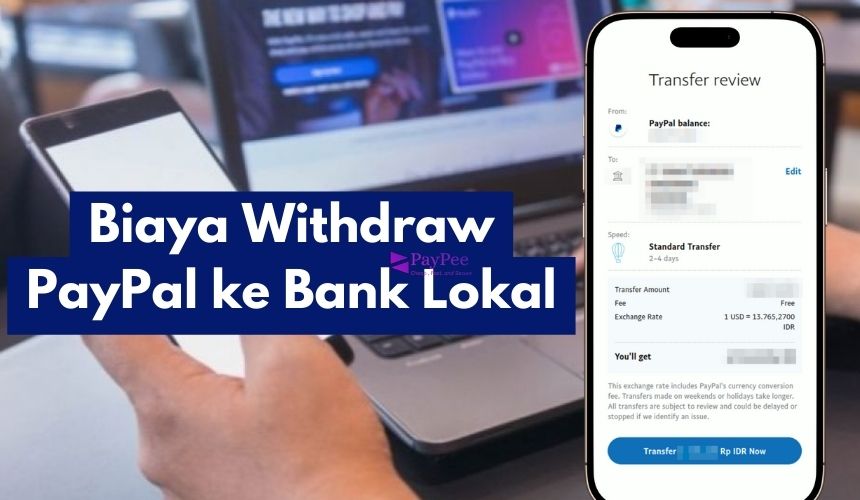
Biaya Withdraw PayPal ke Bank Lokal

Biaya Withdraw PayPal ke Bank Lokal

Biaya Withdraw PayPal ke Bank Lokal – Dalam era digital saat ini, PayPal menjadi salah satu platform pembayaran online yang paling banyak digunakan di seluruh dunia. PayPal memudahkan pengguna untuk mengirim dan menerima uang secara internasional tanpa harus repot menggunakan kartu kredit.

Namun, salah satu pertanyaan umum yang sering muncul adalah mengenai biaya withdraw PayPal ke bank lokal, terutama bagi pengguna di Indonesia. Mengerti biaya yang dikenakan saat melakukan withdraw sangat penting untuk mengelola keuangan Anda dengan lebih efektif.

Paypee.id akan membahas secara mendalam tentang biaya withdraw PayPal ke bank lokal, langkah-langkahnya, serta tips untuk mengurangi biaya transaksi. Yuk, kita simak bersama!

Apa Itu Withdraw PayPal ke Bank Lokal?

Withdraw PayPal ke bank lokal adalah proses penarikan dana dari akun PayPal Anda ke rekening bank yang berada di negara Anda, dalam hal ini Indonesia.

Proses ini memungkinkan Anda untuk mentransfer uang yang ada di saldo PayPal ke rekening bank pribadi atau bisnis Anda. Dengan demikian, Anda bisa menggunakan dana tersebut untuk berbagai kebutuhan, baik itu untuk kebutuhan pribadi maupun operasional bisnis.

Definisi dan Tujuan

Withdraw PayPal ke bank lokal bertujuan untuk memberikan kemudahan kepada pengguna PayPal agar dapat mengakses dana yang mereka terima atau simpan di PayPal tanpa harus terus-menerus menggunakan saldo PayPal untuk bertransaksi.

Ini sangat berguna bagi freelancer, pelaku bisnis online, atau siapa saja yang menerima pembayaran dari luar negeri dan ingin mentransfernya ke rekening bank lokal mereka.

Proses Secara Umum

Secara umum, proses withdraw PayPal ke bank lokal melibatkan beberapa langkah:

  1. Memasukkan Informasi Bank: Anda perlu menghubungkan rekening bank lokal Anda dengan akun PayPal.
  2. Meminta Penarikan Dana: Setelah rekening bank terhubung, Anda bisa meminta PayPal untuk mentransfer dana ke rekening tersebut.
  3. Verifikasi dan Transfer: PayPal akan memverifikasi permintaan Anda dan melakukan transfer dana ke rekening bank yang telah ditentukan.

Keuntungan Menggunakan PayPal untuk Withdraw

Menggunakan PayPal untuk melakukan withdraw ke bank lokal memiliki berbagai keuntungan yang bisa Anda manfaatkan.

Kecepatan Transfer

Salah satu keuntungan utama menggunakan PayPal adalah kecepatan transfer dana. Proses withdraw biasanya memakan waktu 1-3 hari kerja, tergantung pada bank tujuan dan lokasi Anda.

Dibandingkan dengan metode transfer internasional tradisional yang bisa memakan waktu hingga seminggu, PayPal menawarkan solusi yang lebih cepat dan efisien.

Kemudahan Penggunaan

PayPal sangat user-friendly, baik bagi pengguna baru maupun yang sudah berpengalaman. Dengan antarmuka yang intuitif, Anda bisa dengan mudah melakukan withdraw tanpa harus memahami teknis yang rumit.

Selain itu, PayPal menyediakan aplikasi mobile yang memudahkan Anda mengelola transaksi kapan saja dan di mana saja.

Cara Withdraw PayPal ke Bank Lokal

Untuk melakukan withdraw PayPal ke bank lokal, Anda perlu mengikuti beberapa langkah sederhana berikut ini:

Langkah-langkah Singkat

  1. Login ke Akun PayPal Anda
    • Buka situs resmi PayPal atau aplikasi PayPal di perangkat Anda.
    • Masukkan email dan kata sandi untuk login ke akun Anda.
  2. Hubungkan Rekening Bank Lokal
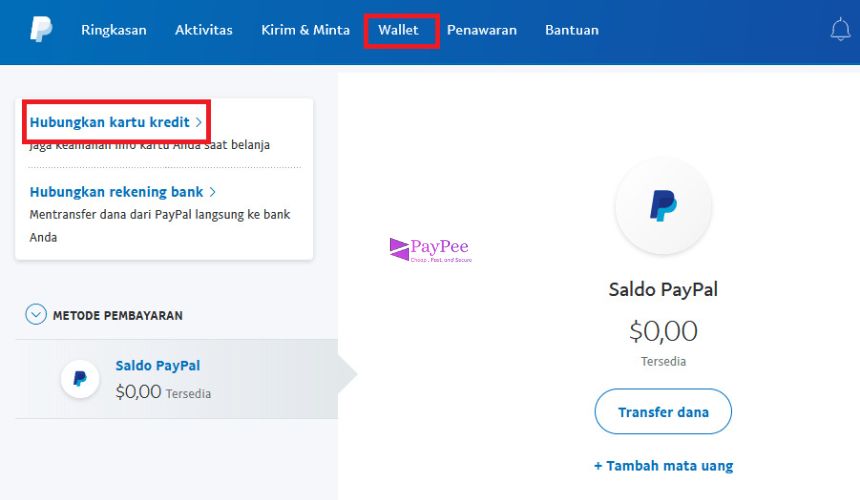
    • Navigasi ke bagian “Wallet” atau “Dompet”.
    • Klik “Link a bank” atau “Hubungkan bank”.
    • Masukkan detail rekening bank lokal Anda, seperti nomor rekening dan nama bank.
  3. Verifikasi Rekening Bank
    • PayPal mungkin akan melakukan verifikasi kecil dengan mentransfer sejumlah dana ke rekening bank Anda.
    • Cek saldo rekening bank Anda dan masukkan jumlah yang dikirim oleh PayPal untuk menyelesaikan verifikasi.
  4. Ajukan Withdraw Dana
    • Setelah rekening bank terverifikasi, kembali ke bagian “Wallet”.
    • Pilih opsi “Transfer Money” atau “Transfer Dana”.
    • Masukkan jumlah dana yang ingin Anda withdraw dan pilih rekening bank yang terhubung.
    • Konfirmasi transaksi dan tunggu proses transfer.

Persyaratan yang Diperlukan

Untuk melakukan withdraw PayPal ke bank lokal, pastikan Anda memenuhi beberapa persyaratan berikut:

  • Akun PayPal Terverifikasi: Pastikan akun PayPal Anda sudah terverifikasi dengan email dan nomor telepon.
  • Rekening Bank yang Valid: Rekening bank yang Anda hubungkan harus valid dan aktif.
  • Saldo PayPal yang Cukup: Pastikan saldo di akun PayPal Anda mencukupi untuk melakukan withdraw.

Biaya yang Dikenakan Saat Withdraw PayPal ke Bank Lokal

Memahami biaya yang dikenakan saat melakukan withdraw PayPal ke bank lokal adalah kunci untuk mengelola keuangan Anda dengan lebih baik.

Biaya Tetap (Flat Rate)

PayPal biasanya mengenakan biaya tetap untuk setiap transaksi withdraw. Di Indonesia, biaya ini bisa berbeda tergantung pada jenis akun dan jumlah dana yang ditarik. Sebagai contoh, biaya withdraw untuk akun pribadi mungkin berbeda dengan akun bisnis.

Biaya Konversi Mata Uang

Jika Anda melakukan withdraw dari saldo PayPal dalam mata uang asing (seperti USD) ke rekening bank lokal dalam Rupiah (IDR), PayPal akan mengenakan biaya konversi mata uang.

Biaya ini biasanya sekitar 2,5% di atas kurs pasar saat transaksi dilakukan. Penting untuk memperhitungkan biaya ini agar Anda tidak kaget dengan jumlah akhir yang diterima di rekening bank Anda.

Contoh Perhitungan

Misalkan Anda ingin withdraw $100 USD ke rekening bank lokal Anda. Jika PayPal mengenakan biaya tetap sebesar $0,35 USD dan biaya konversi mata uang sebesar 2,5%, maka total biaya yang dikenakan adalah:

  • Biaya tetap: $0,35 USD
  • Biaya konversi: $100 x 2,5% = $2,50 USD
  • Total biaya: $0,35 + $2,50 = $2,85 USD
  • Dana yang akan ditarik: $100 – $2,85 = $97,15 USD
  • Setelah konversi ke Rupiah, jumlah yang diterima akan bergantung pada kurs yang berlaku saat transaksi.

Bank Lokal yang Mendukung Withdraw PayPal di Indonesia

Tidak semua bank di Indonesia mendukung withdraw langsung dari PayPal. Berikut adalah beberapa bank yang sering digunakan oleh pengguna PayPal untuk melakukan withdraw:

Daftar Bank yang Sering Digunakan

  1. Bank Mandiri
    • Keuntungan: Layanan online banking yang mudah digunakan.
    • Kekurangan: Proses verifikasi yang bisa memakan waktu.
  2. Bank BCA
    • Keuntungan: Banyak cabang yang memudahkan proses withdraw.
    • Kekurangan: Biaya administrasi yang mungkin lebih tinggi dibandingkan bank lain.
  3. Bank BRI
    • Keuntungan: Jaringan cabang yang luas di seluruh Indonesia.
    • Kekurangan: Proses konversi mata uang yang kurang menguntungkan.
  4. Bank BNI
    • Keuntungan: Layanan customer service yang responsif.
    • Kekurangan: Proses withdraw yang bisa memakan waktu lebih lama.

Keuntungan dan Kekurangan Masing-masing

Setiap bank memiliki kelebihan dan kekurangan tersendiri dalam mendukung withdraw PayPal. Pilihlah bank yang paling sesuai dengan kebutuhan dan preferensi Anda, baik dari segi biaya, kecepatan proses, maupun kemudahan akses.

Tips Mengurangi Biaya Withdraw PayPal ke Bank Lokal

Mengurangi biaya withdraw PayPal ke bank lokal bisa membantu Anda menghemat lebih banyak uang. Berikut adalah beberapa tips yang bisa Anda terapkan:

Menghindari Biaya Tersembunyi

Pastikan untuk membaca semua syarat dan ketentuan yang berlaku di PayPal sebelum melakukan transaksi. Hindari biaya tersembunyi dengan memahami struktur biaya yang dikenakan.

Menggunakan Kurs yang Lebih Menguntungkan

PayPal menawarkan kurs konversi yang lebih tinggi dibandingkan kurs pasar. Untuk mengurangi biaya konversi, Anda bisa mempertimbangkan untuk mentransfer dana dalam mata uang lokal jika memungkinkan atau menggunakan layanan pihak ketiga yang menawarkan kurs lebih baik.

Maksimalkan Jumlah Withdraw

Jika memungkinkan, tarik dana dalam jumlah yang lebih besar sekaligus. Dengan demikian, Anda bisa mengurangi frekuensi biaya tetap yang dikenakan oleh PayPal.

Alternatif Metode Withdraw Selain Bank Lokal

Jika biaya withdraw melalui bank lokal terlalu tinggi atau prosesnya terlalu lambat, ada beberapa alternatif metode yang bisa Anda pertimbangkan:

E-wallet (Dana, OVO, dll.)

Beberapa e-wallet lokal mendukung integrasi dengan PayPal melalui jasa pihak ketiga. Anda bisa mentransfer dana dari PayPal ke e-wallet Anda dan kemudian menggunakan dana tersebut sesuai kebutuhan.

Jasa Pihak Ketiga

Ada beberapa jasa online yang menawarkan layanan withdraw PayPal ke rekening lokal dengan biaya yang lebih kompetitif. Pastikan untuk menggunakan jasa terpercaya untuk menghindari penipuan.

Masalah yang Sering Terjadi Saat Withdraw

Proses withdraw PayPal ke bank lokal bisa menemui beberapa masalah. Berikut adalah beberapa masalah umum yang sering dihadapi pengguna:

Gagal Transfer

Masalah teknis atau kesalahan informasi rekening bank bisa menyebabkan transfer gagal. Pastikan semua informasi yang Anda masukkan benar dan saldo PayPal mencukupi.

Biaya Tambahan Tak Terduga

Kadang-kadang, ada biaya tambahan yang tidak terduga seperti biaya administrasi bank atau biaya layanan dari pihak ketiga. Selalu periksa rincian biaya sebelum menyelesaikan transaksi.

Langkah Mengatasi Masalah Withdraw PayPal

Jika Anda mengalami masalah saat melakukan withdraw, berikut adalah langkah-langkah yang bisa Anda

Langkah Mengatasi Masalah Withdraw PayPal

Jika Anda mengalami masalah saat melakukan withdraw, berikut adalah langkah-langkah yang bisa Anda lakukan untuk mengatasinya:

  1. Periksa Informasi Rekening Bank
    • Pastikan nomor rekening, nama bank, dan detail lainnya yang Anda masukkan sudah benar.
    • Kesalahan kecil dalam memasukkan informasi bisa menyebabkan transfer gagal.
  2. Cek Saldo PayPal
    • Pastikan saldo PayPal Anda mencukupi untuk melakukan withdraw, termasuk biaya yang dikenakan.
    • Jika saldo tidak mencukupi, Anda perlu menambahkan dana terlebih dahulu.
  3. Verifikasi Akun PayPal Anda
    • Pastikan akun PayPal Anda sudah terverifikasi dengan benar.
    • Verifikasi ini biasanya melibatkan pengiriman dana kecil ke rekening bank Anda untuk memastikan kepemilikan rekening.
  4. Hubungi Customer Service PayPal
    • Jika masalah masih berlanjut, hubungi customer service PayPal untuk mendapatkan bantuan lebih lanjut.
    • Anda bisa menghubungi mereka melalui email, telepon, atau chat langsung di situs resmi PayPal.
  5. Periksa Status Transfer
    • Terkadang, transfer memerlukan waktu lebih lama dari biasanya karena proses verifikasi internal.
    • Periksa status transfer di akun PayPal Anda untuk melihat apakah ada update terbaru.
  6. Gunakan Metode Withdraw Alternatif
    • Jika Anda terus mengalami masalah dengan withdraw ke bank lokal, pertimbangkan untuk menggunakan metode alternatif seperti e-wallet atau jasa pihak ketiga.

Simulasi Biaya Withdraw ke Bank Lokal

Untuk memberikan gambaran yang lebih jelas, berikut adalah simulasi biaya withdraw PayPal ke bank lokal di Indonesia:

Studi Kasus: Withdraw $100 USD ke Bank Mandiri

  • Biaya Tetap: $0,35 USD
  • Biaya Konversi Mata Uang: $100 x 2,5% = $2,50 USD
  • Total Biaya: $0,35 + $2,50 = $2,85 USD
  • Dana yang Ditarik: $100 – $2,85 = $97,15 USD
  • Kurs Konversi (misal): 1 USD = 15.000 IDR
  • Jumlah yang Diterima: 97,15 USD x 15.000 IDR/USD = 1.457.250 IDR

Dengan simulasi ini, Anda bisa melihat bagaimana biaya withdraw dihitung dan bagaimana jumlah akhir yang Anda terima di rekening bank lokal Anda.

Keamanan dan Risiko dalam Withdraw PayPal ke Bank Lokal

Mengelola dana Anda dengan aman adalah prioritas utama saat melakukan transaksi online. Berikut adalah beberapa tips untuk menjaga keamanan saat melakukan withdraw PayPal ke bank lokal:

Tips Menjaga Keamanan

  1. Gunakan Password yang Kuat
    • Pastikan akun PayPal Anda dilindungi dengan password yang kuat dan unik.
    • Gunakan kombinasi huruf besar, huruf kecil, angka, dan simbol untuk meningkatkan keamanan.
  2. Aktifkan Two-Factor Authentication (2FA)
    • Mengaktifkan 2FA memberikan lapisan keamanan tambahan dengan meminta verifikasi kedua saat login.
  3. Waspadai Phishing
    • Jangan pernah memberikan informasi login atau kode verifikasi Anda kepada siapa pun.
    • Pastikan Anda selalu login melalui situs resmi PayPal.
  4. Periksa Transaksi Secara Berkala
    • Selalu monitor transaksi di akun PayPal Anda untuk mendeteksi aktivitas mencurigakan sesegera mungkin.

Menghindari Penipuan

  • Gunakan Jasa Terpercaya: Jika Anda menggunakan jasa pihak ketiga untuk withdraw, pastikan mereka terpercaya dan memiliki reputasi baik.
  • Verifikasi Identitas: Pastikan jasa yang Anda gunakan memiliki mekanisme verifikasi identitas yang kuat untuk mencegah penipuan.

Kesimpulan

Mengerti biaya withdraw PayPal ke bank lokal adalah langkah penting untuk mengelola keuangan Anda dengan lebih efektif. Dengan memahami struktur biaya, memilih metode pembayaran yang tepat, dan mengikuti tips keamanan, Anda bisa memaksimalkan manfaat menggunakan PayPal tanpa harus khawatir dengan biaya tambahan yang tidak diinginkan.

Selain itu, dengan adanya alternatif seperti e-wallet dan jasa pihak ketiga, Anda memiliki lebih banyak opsi untuk memilih cara withdraw yang paling sesuai dengan kebutuhan dan preferensi Anda. Jadi, sekarang Anda siap untuk melakukan withdraw PayPal ke bank lokal dengan lebih bijak dan hemat biaya!

Artikel ini disusun dengan gaya bahasa yang santai namun tetap informatif, sehingga mudah dipahami oleh semua kalangan. Semoga informasi ini bermanfaat dan membantu Anda dalam mengelola transaksi PayPal dengan lebih baik!


Kategori
Informasi Paypal

Cara Menggunakan PayPal untuk Menerima Uang dari Luar Negeri

Cara menggunakan PayPal untuk Menerima Uang dari Luar Negeri

Cara Menggunakan PayPal untuk Menerima Uang dari Luar Negeri – Menggunakan PayPal untuk menerima uang dari luar negeri kini semakin populer dan memudahkan transaksi internasional.

Dengan PayPal, Anda bisa menerima pembayaran dari berbagai negara dengan cepat dan aman, tanpa harus khawatir dengan mata uang asing atau prosedur rumit.

Pada artikel ini, Paypee.id akan membahas langkah demi langkah bagaimana cara menggunakan PayPal untuk menerima uang dari luar negeri, termasuk tips dan trik agar prosesnya lebih efisien.

Apa itu PayPal?

PayPal adalah salah satu platform pembayaran digital paling populer di dunia. Didirikan pada tahun 1998, PayPal memungkinkan pengguna untuk melakukan transaksi secara online, mengirim, dan menerima uang dengan mudah.

Sebagai platform yang aman dan terintegrasi dengan berbagai layanan, PayPal menjadi pilihan utama bagi banyak orang yang ingin mengirim atau menerima uang, terutama dari luar negeri.

Dengan lebih dari 200 juta pengguna aktif di seluruh dunia, PayPal tidak hanya digunakan oleh individu, tetapi juga oleh bisnis dan pedagang yang bertransaksi internasional.

Keamanan transaksi dan kemudahan penggunaannya menjadikannya salah satu solusi terbaik untuk menerima pembayaran dari luar negeri.

Mengapa PayPal Populer untuk Menerima Uang dari Luar Negeri?

Ada beberapa alasan mengapa PayPal menjadi pilihan utama untuk menerima uang dari luar negeri:

  1. Keamanan dan Kenyamanan Transaksi: PayPal menawarkan perlindungan pembeli dan penjual dengan kebijakan keamanan yang ketat. Setiap transaksi dilindungi dengan enkripsi tingkat tinggi untuk mencegah penipuan.
  2. Biaya Transparan: PayPal memudahkan pengguna untuk memahami biaya yang dikenakan, termasuk biaya konversi mata uang dan biaya transaksi internasional.
  3. Akses Global: Dengan PayPal, kamu bisa menerima uang dari lebih dari 200 negara dan wilayah. Itu membuatnya menjadi pilihan tepat bagi mereka yang bekerja atau berbisnis di tingkat global.

1. Membuat Akun PayPal

Langkah pertama untuk menerima uang dari luar negeri adalah membuat akun PayPal. Caranya sangat mudah:

  1. Kunjungi situs resmi PayPal (https://www.paypal.com) dan klik Sign Up.
  2. Pilih jenis akun (Personal atau Bisnis) dan isi data pribadi yang diminta.
  3. Setelah mendaftar, pastikan untuk memverifikasi akun dengan cara mengonfirmasi email yang dikirim oleh PayPal ke inbox email kamu.
  4. Untuk memaksimalkan akun PayPal, hubungkan akun bank atau kartu kredit. Ini memungkinkan kamu untuk menarik uang ke rekening bank lokal.

2. Mengatur Pengaturan Pembayaran di PayPal

Setelah membuat akun, kamu perlu memastikan pengaturan pembayaran sudah benar agar bisa menerima uang dari luar negeri. Pastikan:

  • Pengaturan Payment Receiving Preferences diaktifkan.
  • Opsi untuk menerima pembayaran internasional sudah dicentang.

Ini akan memungkinkan kamu untuk menerima uang dari pengirim internasional dengan mudah.

3. Memberikan Alamat Email PayPal kepada Pengirim

Untuk menerima pembayaran, kamu cukup memberikan alamat email yang terdaftar di PayPal kepada orang yang ingin mengirim uang. Pastikan email yang kamu berikan benar dan aktif agar pengirim dapat melakukan transfer dengan lancar.

4. Menerima Pembayaran

Setelah pengirim mentransfer uang, kamu akan menerima pemberitahuan di email atau aplikasi PayPal. Pembayaran akan segera masuk ke saldo PayPal kamu, yang bisa kamu lihat langsung di dasbor akun PayPal.

5. Menarik Uang dari PayPal

Untuk menarik uang dari PayPal ke rekening bank lokal, ikuti langkah berikut:

  1. Masuk ke akun PayPal dan pilih opsi Withdraw atau Transfer.
  2. Pilih rekening bank yang ingin kamu gunakan untuk menarik uang.
  3. Tentukan jumlah yang ingin ditarik dan konfirmasi.
  4. Proses penarikan biasanya memakan waktu 1-3 hari kerja tergantung bank.

Jika kamu memiliki kartu debit yang terhubung dengan PayPal, kamu juga bisa menarik uang melalui kartu tersebut.

Biaya Transaksi di PayPal

PayPal mengenakan biaya transaksi untuk pembayaran internasional, tergantung pada beberapa faktor seperti mata uang yang digunakan dan lokasi pengirim.

Biaya umumnya berkisar antara 2,9% – 4,4% ditambah biaya tetap sesuai mata uang yang digunakan. Jika ada konversi mata uang, PayPal juga mengenakan biaya konversi sekitar 2,5%.

Keamanan Menggunakan PayPal untuk Menerima Uang

PayPal sangat mengutamakan keamanan pengguna. Setiap transaksi dilindungi oleh enkripsi SSL yang kuat. Selain itu, PayPal menawarkan kebijakan perlindungan pembeli dan penjual untuk meminimalisir risiko penipuan.

Untuk menjaga akun tetap aman, pastikan untuk menggunakan password yang kuat dan aktifkan otentikasi dua faktor (2FA) untuk lapisan perlindungan tambahan.

Apa yang Harus Dilakukan Jika Pembayaran Tidak Masuk?

Jika pembayaran dari luar negeri tidak masuk, pastikan untuk:

  1. Memeriksa status transaksi di akun PayPal kamu.
  2. Mengecek email untuk notifikasi atau masalah teknis.
  3. Menghubungi dukungan pelanggan PayPal jika ada masalah dengan transaksi.

Selain PayPal, ada beberapa alternatif lain yang dapat digunakan untuk menerima uang dari luar negeri, seperti TransferWise (sekarang Wise), Skrill, atau Revolut. Pilihlah yang paling sesuai dengan kebutuhan kamu.

Tips Memaksimalkan Penggunaan PayPal untuk Bisnis

Jika kamu seorang freelancer atau memiliki bisnis yang melayani klien internasional, PayPal sangat membantu. Gunakan fitur invoice untuk membuat faktur yang profesional dan kirimkan kepada klien.

  • Membaca Laporan Transaksi PayPal
    Pahami laporan transaksi PayPal untuk melacak semua transaksi yang telah kamu lakukan. Ini sangat berguna untuk pencatatan keuangan dan audit bisnis.
  • Menjaga Akun PayPal Anda Aktif
    Agar akun PayPal tetap aktif, pastikan kamu login secara berkala dan melakukan transaksi. Hindari meninggalkan akun tidak terpakai terlalu lama agar tidak ada masalah saat ingin menerima uang.

Kesimpulan

Dengan PayPal, menerima uang dari luar negeri menjadi sangat mudah dan praktis. Kamu hanya perlu mengikuti beberapa langkah sederhana, mulai dari membuat akun hingga menarik uang ke rekening bank lokal.

Selain itu, PayPal menawarkan perlindungan yang kuat untuk memastikan transaksi tetap aman dan terlindungi. Jadi, jika kamu sering berurusan dengan klien internasional, PayPal adalah pilihan yang tepat untuk mengelola pembayaran dengan mudah dan cepat.

Kategori
Informasi Paypal

Biaya Transfer PayPal ke Luar Negeri

Biaya Transfer PayPal ke Luar Negeri

Biaya Transfer PayPal ke Luar Negeri: Panduan Lengkap dan Penjelasan – Saat ini, PayPal menjadi salah satu layanan pembayaran digital paling populer di dunia. Dengan kemudahan dan kecepatan yang ditawarkannya, banyak orang memilih PayPal untuk mengirim uang ke luar negeri.

Namun, tahukah Anda bahwa ada beberapa biaya yang perlu dipertimbangkan? Paypee.id akan mengupas tuntas biaya transfer PayPal ke luar negeri beserta penjelasan penting lainnya.

Apa Itu PayPal dan Mengapa Penting?

Pengertian PayPal

PayPal adalah layanan pembayaran elektronik yang memungkinkan penggunanya mengirim dan menerima uang secara online dengan cepat dan aman. PayPal sudah tersedia di lebih dari 200 negara dan mendukung berbagai mata uang, membuatnya menjadi solusi ideal untuk transaksi internasional.

Keuntungan Menggunakan PayPal untuk Transfer Internasional
  • Proses yang cepat dan mudah.
  • Tersedia fitur perlindungan pembeli dan penjual.
  • Dapat digunakan untuk berbagai kebutuhan, seperti belanja online, pembayaran barang dan jasa, hingga pengiriman uang antar keluarga.
Perbandingan PayPal dengan Metode Transfer Lain

Dibandingkan metode tradisional seperti transfer bank, PayPal menawarkan kemudahan tanpa harus mengunjungi kantor bank. Namun, biayanya cenderung lebih tinggi untuk konversi mata uang asing.

Bagaimana Sistem Transfer PayPal Bekerja?

Cara Membuat Akun PayPal
  1. Kunjungi situs web resmi PayPal.
  2. Pilih jenis akun (Personal atau Business).
  3. Masukkan data pribadi dan verifikasi akun.
Proses Mengirim Uang ke Luar Negeri dengan PayPal

Cukup masukkan alamat email penerima, jumlah uang, dan pilih metode pendanaan. Setelah itu, konfirmasi pembayaran.

Waktu yang Dibutuhkan untuk Transfer PayPal

Waktu transfer umumnya instan, tetapi bisa memakan waktu hingga 1-5 hari kerja jika melibatkan rekening bank.

Rincian Biaya Transfer PayPal ke Luar Negeri

Biaya Dasar (Flat Fee) PayPal

PayPal membebankan biaya tetap berdasarkan jumlah transfer dan negara tujuan.

Biaya Berdasarkan Jenis Transaksi

  • Pengiriman untuk Teman dan Keluarga: Biasanya lebih murah jika menggunakan saldo PayPal.
  • Pembayaran Barang dan Jasa: Biayanya lebih tinggi karena termasuk perlindungan pembeli.

Biaya Tambahan Berdasarkan Negara Tujuan

Setiap negara memiliki kebijakan biaya berbeda yang dapat dicek di tabel biaya PayPal resmi.

Konversi Mata Uang dan Biaya Terkait

PayPal menggunakan kurs valuta asing dengan markup tambahan, biasanya sekitar 3-4% dari kurs pasar.

Faktor yang Mempengaruhi Biaya Transfer PayPal

  • Jenis Akun: Akun bisnis biasanya memiliki biaya lebih tinggi.
  • Metode Pendanaan: Transfer menggunakan kartu kredit cenderung lebih mahal dibanding saldo PayPal.
  • Kurs Valuta Asing: Perhatikan bahwa kurs PayPal sering lebih rendah dibandingkan kurs bank sentral.

Cara Mengurangi Biaya Transfer PayPal

  • Gunakan Saldo PayPal: Ini adalah metode termurah untuk transfer.
  • Bandingkan Kurs: Sebelum mengirim uang, bandingkan kurs PayPal dengan penyedia lain.
  • Pilih Layanan Alternatif: Jika biayanya terlalu mahal, pertimbangkan layanan lain seperti Wise atau Western Union.

PayPal dan Perlindungan Konsumen

PayPal memiliki kebijakan perlindungan pembeli dan penjual yang menjamin transaksi tetap aman. Misalnya, jika ada masalah dengan barang yang dibeli, Anda bisa mengajukan klaim untuk mendapatkan pengembalian dana.

Alternatif untuk Menyeimbangkan Biaya

Jika biaya PayPal terasa berat, Anda bisa menggunakan layanan alternatif seperti Wise (TransferWise) yang terkenal dengan kurs kompetitif dan biaya transparan. Selain itu, banyak bank lokal yang mulai menawarkan layanan transfer internasional dengan biaya lebih rendah, tergantung pada negara tujuan dan mata uang.

Kiat untuk Transaksi Aman dengan PayPal

  • Hindari Alamat Email Palsu: Pastikan email penerima valid agar uang tidak salah kirim.
  • Verifikasi Akun PayPal: Akun terverifikasi memberikan batasan transfer yang lebih tinggi dan lebih aman.
  • Gunakan Fitur Perlindungan Pembeli: Jika Anda melakukan transaksi pembelian, pilih metode pembayaran yang mendukung refund apabila barang atau jasa tidak sesuai.

Kesimpulan

Memahami biaya transfer PayPal ke luar negeri adalah langkah penting untuk memaksimalkan manfaat layanan ini. Dengan PayPal, Anda mendapatkan kemudahan, keamanan, dan fleksibilitas untuk transaksi lintas negara. Namun, biaya yang dikenakan harus diperhatikan agar tidak membebani keuangan Anda.

Solusinya? Jadilah pengguna yang cerdas! Bandingkan biaya, gunakan saldo PayPal, dan hindari konversi mata uang jika memungkinkan. Jika PayPal dirasa kurang efisien untuk kebutuhan Anda, jangan ragu untuk mencoba alternatif lain seperti Wise atau Western Union.

Dengan sedikit riset dan perencanaan, Anda tidak hanya dapat menghemat biaya tetapi juga menikmati pengalaman transfer uang yang lancar tanpa khawatir kantong bolong. Jadi, siap memanfaatkan PayPal dengan lebih bijak? Dunia ada di ujung jari Anda!

Kategori
Informasi

Biaya Transfer Blu BCA ke Bank Lain

Biaya Transfer Blu BCA ke Bank Lain

Biaya Transfer Blu BCA ke Bank Lain – Pernah merasa khawatir dengan biaya transfer antarbank yang bikin kantong terkuras? Tenang, kalau kamu pengguna Blu by BCA, ada kabar baik!

Yuk, cari tahu detail biaya transfer dari Blu BCA ke bank lain dan tips hematnya. Siapa tahu, saldo kamu bisa tetap aman tanpa khawatir kena biaya transfer mahal!

Transfer antarbank kini menjadi kebutuhan yang semakin penting di era digital. Salah satu layanan perbankan yang tengah populer adalah Blu BCA, produk digital banking dari Bank Central Asia.

Paypee.id akan membahas secara rinci biaya transfer Blu BCA ke bank lain, cara melakukan transfer, serta tips untuk menghemat biaya.

Apa Itu Blu BCA?

Pengenalan Blu BCA

Blu BCA adalah layanan digital banking yang dirancang untuk memenuhi kebutuhan finansial masyarakat modern. Aplikasi ini menawarkan fitur-fitur menarik seperti tabungan fleksibel, kemudahan transaksi, hingga promo menarik untuk penggunanya.

Kelebihan Menggunakan Blu BCA
  • Proses pendaftaran yang mudah dan sepenuhnya online.
  • Fitur yang mendukung kebutuhan anak muda, seperti BluSaving dan BluGether.
  • Transaksi cepat dan aman.

Layanan Transfer Blu BCA

Jenis Transfer yang Tersedia

Blu BCA menyediakan dua jenis layanan transfer:

  1. Transfer ke sesama Blu: Gratis tanpa biaya tambahan.
  2. Transfer ke bank lain: Dikenakan biaya sesuai ketentuan yang berlaku.
Fitur Pendukung dalam Aplikasi Blu

Fitur seperti histori transaksi, notifikasi real-time, dan integrasi dengan e-wallet membuat pengalaman transfer menjadi lebih praktis.

Biaya Transfer Blu BCA ke Bank Lain

Rincian Biaya Transfer

Biaya transfer Blu BCA ke bank lain umumnya berkisar Rp2.500 hingga Rp6.500 per transaksi, tergantung pada metode transfer yang digunakan (online banking atau jaringan ATM).

Kebijakan Gratis Transfer (Jika Ada)

Blu BCA sering memberikan promo gratis transfer ke bank lain, terutama bagi pengguna baru atau dalam program tertentu. Pastikan untuk selalu memeriksa promo terbaru di aplikasi.

Cara Melakukan Transfer di Aplikasi BluBCA

Langkah-Langkah Transfer ke Bank Lain
  1. Buka aplikasi Blu BCA dan login.
  2. Pilih menu “Transfer”.
  3. Masukkan nomor rekening tujuan dan nominal transfer.
  4. Pastikan data sudah benar, lalu konfirmasi transfer.
  5. Selesaikan proses dengan memasukkan PIN.
Tips untuk Transfer yang Lebih Cepat dan Efisien
  • Gunakan fitur “Simpan Penerima” untuk mempercepat transaksi berikutnya.
  • Pastikan koneksi internet stabil untuk menghindari gangguan.

Alternatif untuk Mengurangi Biaya Transfer

  • Memanfaatkan Promo atau Program Gratis Transfer
    Selalu cek promo terbaru di aplikasi Blu, seperti program cashback atau gratis transfer ke bank lain.
  • Menggunakan Layanan Dompet Digital
    Alternatif lain adalah menggunakan dompet digital yang sering menawarkan transfer gratis ke berbagai bank.

Perbandingan Biaya Transfer Blu BCA dengan Bank Lain

Blu BCA bersaing dengan bank digital lain seperti Jenius, Digibank, dan Line Bank yang juga menawarkan promo transfer gratis.

Kelebihan dan Kekurangan Blu BCA dalam Hal Transfer
  • Kelebihan: Proses cepat, promo menarik.
  • Kekurangan: Tidak selalu gratis untuk transfer antarbank.

Banyak pengguna memuji Blu BCA karena biaya transfer yang terjangkau dan aplikasi yang user-friendly.

Masalah Umum dan Cara Mengatasinya
  • Transaksi gagal: Pastikan saldo mencukupi dan koneksi internet stabil.
  • Transfer terlambat: Hubungi customer service untuk bantuan.

FAQ Seputar Biaya Transfer Blu BCA ke Bank Lain

  • Berapa biaya transfer Blu BCA ke bank lain?
    Biaya transfer berkisar antara Rp2.500 hingga Rp6.500 per transaksi, tergantung metode yang digunakan.
  • Apakah ada limit transfer harian?
    Limit transfer harian biasanya tergantung pada jenis akun dan saldo yang tersedia.

Kesimpulan

Mengelola transaksi antarbank kini tak perlu lagi membuat kamu cemas soal biaya tambahan. Dengan Blu by BCA, kamu bisa menikmati layanan transfer yang praktis, cepat, dan bahkan gratis jika memanfaatkan promo yang tersedia.

Penting untuk selalu memeriksa syarat dan ketentuan agar pengeluaran tetap terkontrol. Jadi, tak ada alasan lagi untuk ribet dalam bertransaksi antarbank.

Blu BCA hadir sebagai solusi modern bagi kamu yang ingin efisiensi dan kenyamanan dalam satu genggaman. Selamat bertransaksi dengan cerdas!

Ikuti terus artikel artikel menarik dan terbaru dari Paypee.id

Kategori
Informasi

Biaya Admin Bulanan Blu BCA Digital

Biaya Admin Bulanan BluBCA Digital

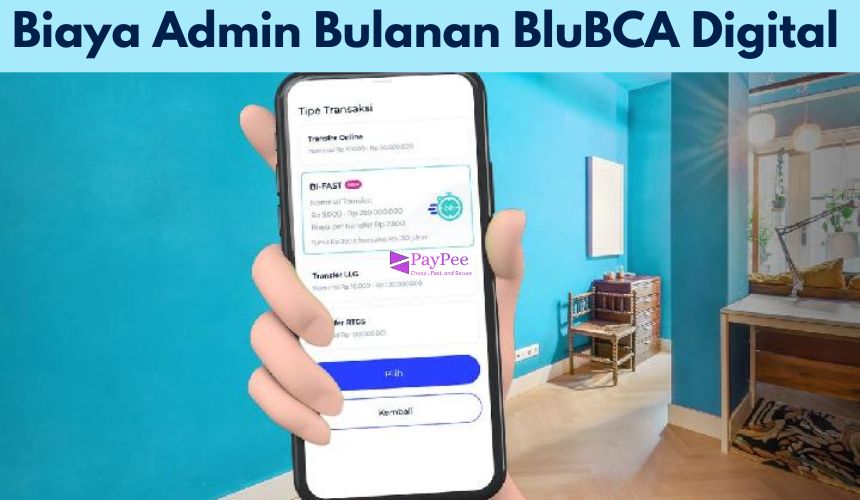
Biaya Admin Bulanan Blu BCA Digital: Apa yang Perlu Anda Ketahui? – Blu BCA Digital merupakan layanan perbankan digital yang dirancang untuk memberikan kemudahan dan kenyamanan bagi pengguna.

Dengan berbagai fitur modern, Blu menjadi pilihan favorit bagi generasi milenial dan Gen Z. Salah satu daya tarik utamanya adalah kebijakan bebas biaya admin yang membuatnya berbeda dari banyak bank konvensional.

Paypee.id akan membahas secara rinci tentang biaya admin bulanan Blu BCA Digital, fitur-fiturnya, dan keuntungannya.

Apa Itu Blu BCA Digital?

Pengenalan Blu BCA Digital

Blu adalah produk digital banking yang dikelola oleh PT Bank Digital BCA, anak perusahaan dari Bank Central Asia (BCA). Blu sepenuhnya berbasis aplikasi, memungkinkan pengguna untuk melakukan transaksi tanpa harus mengunjungi kantor cabang.

Keunggulan Blu BCA Digital

Beberapa fitur unggulan Blu meliputi:

  • Bebas biaya admin bulanan
  • Transfer antarbank gratis hingga batas tertentu
  • Tabungan tersegmentasi dengan fitur bluSaving
  • Fitur budget-friendly seperti bluBudget untuk perencanaan keuangan
  • Pembukaan rekening tanpa saldo minimum.

Apakah Blu BCA Digital Memiliki Biaya Admin Bulanan?

Ketentuan Biaya Admin Bulanan

Blu BCA Digital tidak membebankan biaya admin bulanan kepada penggunanya. Hal ini menjadi keunggulan kompetitif dibandingkan bank lain yang umumnya mengenakan biaya bulanan untuk layanan rekening.

Perbandingan dengan Bank Digital Lainnya

Bank digital lain, seperti Jenius dari BTPN, menawarkan kebijakan serupa, tetapi beberapa fitur mereka memiliki batasan tertentu. Blu memberikan fleksibilitas lebih besar, terutama dalam hal bebas biaya admin.

Fitur Bebas Biaya Admin pada Blu BCA Digital

Kapan Bebas Biaya Admin Berlaku?

Bebas biaya admin berlaku untuk semua jenis transaksi rekening Blu, tanpa syarat saldo minimum. Artinya, Anda tidak perlu khawatir saldo rekening berkurang karena pemotongan bulanan.

Apakah Ada Biaya Lainnya?

Walaupun bebas biaya admin, Blu memiliki biaya untuk layanan tertentu, seperti:

  • Biaya transfer tambahan: Jika melampaui batas transfer gratis.
  • Penutupan rekening: Dikenakan biaya tertentu jika Anda ingin menutup akun.

Cara Membuka Rekening Blu BCA Digital Tanpa Biaya Admin

Panduan Membuka Rekening Blu

Berikut langkah-langkah membuka rekening Blu:

  1. Unduh aplikasi Blu BCA Digital melalui Google Play Store atau App Store.
  2. Daftarkan diri Anda dengan nomor ponsel dan email aktif.
  3. Unggah dokumen yang diminta, seperti KTP dan foto selfie.
  4. Tunggu verifikasi yang biasanya selesai dalam waktu 24 jam.

Tips Mengoptimalkan Penggunaan Blu

  • Manfaatkan fitur bluSaving untuk menabung secara otomatis.
  • Gunakan transfer gratis antarbank untuk transaksi besar.
  • Rutin cek promo yang sering ditawarkan Blu.

Perbandingan Biaya Admin Blu BCA Digital dengan Bank Konvensional

Bank Konvensional vs Bank Digital

Bank konvensional umumnya mengenakan biaya admin bulanan antara Rp10.000 hingga Rp25.000, tergantung jenis rekening. Sebaliknya, Blu BCA Digital sepenuhnya bebas biaya admin, memberikan nilai lebih bagi pengguna.

Kenapa Blu Cocok untuk Generasi Milenial dan Gen Z?

Blu menawarkan layanan serba digital, yang cocok dengan gaya hidup modern. Semua transaksi dapat dilakukan melalui ponsel, termasuk pembayaran tagihan, investasi, dan pengelolaan keuangan.

Pengalaman Pengguna Blu BCA Digital

Testimoni Bebas Biaya Admin

Banyak pengguna Blu mengapresiasi kebijakan bebas biaya admin. Misalnya, seorang pengguna menyebutkan, “Dengan Blu, saya bisa menghemat hingga Rp300.000 setahun dibandingkan rekening bank konvensional saya sebelumnya.”

Kekurangan yang Perlu Diperhatikan

Salah satu kekurangan Blu adalah ketiadaan akses langsung ke kantor cabang, yang bisa menjadi kendala jika ada masalah teknis. Namun, layanan pelanggan via aplikasi cukup responsif.

Bagaimana Menghindari Biaya Tambahan pada Blu BCA Digital?

Tips dan Trik Penggunaan Efisien

  • Jangan melebihi batas transfer gratis antarbank.
  • Gunakan fitur bluReward untuk mendapatkan cashback.
  • Hindari penutupan rekening mendadak untuk mengurangi biaya penutupan.

Blu sering menawarkan promo seperti cashback dan diskon tagihan. Pastikan Anda rutin memeriksa tab promo di aplikasi.

Kesimpulan

Dengan kebijakan bebas biaya admin, fitur canggih, dan layanan berbasis aplikasi, Blu BCA Digital adalah pilihan ideal bagi mereka yang ingin mengelola keuangan tanpa ribet. Baik untuk transaksi harian maupun perencanaan keuangan jangka panjang, Blu memberikan solusi modern yang mudah diakses.

Jadi, jika Anda mencari rekening tanpa biaya admin yang fleksibel, Blu BCA Digital adalah jawabannya. Yuk, coba Blu dan rasakan sendiri keuntungannya!

Kategori
Tutorial

Cara mengaktifkan Contactless bluBCA

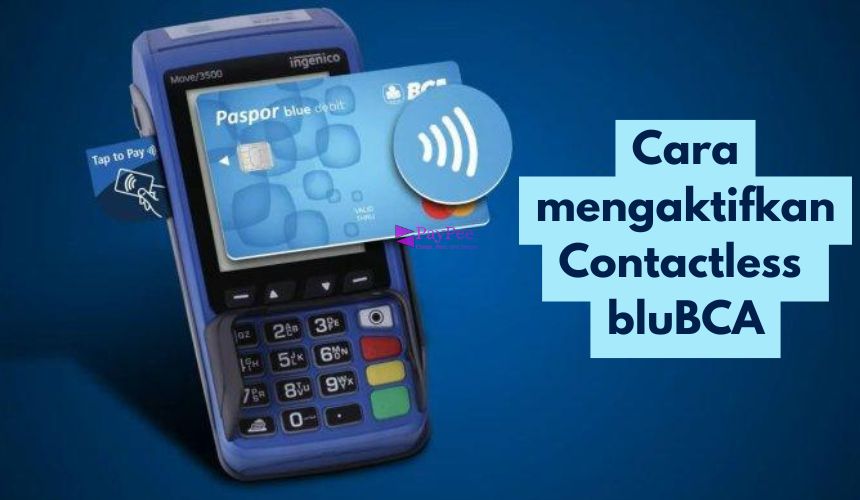
Cara Mengaktifkan Contactless bluBCA – Bayangkan kamu sedang berbelanja dan hanya perlu mendekatkan kartu ke mesin pembayaran untuk menyelesaikan transaksi—tanpa ribet, tanpa PIN.

Itulah kemudahan yang ditawarkan oleh fitur Contactless bluBCA! Dengan mengaktifkan fitur ini, setiap pembayaran menjadi lebih cepat, aman, dan praktis.

Tidak perlu lagi menunggu lama atau khawatir akan kehilangan waktu, karena hanya dengan sentuhan ringan, transaksi kamu pun selesai. Ingin tahu bagaimana cara mengaktifkannya?

Simak langkah-langkah mudah berikut ini dan nikmati kemudahan bertransaksi dengan bluBCA!

Mudah dan praktis! Fitur Contactless bluBCA memungkinkan kamu untuk melakukan pembayaran tanpa perlu memasukkan PIN atau menempelkan kartu ke mesin EDC.

Apa itu Contactless bluBCA?

Sebelum memulai, kita perlu tahu dulu apa itu Contactless bluBCA.

Contactless bluBCA adalah teknologi pembayaran yang memungkinkan pengguna melakukan transaksi dengan kartu bluBCA hanya dengan mendekatkan kartu ke mesin EDC yang sudah mendukung fitur tersebut.

Tanpa perlu memasukkan PIN, transaksi akan langsung diproses dengan cepat dan aman.

Manfaat Menggunakan Contactless bluBCA

Ada beberapa manfaat menggunakan fitur Contactless bluBCA:

  1. Transaksi Lebih Cepat: Kamu bisa melakukan pembayaran hanya dengan mendekatkan kartu tanpa menunggu lama.
  2. Lebih Praktis: Tidak perlu memasukkan PIN untuk transaksi dengan nominal tertentu, membuatnya lebih praktis saat berbelanja.
  3. Aman: Teknologi ini dilengkapi dengan enkripsi yang menjaga keamanan transaksi kamu.

Persyaratan untuk Mengaktifkan Contactless bluBCA

Sebelum mengaktifkan fitur ini, pastikan kamu memenuhi beberapa persyaratan berikut:

  • Kartu bluBCA yang Sudah Mendukung Fitur Contactless
    Tidak semua kartu bluBCA memiliki fitur Contactless. Pastikan kartu bluBCA kamu adalah kartu dengan logo contactless, biasanya ditandai dengan simbol gelombang atau ikon “pay” pada kartu.
  • Koneksi Internet dan Aplikasi bluBCA
    Untuk mengaktifkan Contactless bluBCA, pastikan aplikasi bluBCA di smartphone kamu sudah terinstall dan terhubung dengan akun BCA kamu. Selain itu, pastikan juga koneksi internet stabil saat mengaktifkannya.

Langkah-Langkah Mengaktifkan Contactless bluBCA

Ada dua cara yang bisa kamu pilih untuk mengaktifkan fitur Contactless bluBCA. Kamu bisa melakukannya melalui aplikasi bluBCA atau menggunakan ATM BCA. Berikut adalah cara-cara lengkapnya:

Melalui Aplikasi bluBCA

  1. Buka Aplikasi bluBCA: Pastikan aplikasi bluBCA sudah terpasang di smartphone kamu dan kamu sudah login dengan akun BCA kamu.
  2. Masuk ke Menu ‘Setting’: Pilih menu ‘Setting’ atau ‘Pengaturan’ di aplikasi bluBCA.
  3. Aktifkan Fitur Contactless: Cari pilihan ‘Aktifkan Contactless’ dan ikuti instruksi yang ada. Kamu akan diminta untuk memverifikasi transaksi melalui OTP (One Time Password) yang dikirimkan ke nomor HP terdaftar.
  4. Konfirmasi Aktivasi: Setelah berhasil, kamu akan menerima notifikasi bahwa fitur Contactless bluBCA telah aktif. Kartu kamu siap digunakan!

Melalui ATM BCA

  1. Masukkan Kartu bluBCA ke ATM BCA: Masukkan kartu bluBCA ke mesin ATM BCA terdekat.
  2. Pilih Menu Contactless: Pada layar mesin ATM, pilih opsi untuk mengaktifkan fitur Contactless.
  3. Masukkan PIN Kartu: Masukkan PIN kartu untuk verifikasi.
  4. Konfirmasi Aktivasi: Setelah proses selesai, layar ATM akan menampilkan konfirmasi bahwa fitur Contactless telah berhasil diaktifkan.

Tips Menggunakan Contactless bluBCA dengan Aman

Untuk menjaga keamanan penggunaan Contactless bluBCA, ada beberapa tips yang perlu kamu perhatikan:

  • Cek Saldo Secara Berkala
    Selalu periksa saldo di aplikasi bluBCA untuk memastikan tidak ada transaksi yang mencurigakan. Mengaktifkan notifikasi transaksi juga bisa membantu kamu memantau aktivitas akun dengan lebih baik.
  • Jangan Lupa Logout dari Aplikasi bluBCA
    Jika kamu menggunakan aplikasi bluBCA untuk mengaktifkan atau melakukan transaksi, pastikan untuk selalu logout setelah selesai. Hal ini akan meningkatkan keamanan akun kamu.

Kesimpulan

mengaktifkan fitur Contactless bluBCA adalah cara yang praktis dan aman untuk melakukan pembayaran tanpa perlu memasukkan PIN. Dengan langkah-langkah yang mudah, kamu dapat mengaktifkannya melalui aplikasi bluBCA atau ATM BCA.

Fitur ini memberikan kenyamanan bertransaksi lebih cepat, serta keamanan berlapis. Pastikan kartu bluBCA yang digunakan sudah mendukung fitur contactless dan tetap menjaga keamanan dengan memantau transaksi secara rutin.

Dengan Contactless bluBCA, pembayaran menjadi lebih efisien dan cocok untuk gaya hidup modern yang serba cepat.

Segera aktifkan fitur ini dan nikmati kemudahan bertransaksi kapan saja!

Kategori
Paypal Tutorial

Cara Verifikasi PayPal dengan BluVirtual Card

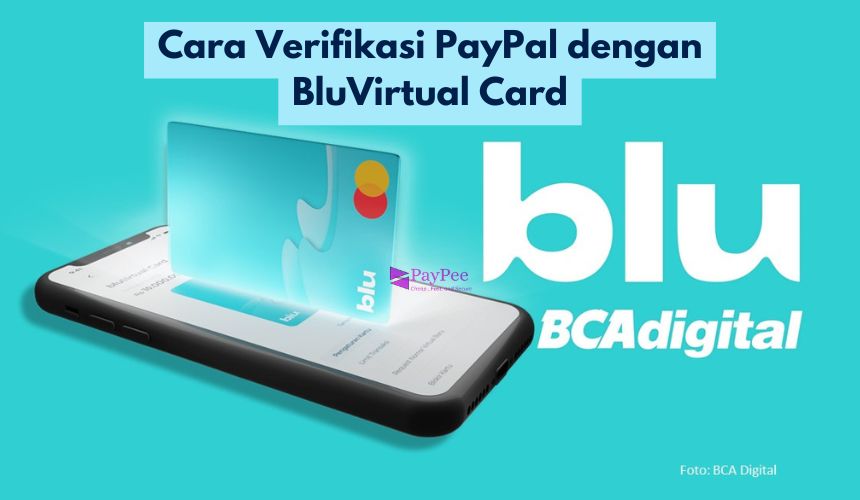
Cara Verifikasi PayPal dengan BluVirtual Card – Verifikasi akun PayPal adalah langkah penting untuk memastikan keamanan dan kenyamanan dalam melakukan transaksi online.

Salah satu cara praktis yang bisa Anda gunakan adalah dengan BluVirtual Card, layanan kartu virtual dari Blu by BCA.

Paypee.id akan membahas langkah-langkah detail untuk membantu Anda melakukan verifikasi PayPal dengan mudah.

Apa Itu PayPal dan Mengapa Perlu Verifikasi?

PayPal adalah platform pembayaran digital yang digunakan secara luas untuk transaksi online. Namun, untuk menikmati semua fiturnya, seperti mengirim dan menerima uang, Anda perlu memverifikasi akun Anda.

Proses verifikasi ini membantu memastikan identitas Anda dan meningkatkan kepercayaan pengguna lain saat bertransaksi.

Mengenal BluVirtual Card

BluVirtual Card adalah kartu debit virtual yang disediakan oleh Blu, layanan perbankan digital dari BCA Digital. Kartu ini dirancang khusus untuk transaksi online tanpa perlu kartu fisik, memberikan fleksibilitas dan keamanan tambahan.

BluVirtual Card dapat diakses langsung melalui aplikasi Blu, memungkinkan pengguna untuk melakukan pembelian online, pembayaran langganan, dan bahkan verifikasi akun seperti PayPal.

Kartu ini dilengkapi fitur keamanan modern seperti pengaturan batas transaksi dan nomor kartu dinamis, yang membantu melindungi data pengguna dari risiko pencurian. Praktis, aman, dan mudah digunakan, BluVirtual Card adalah solusi ideal untuk kebutuhan transaksi digital.

Persiapan Sebelum Verifikasi PayPal

Membuat Akun PayPal

  1. Buka situs web resmi PayPal di PayPal.com.
  2. Klik “Sign Up” dan pilih akun personal.
  3. Masukkan informasi pribadi Anda, termasuk email dan nomor telepon.
  4. Verifikasi email Anda untuk menyelesaikan pendaftaran.

Membuat Akun Blu by BCA

  1. Unduh aplikasi Blu by BCA melalui Google Play Store atau App Store.
  2. Daftar dengan nomor telepon dan masukkan data pribadi Anda.
  3. Ikuti langkah verifikasi identitas yang diminta oleh aplikasi.

Mengaktifkan BluVirtual Card

  1. Masuk ke aplikasi Blu.
  2. Pilih menu “Kartu” dan klik “Tambahkan Kartu Virtual”.
  3. Buat kartu virtual Anda dengan mengikuti petunjuk di aplikasi.

Langkah-Langkah Verifikasi PayPal dengan BluVirtual Card

1. Masuk ke Akun PayPal Anda

  • Login ke akun PayPal menggunakan email dan password Anda.

2. Tambahkan BluVirtual Card ke Akun PayPal

  • Klik “Wallet” di menu utama.
  • Pilih “Link a card” dan masukkan detail BluVirtual Card Anda, seperti nomor kartu, tanggal kedaluwarsa, dan kode CVV.

3. Konfirmasi BluVirtual Card di PayPal

  • PayPal akan memotong sejumlah kecil uang dari BluVirtual Card Anda untuk menghasilkan kode konfirmasi. Jangan khawatir, uang ini akan dikembalikan setelah verifikasi selesai.

4. Memasukkan Kode Konfirmasi

  • Buka aplikasi Blu dan cari transaksi terbaru dari PayPal.
  • Catat 4 digit kode yang terdapat dalam deskripsi transaksi.
  • Masukkan kode tersebut di akun PayPal Anda untuk menyelesaikan proses verifikasi.

Keuntungan Menggunakan BluVirtual Card untuk Verifikasi PayPal

  • Proses Cepat dan Aman: Tidak perlu menunggu lama, verifikasi selesai dalam hitungan menit.
  • Bebas Biaya Bulanan: Tidak ada biaya administrasi seperti kartu kredit fisik.
  • Dukungan Transaksi Online: Bisa digunakan untuk belanja di e-commerce internasional.

Tantangan yang Mungkin Dihadapi Saat Verifikasi

  • Kode Konfirmasi Tidak Muncul
    Terkadang, deskripsi transaksi dari PayPal tidak langsung terlihat. Tunggu beberapa menit dan periksa kembali aplikasi Blu.
  • Penolakan Kartu oleh PayPalPastikan saldo di BluVirtual Card mencukupi untuk transaksi kecil yang diperlukan.
  • Solusi Mengatasi Masalah Verifikasi
    Jika semua langkah sudah dilakukan namun verifikasi gagal, hubungi layanan pelanggan PayPal atau Blu untuk bantuan lebih lanjut.

Tips Menggunakan PayPal Setelah Verifikasi

  • Aktifkan autentikasi dua faktor untuk keamanan tambahan.
  • Selalu periksa saldo sebelum melakukan transaksi.
  • Hindari transaksi mencurigakan untuk menghindari pembekuan akun.

Kesimpulan

Verifikasi PayPal dengan BluVirtual Card adalah langkah pintar untuk memastikan akun Anda aman dan siap digunakan untuk berbagai transaksi online.

Prosesnya yang cepat, mudah, dan tanpa perlu kartu kredit fisik menjadikannya solusi yang cocok untuk siapa saja, terutama pengguna baru. Dengan memanfaatkan fitur ini, Anda tidak hanya menghemat waktu, tetapi juga dapat menikmati fleksibilitas penuh dari PayPal untuk belanja, kirim uang, hingga pembayaran internasional.

Kini, tidak ada alasan lagi untuk menunda verifikasi akun PayPal Anda. Ambil smartphone Anda, aktifkan BluVirtual Card, dan nikmati kebebasan transaksi digital yang lebih mudah dan aman! 💳

Kategori
Paypal Tutorial

Cara Menghapus Akun PayPal Bisnis Secara Permanen

Cara Menghapus Akun PayPal Bisnis Secara Permanen

Cara Menghapus Akun PayPal Bisnis Secara Permanen – PayPal Bisnis adalah salah satu platform pembayaran online terkemuka yang banyak digunakan oleh pelaku usaha.

Dengan kemudahan untuk mengirim, menerima, dan mengelola pembayaran, PayPal Bisnis menjadi solusi andalan bagi banyak bisnis, terutama yang beroperasi secara global.

Namun, ada kalanya seseorang memutuskan untuk menutup akun PayPal Bisnis mereka, baik karena sudah tidak digunakan lagi, ingin beralih ke platform lain, atau alasan privasi.

Paypee.id akan membahas langkah-langkah lengkap untuk menghapus akun PayPal Bisnis Anda dengan mudah dan aman.

Persiapan Sebelum Menghapus Akun PayPal Bisnis

Sebelum memutuskan untuk menutup akun PayPal Bisnis Anda, pastikan Anda telah mempersiapkan hal-hal berikut:

  1. Saldo Kosong: Pastikan saldo di akun Anda nol. Jika masih ada saldo, tarik ke rekening bank atau kartu yang terhubung.
  2. Transaksi Selesai: Selesaikan semua transaksi yang tertunda, seperti pengembalian dana atau pembayaran yang belum diterima.
  3. Unduh Riwayat Transaksi: Sebelum akun dihapus, unduh laporan transaksi sebagai arsip, terutama jika Anda membutuhkannya untuk keperluan pajak atau audit.

Syarat dan Ketentuan Penghapusan Akun PayPal Bisnis

  • Setelah akun dihapus, Anda tidak dapat memulihkannya.
  • Semua data dan riwayat transaksi akan hilang, jadi pastikan Anda telah mencatat informasi penting.
  • PayPal dapat menolak permintaan penghapusan jika ada masalah dengan akun, seperti transaksi mencurigakan atau pelanggaran kebijakan.

Cara Menghapus Akun PayPal Bisnis

Berikut adalah langkah-langkah sederhana untuk menutup akun PayPal Bisnis Anda:

1. Login ke Akun PayPal Bisnis Anda

Gunakan kredensial akun Anda untuk masuk ke dashboard PayPal. Pastikan Anda menggunakan perangkat yang aman dan jaringan internet terpercaya.

2. Periksa Status Akun

Pastikan akun Anda dalam kondisi baik tanpa pembatasan atau masalah keamanan. Jika ada pembatasan, selesaikan masalah tersebut terlebih dahulu.

3. Akses Menu Pengaturan Akun

Klik ikon Settings (Pengaturan) di pojok kanan atas. Pada halaman pengaturan, pilih Account Settings.

4. Temukan Opsi “Tutup Akun”

Scroll ke bawah hingga Anda menemukan opsi Close Your Account (Tutup Akun). Klik opsi ini untuk memulai proses penutupan.

5. Ikuti Konfirmasi dan Proses Penutupan

Ikuti petunjuk di layar, termasuk memberikan alasan mengapa Anda ingin menutup akun. Setelah semua langkah selesai, akun Anda akan dinonaktifkan secara permanen.

Alternatif Jika Tidak Bisa Menghapus Akun Sendiri

Jika Anda mengalami kesulitan atau tidak menemukan opsi untuk menutup akun, berikut yang bisa Anda lakukan:

  • Hubungi Layanan Pelanggan PayPal: Kunjungi pusat bantuan di situs PayPal dan ajukan permintaan penghapusan melalui chat atau telepon.
  • Pastikan Tidak Ada Pelanggaran: PayPal mungkin menahan akun Anda jika terindikasi pelanggaran kebijakan, jadi pastikan menyelesaikan masalah ini terlebih dahulu.

Hal yang Perlu Diperhatikan Setelah Menghapus Akun

  • Setelah akun dihapus, Anda tidak akan bisa lagi mengakses riwayat transaksi.
  • Jika ingin menggunakan PayPal lagi di masa depan, Anda harus membuat akun baru.

Kelebihan dan Kekurangan Menghapus Akun PayPal Bisnis

Langkah ini bisa menjadi solusi tepat bagi sebagian orang, tetapi juga bisa menimbulkan tantangan, terutama jika Anda bergantung pada layanan PayPal untuk transaksi bisnis.

Sebelum melangkah lebih jauh, mari kita kupas kelebihan dan kekurangan dari tindakan ini, sehingga Anda bisa membuat keputusan yang benar-benar matang dan sesuai dengan kebutuhan bisnis Anda.

Kelebihan:

  • Mengurangi risiko kebocoran data jika akun tidak digunakan.
  • Fokus pada platform pembayaran lain yang lebih sesuai dengan kebutuhan bisnis.

Kekurangan:

  • Kehilangan akses ke jaringan global PayPal.
  • Tidak dapat menerima pembayaran dari pelanggan yang hanya menggunakan PayPal.

Kesimpulan

Menghapus akun PayPal Bisnis mungkin terdengar seperti langkah besar, tetapi dengan panduan yang tepat, prosesnya menjadi jauh lebih sederhana.

Penting untuk memastikan bahwa semua transaksi telah selesai, saldo telah ditransfer, dan alasan penghapusan benar-benar dipertimbangkan. Dengan langkah-langkah yang telah dijelaskan, Anda dapat menutup akun dengan tenang dan tanpa kendala.

Ingatlah, keputusan untuk menghapus akun PayPal Bisnis adalah langkah akhir. Jika ada peluang untuk memanfaatkan fitur-fitur bisnis PayPal di masa depan, pastikan Anda siap memulai kembali dengan strategi yang lebih matang.

Apapun pilihan Anda, yang terpenting adalah memilih solusi yang mendukung kebutuhan bisnis Anda secara maksimal!

Kategori
Paypal Tutorial

Cara Menghapus Rekening Bank di PayPal

Cara Menghapus Rekening Bank di PayPal

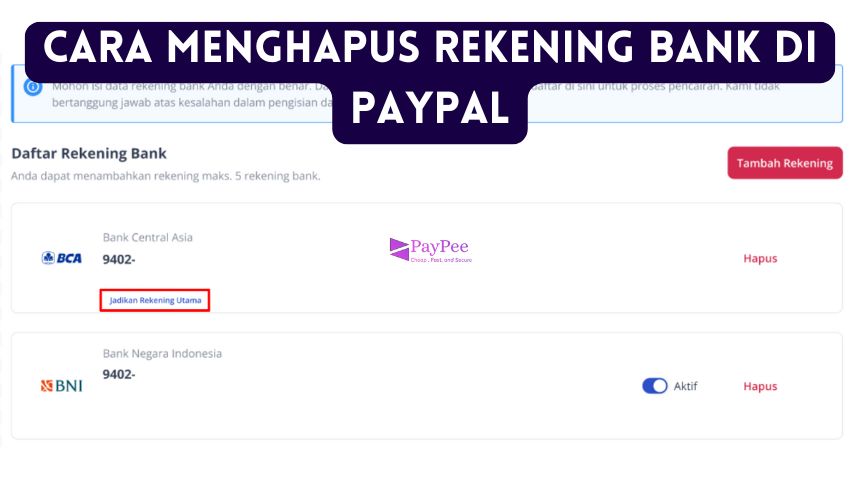
Cara Menghapus Rekening Bank di PayPal – PayPal telah menjadi salah satu metode pembayaran online terpopuler di dunia. Dengan menghubungkan rekening bank ke akun PayPal, pengguna dapat menikmati berbagai kemudahan transaksi, mulai dari belanja online hingga transfer uang antarnegara.

Namun, ada kalanya pengguna perlu menghapus rekening bank dari akun PayPal, baik karena rekening tersebut sudah tidak aktif, ingin menggantinya, atau demi keamanan.

Paypee.id akan membahas langkah-langkah mudah dan aman untuk menghapus rekening bank di PayPal, serta tips penting agar proses ini berjalan lancar.

Hal-hal yang Perlu Diperhatikan Sebelum Menghapus Rekening Bank

Sebelum memulai proses penghapusan, ada beberapa hal yang perlu diperhatikan:

  • Pastikan rekening bank yang akan dihapus tidak sedang digunakan untuk transaksi yang belum selesai.
  • Jika rekening tersebut adalah sumber dana utama di PayPal, tambahkan metode pembayaran lain terlebih dahulu.
  • Rekening bank yang terhubung dengan langganan atau tagihan otomatis mungkin memerlukan pembatalan manual terlebih dahulu.

Persiapan Sebelum Menghapus Rekening Bank di PayPal

Agar proses penghapusan berjalan tanpa hambatan, lakukan langkah-langkah berikut:

  • Periksa saldo PayPal: Pastikan tidak ada saldo negatif atau dana tertahan.
  • Verifikasi transaksi terakhir: Pastikan semua transaksi yang terkait dengan rekening tersebut sudah selesai.
  • Periksa status rekening: Pastikan rekening bank masih aktif untuk menghindari error selama proses.

Panduan Langkah demi Langkah Menghapus Rekening Bank di PayPal

Mengelola akun PayPal dengan baik adalah langkah penting untuk memastikan transaksi keuangan berjalan lancar. Salah satu hal yang mungkin perlu Anda lakukan adalah menghapus rekening bank yang sudah tidak digunakan atau ingin diganti.

Meski terdengar sederhana, beberapa pengguna sering merasa bingung dengan prosesnya. Jangan khawatir! Dalam panduan ini, kami akan menjelaskan langkah demi langkah cara menghapus rekening bank di PayPal dengan mudah dan tanpa ribet.

Mari kita mulai!

Berikut adalah panduan lengkap untuk menghapus rekening bank:

  1. Login ke Akun PayPal
    Masuk ke akun PayPal Anda melalui situs web atau aplikasi resmi.
  2. Akses Menu “Wallet”
    Klik tab Wallet yang terletak di bagian atas layar untuk melihat daftar rekening bank dan kartu yang terhubung.Menu Wallet
  3. Pilih Rekening Bank
    Klik pada rekening bank yang ingin Anda hapus dari daftar.
  4. Klik Opsi “Remove” atau “Hapus”
    Di halaman detail rekening, cari dan klik opsi Remove Bank.
  5. Konfirmasi Penghapusan
    Ikuti instruksi untuk menyelesaikan proses penghapusan. Anda mungkin diminta memasukkan kata sandi atau kode verifikasi.

Mengatasi Kendala dalam Menghapus Rekening Bank

Jika Anda mengalami kesulitan dalam menghapus rekening bank, berikut solusi yang dapat dicoba:

  • Alasan: Rekening digunakan untuk transaksi aktif
    Solusi: Tunggu hingga semua transaksi selesai.
  • Alasan: Rekening terkait dengan tagihan otomatis
    Solusi: Batalkan tagihan otomatis sebelum melanjutkan.

Alasan Umum Menghapus Rekening Bank dari PayPal

Beberapa alasan umum menghapus rekening bank antara lain:

  • Rekening bank sudah tidak aktif.
  • Beralih ke bank baru yang lebih sesuai kebutuhan.
  • Meningkatkan keamanan akun PayPal dengan metode pembayaran lain.

Keamanan Setelah Menghapus Rekening Bank

Menghapus rekening bank tidak hanya mengosongkan data di PayPal tetapi juga memberikan lapisan keamanan tambahan. Setelah penghapusan, pastikan untuk:

  • Memperbarui informasi metode pembayaran.
  • Mengaktifkan autentikasi dua faktor untuk keamanan lebih baik.

Alternatif Jika Rekening Bank Tidak Bisa Dihapus

Jika Anda menemui kendala teknis, pertimbangkan opsi ini:

  • Hubungi Customer Service PayPal untuk bantuan.
  • Tambahkan rekening bank baru sebagai alternatif, lalu coba hapus rekening lama.

Kesimpulan

Menghapus rekening bank di PayPal mungkin terdengar seperti tugas yang rumit, tetapi dengan panduan yang tepat, proses ini bisa dilakukan dengan mudah dan cepat.

Penting untuk memastikan bahwa tidak ada transaksi tertunda atau saldo negatif sebelum menghapus rekening Anda agar tidak terjadi masalah.

Dengan memahami langkah-langkah yang sudah dijelaskan, Anda dapat mengelola akun PayPal dengan lebih fleksibel sesuai kebutuhan. Jika menghadapi kendala, jangan ragu untuk menghubungi layanan pelanggan PayPal agar mendapatkan solusi terbaik.

Ingat, menjaga informasi keuangan Anda tetap aman adalah prioritas utama. Dengan melakukan pengelolaan rekening secara bijak, Anda dapat terus menikmati layanan PayPal tanpa hambatan. Jadi, yuk segera kelola akun Anda dengan lebih mudah!

Kategori
Paypal Tutorial

Cara Memulihkan Rekening PayPal

Cara Memulihkan Rekening PayPal

Cara Memulihkan Rekening PayPal – PayPal telah menjadi salah satu layanan pembayaran digital yang paling populer di dunia.

Dengan sistem yang praktis, aman, dan diterima secara luas, PayPal memudahkan pengguna untuk mengirim dan menerima uang dari mana saja.

Mulai dari pembayaran belanja online, transfer antar teman, hingga donasi ke organisasi internasional, semuanya dapat dilakukan dengan cepat melalui rekening PayPal Anda.

Namun, di balik kenyamanan ini, ada tantangan seperti pembatasan rekening yang dapat mengganggu aktivitas finansial Anda. Maka, memahami cara kerja PayPal hingga cara mengelola dan memulihkan rekening menjadi hal yang penting bagi setiap pengguna.

PayPal adalah salah satu platform pembayaran online yang paling andal dan banyak digunakan di seluruh dunia. Namun, seperti layanan keuangan lainnya, akun PayPal Anda bisa saja dibatasi atau mengalami masalah.

Ini sering terjadi karena alasan keamanan atau pelanggaran kebijakan tertentu. Jangan khawatir, Paypee.id akan memandu Anda secara lengkap tentang cara memulihkan rekening PayPal agar kembali berfungsi normal.

Memahami Penyebab Rekening PayPal Dibatasi

Sebelum masuk ke solusi, penting untuk memahami apa yang menyebabkan akun Anda dibatasi. Beberapa penyebab umum meliputi:

  1. Aktivitas Mencurigakan: Transaksi yang tidak biasa atau login dari lokasi baru bisa memicu pembatasan.
  2. Kebutuhan Verifikasi Tambahan: Data akun Anda mungkin belum lengkap atau memerlukan pembaruan.
  3. Pelanggaran Kebijakan PayPal: Menggunakan akun untuk aktivitas yang melanggar aturan, seperti jual beli barang terlarang.

Langkah Pertama: Identifikasi Masalah pada Akun

Untuk memulihkan akun, Anda harus tahu penyebabnya terlebih dahulu:

  1. Periksa Notifikasi di Resolution Center: Semua masalah terkait akun akan dicatat di sini.
  2. Tinjau Email dari PayPal: Biasanya, PayPal mengirimkan email berisi alasan dan langkah yang harus Anda lakukan.

Langkah-Langkah Memulihkan Rekening PayPal

Berikut adalah panduan untuk memulihkan akun PayPal Anda:

  1. Login dan Akses Resolution Center
    • Masuk ke akun Anda melalui PayPal.com.
    • Klik “Resolution Center” dan buka pesan terkait pembatasan.
  2. Kirim Dokumen yang Diminta
    • Upload dokumen seperti KTP, bukti alamat, atau bukti transaksi melalui form yang tersedia.
  3. Ikuti Petunjuk untuk Verifikasi Data
    • Pastikan Anda mengikuti semua langkah yang diminta dengan cermat.

Dokumen yang Dibutuhkan untuk Verifikasi

PayPal mungkin meminta dokumen berikut:

  1. Identitas Resmi: KTP, SIM, atau paspor.
  2. Bukti Alamat: Tagihan listrik atau rekening koran.
  3. Bukti Transaksi: Jika ada sengketa atau masalah dengan pembayaran tertentu.

Berikut adalah contoh chat yang sopan dan efektif saat menghubungi Customer Service (CS) PayPal:

Subject: Bantuan untuk Memulihkan Rekening PayPal yang Dibatasi

Pesan:

Halo Tim Customer Service PayPal,

Nama saya [Nama Anda], dan saya memiliki akun PayPal dengan alamat email [Alamat Email Anda]. Saya mengalami kendala karena rekening saya saat ini dibatasi, dan saya ingin memahami lebih lanjut alasan pembatasan tersebut serta langkah yang perlu saya lakukan untuk memulihkan akses penuh ke akun saya.

Saya telah mencoba langkah berikut:

  1. Melampirkan dokumen yang diminta melalui pusat resolusi.
  2. Memastikan informasi rekening bank saya sudah sesuai.

Namun, hingga saat ini status akun saya masih dibatasi. Saya sangat memerlukan akun ini untuk transaksi penting. Bisakah Anda membantu saya menyelesaikan masalah ini?

Berikut adalah detail tambahan untuk membantu identifikasi akun saya:

  • Nama lengkap: [Nama Anda]
  • Nomor referensi atau ID kasus (jika ada): [Nomor Referensi]

Saya berharap bisa mendapatkan bantuan segera. Terima kasih atas perhatian dan dukungannya.

Hormat saya,
[Nama Anda]

Tips:

  • Sertakan informasi yang relevan dan spesifik.
  • Jangan lupa menambahkan nomor referensi atau ID kasus jika ada.
  • Gunakan bahasa yang sopan untuk meningkatkan peluang mendapatkan respons cepat.

Kesimpulan

Memulihkan rekening PayPal yang dibatasi memang bisa menjadi tantangan, tetapi dengan langkah-langkah yang tepat, Anda dapat mengatasi hambatan tersebut dengan mudah.

Kuncinya adalah memahami alasan pembatasan dan memastikan semua informasi yang diperlukan telah diperbarui dan sesuai dengan kebijakan PayPal. Pastikan untuk selalu menjaga keamanan akun Anda dan mengikuti prosedur yang telah ditetapkan.

Dengan kesabaran dan ketelitian, Anda akan dapat mengembalikan akses penuh ke akun PayPal Anda, sehingga bisa melanjutkan transaksi tanpa kendala.

Jangan ragu untuk menghubungi layanan pelanggan PayPal apabila Anda membutuhkan bantuan lebih lanjut, karena mereka siap membantu Anda kapan saja.