Kategori
Informasi

Fitur Mass Payment di PayPal dan Cara Menggunakannya

Mengenal Fitur “Mass Payment” di PayPal dan Cara Menggunakannya – Pernah kebayang harus transfer uang ke puluhan bahkan ratusan orang dalam waktu singkat?

Bayangin capeknya kalau harus satu-satu klik, copy-paste email, isi jumlah, dan ulang lagi dari awal. Untungnya, PayPal punya solusi kece buat kamu yang sering kirim uang massal: namanya Mass Payment.

Fitur ini adalah senjata rahasia buat bisnis online, startup, agensi, atau bahkan personal yang butuh kirim banyak pembayaran ke banyak orang dalam satu waktu.

Yuk, kita kenalan lebih dekat sama fitur Mass Payment di PayPal dan gimana cara maksimalinnya!

Apa Itu Mass Payment di PayPal?

Mass Payment adalah fitur PayPal yang memungkinkan kamu mengirim pembayaran ke banyak penerima sekaligus hanya dalam satu proses. Jadi bukan lagi satu per satu, tapi kamu tinggal upload data semua penerima dan PayPal bakal proses semuanya sekaligus.

Fitur ini berguna banget buat:

  • Kirim gaji freelancer

  • Bayar komisi afiliasi

  • Distribusi bonus atau insentif

  • Cashback atau hadiah pelanggan

Mass Payment cocok buat siapa aja yang rutin transfer uang ke banyak orang. Beberapa contohnya:

  • Perusahaan remote yang punya banyak pekerja lepas

  • Influencer marketing agency

  • Pemilik marketplace atau website afiliasi

  • UKM yang kerjasama sama banyak supplier atau vendor

Keuntungan Dibanding Transfer Satu-satu

Satu kata: hemat waktu dan tenaga. Kamu juga bisa:

  • Menghindari kesalahan manual (typo email, jumlah salah)

  • Dapat laporan transaksi lengkap

  • Atur semuanya dalam satu file CSV

Kelebihan Menggunakan Fitur Mass Payment

  • Efisiensi Waktu dan Tenaga
    Kalau kamu harus kirim uang ke 50 orang, dan tiap transaksi butuh 3 menit, berarti kamu buang 150 menit cuma buat transfer! Dengan Mass Payment, cukup satu file dan klik, beres dalam hitungan menit.
  • Penghematan Biaya Transaksi
    PayPal biasanya mengenakan fee tetap per transaksi dalam Mass Payment, yang seringkali lebih murah daripada biaya per transaksi biasa. Cocok buat yang pengin hemat operasional.
  • Laporan Terpusat dan Rapi
    Semua transaksi akan tercatat dalam satu laporan yang bisa kamu download kapan aja. Gak perlu cari-cari bukti transfer satu-satu. Cocok banget buat laporan keuangan dan audit internal.

Syarat dan Ketentuan Mengaktifkan Mass Payment

Harus Akun PayPal Business

Mass Payment hanya tersedia untuk akun bisnis. Jadi kalau kamu masih pakai akun personal, sebaiknya upgrade dulu. Caranya gampang, cukup masuk ke pengaturan akun dan pilih opsi upgrade ke Business Account.

Verifikasi dan Aktivasi Manual

Fitur ini tidak otomatis aktif. Kamu harus menghubungi customer service PayPal dan minta agar fitur Mass Payment diaktifkan untuk akun kamu. Biasanya mereka akan minta informasi tambahan seperti:

  • Tujuan penggunaan

  • Perkiraan jumlah transaksi

  • Alamat website/bisnis kamu

Tidak semua negara mendapat akses penuh ke fitur Mass Payment. Untungnya, Indonesia termasuk yang didukung, meski dengan beberapa batasan.

Pastikan juga mata uang yang digunakan didukung oleh akun PayPal kamu dan penerima.

Langkah-langkah Menggunakan Mass Payment di PayPal

Buat File CSV untuk Daftar Penerima

File ini berisi data semua orang yang akan kamu kirimi uang. Formatnya simpel:

  • Email penerima (harus akun PayPal)

  • Jumlah uang

  • Mata uang (misalnya USD)

  • Catatan opsional (buat memo atau keterangan)

Contoh:

email1@example.com,25.00,USD,Bayar Project A
email2@example.com,40.00,USD,Komisi Affiliate Maret

Upload File Mass Payment di PayPal

Setelah file siap, kamu bisa login ke akun PayPal Business kamu dan:

  1. Klik “Tools” > “Mass Payments”

  2. Upload file CSV kamu

  3. Pilih sumber dana (saldo USD atau kartu/koneksi bank)

  4. Konfirmasi dan kirim

Konfirmasi Pembayaran dan Proses

PayPal akan memproses semua pembayaran dan kamu akan terima email notifikasi. Penerima juga akan langsung dapat saldo masuk ke akun mereka, biasanya dalam hitungan menit hingga beberapa jam.

Kalau kamu oke, kita bisa lanjut ke bagian selanjutnya:

  • Membuat file CSV dengan benar

  • Jenis pembayaran yang bisa diproses

  • Biaya dan kurs

  • Studi kasus sampai ke kesimpulan lengkap

Cara Membuat File CSV untuk Mass Payment

Format Wajib (Email, Jumlah, Mata Uang, Catatan)

Sebelum bisa pakai fitur Mass Payment, kamu harus bikin file CSV (Comma Separated Values) yang isinya data penerima. PayPal punya format baku, biasanya seperti ini:

email@example.com,25.00,USD,Pembayaran freelance bulan Maret
email2@example.com,50.00,USD,Komisi affiliate

Keterangan kolom:

  1. Email: Email yang digunakan di akun PayPal penerima

  2. Jumlah: Nominal yang mau dikirim (dalam angka desimal)

  3. Mata Uang: USD, EUR, dll. Harus sesuai dengan setting akun

  4. Catatan (opsional): Bisa isi keterangan pembayaran

Contoh File CSV Sederhana

Kalau kamu pakai Excel:

  1. Buat kolom sesuai urutan

  2. Isi data penerima

  3. Save As → Pilih format CSV (Comma delimited) (*.csv)

Contoh isinya:

Email Jumlah Mata Uang Catatan
[email protected] 10.00 USD Cashback pelanggan
[email protected] 25.50 USD Bayaran proyek desain
[email protected] 15.75 USD Komisi afiliasi

Tips Menghindari Error saat Upload

  • Jangan pakai spasi di antara koma

  • Pastikan semua email aktif dan terdaftar di PayPal

  • Gunakan tanda titik (.) sebagai desimal, bukan koma (,) karena PayPal pakai standar internasional

  • Simpan dalam format CSV, bukan XLSX atau lainnya

Jenis Pembayaran yang Bisa Diproses

Pembayaran Freelance dan Payroll

Kalau kamu punya tim remote atau pakai jasa freelance, Mass Payment adalah solusi kilat buat ngasih bayaran secara adil dan serentak. Jadi gak ada drama telat bayar 😁

Komisi Affiliate dan Referral

Punya program afiliasi? Daripada transfer satu-satu tiap bulan, kamu bisa bayar ratusan orang sekaligus dengan file CSV. Transparan dan hemat tenaga!

Cashback atau Reward Pelanggan

Untuk promo cashback atau bagi-bagi reward ke pelanggan loyal, Mass Payment bisa bantu kamu kasih apresiasi ke semua orang dengan satu klik aja.

Biaya dan Kurs dalam Mass Payment

PayPal biasanya mengenakan biaya tetap sekitar $0.25 – $1 per penerima (tergantung negara dan mata uang). Ini jauh lebih murah daripada transfer satu-satu yang bisa kena persen per transaksi.

Kalau kamu transfer ke 100 orang, biaya Mass Payment tetap lebih hemat secara total.

Kalau kamu kirim ke penerima dengan mata uang berbeda dari yang kamu pakai (misal kamu kirim USD, penerima default-nya IDR), PayPal bakal otomatis konversi kurs—dan biasanya ada potongan.

Tips: Sebaiknya kamu infokan penerima untuk set akun mereka agar bisa terima langsung dalam USD, supaya kurs gak merugikan.

Tips Mengurangi Potongan Biaya

  • Gunakan saldo USD, bukan dari kartu kredit

  • Kirim ke penerima yang pakai mata uang yang sama

  • Pastikan kamu punya akun business verified biar biaya lebih ringan

Keamanan Transaksi Massal di PayPal

Enkripsi dan Sistem Otentikasi

Semua transaksi Mass Payment dilindungi oleh sistem enkripsi PayPal yang sudah bertaraf internasional. Jadi, semua data penerima, jumlah, dan catatan dikunci rapat selama proses.

Rekomendasi Verifikasi Ganda

Aktifkan 2FA (Two-Factor Authentication) di akun kamu untuk lapisan keamanan tambahan. Setiap transaksi besar butuh verifikasi, jadi aman dari penyalahgunaan.

Cara Lacak Status Pembayaran

Setelah Mass Payment dikirim:

  • Kamu akan lihat status “Completed”, “Pending”, atau “Failed” di halaman riwayat transaksi

  • Setiap pembayaran bisa dicek satu per satu

  • Bisa di-export ke Excel untuk audit internal

Studi Kasus Penggunaan Mass Payment

Perusahaan Startup Bayar 100 Freelancer

Sebuah startup desain grafis berbasis remote pakai Mass Payment untuk gaji mingguan ke 100 freelancer. Waktu yang dibutuhkan? Kurang dari 10 menit setiap minggu. Bandingkan kalau harus satu-satu—bisa makan waktu berjam-jam!

Platform Digital Kirim Komisi ke Ribuan Pengguna

Situs marketplace afiliasi pakai fitur ini buat distribusi komisi bulanan ke ribuan pengguna. Proses yang tadinya bikin tim keuangan stres, sekarang tinggal upload file dan klik.

UKM Bayar Vendor dan Mitra secara Serentak

UKM yang punya banyak supplier dan mitra dropshipper juga pakai Mass Payment buat menjaga hubungan profesional. Mereka bahkan setting pengingat otomatis buat bayar tiap tanggal 1.

Tinggal beberapa bagian lagi:

  • Perbandingan dengan metode lain

  • Tips tambahan

  • FAQ

  • Dan tentu saja: kesimpulan 🔥

Perbandingan dengan Metode Pembayaran Lain

Transfer Bank Manual

Kelebihannya? Ya, mungkin familiar dan umum digunakan. Tapi kekurangannya banyak:

  • Proses lambat

  • Biaya antar bank bisa mahal

  • Rawan kesalahan input

  • Gak efisien buat pembayaran massal

Dompet Digital Lokal

Dompet digital seperti DANA, OVO, atau GoPay bagus untuk transaksi lokal. Tapi kalau penerima kamu berada di luar negeri, atau kamu ingin kirim dalam USD atau EUR, dompet digital lokal kurang cocok.

Fintech Alternatif

Ada juga platform seperti Wise, Payoneer, atau Revolut yang bisa dipakai untuk pembayaran lintas negara. Tapi, kalau kamu sudah terbiasa dengan ekosistem PayPal dan klien/penerima kamu juga pakai PayPal, Mass Payment tetap jadi pilihan paling praktis.

Tips Memaksimalkan Penggunaan Mass Payment

  • Jadwalkan Pembayaran Rutin
    Kalau kamu bayar secara mingguan atau bulanan, siapkan file CSV dari jauh-jauh hari dan jadwalkan pengiriman. Bisa lebih rapi dan bebas stres.
  • Gunakan Template CSV yang Konsisten
    Simpan satu template CSV standar biar tim kamu tinggal isi ulang datanya. Ini juga meminimalisir error pas upload ke sistem PayPal.
  • Monitor Riwayat Transaksi Secara Berkala
    Jangan cuma kirim, terus lupa. Tetap cek history transaksi, cocokkan dengan laporan internal, dan pastikan semua penerima mendapatkan dana sesuai nominal.

Kendala Umum dan Cara Mengatasinya

  • CSV Gagal Terbaca
    Biasanya karena format file salah, tanda pemisah koma hilang, atau encoding-nya gak standar UTF-8. Solusi? Gunakan Excel dan simpan ulang dengan format CSV (Comma Delimited).
  • Akun Penerima Bermasalah
    Kadang ada email penerima yang salah atau akun PayPal-nya belum aktif. Pastikan kamu punya daftar email yang benar-benar valid dan aktif.
  • Pembayaran Tertunda atau Gagal
    Cek saldo kamu, pastikan cukup dan tidak ada limitasi dari PayPal. Jika gagal, biasanya akan ada notifikasi dan kamu bisa ulang prosesnya.

Apakah Mass Payment Aman Digunakan di Indonesia?

Mass Payment sepenuhnya aman digunakan di Indonesia, asal kamu:

  • Pakai akun bisnis yang terverifikasi

  • Ikuti semua kebijakan PayPal

  • Hindari transaksi mencurigakan

  • Gunakan koneksi internet aman

PayPal juga memiliki perlindungan keamanan kelas dunia, jadi kamu gak perlu khawatir selama tetap berada dalam aturan.

Alternatif Mass Payment Selain PayPal

Kalau kamu butuh opsi lain, berikut beberapa alternatif:

  • Wise (TransferWise): Lebih hemat kurs, cocok untuk kirim ke luar negeri

  • Payoneer: Dipakai banyak freelancer internasional

  • Xendit & Midtrans: Untuk pembayaran massal di pasar Indonesia

Tapi ingat, tidak semua platform mendukung pembayaran sepraktis PayPal dalam hitungan menit dan dalam banyak mata uang sekaligus.

Kesimpulan

Fitur Mass Payment di PayPal adalah jawaban buat kamu yang capek kirim transfer satu-satu. Mau itu buat bayar freelance, komisi affiliate, cashback pelanggan, atau payroll tim global cukup satu file CSV dan semua beres.

Kamu hemat waktu, biaya transaksi lebih ringan, dan semua riwayat bisa dicek kapan aja. Dengan persiapan yang tepat, fitur ini bisa bantu kamu terlihat lebih profesional di mata penerima.

Jadi, kalau kamu udah pakai PayPal dan sering transaksi ke banyak orang, nggak ada alasan buat nggak manfaatin fitur ini. Yuk, upgrade jadi lebih efisien dan modern dalam urusan keuangan digital!

Kategori
Informasi Paypal

Cara Simpan Saldo USD di PayPal

Cara Simpan Saldo USD di PayPal dan Lindungi Diri dari Inflasi Rupiah – Di tengah gejolak ekonomi dan melemahnya nilai tukar rupiah dari tahun ke tahun, banyak orang mulai cari cara buat lindungi kekayaan mereka.

Salah satu cara paling simpel dan fleksibel adalah dengan menyimpan saldo dalam bentuk USD (Dolar Amerika) di PayPal. Gak perlu buka rekening bank luar negeri atau ribet urus dokumen, cukup punya akun PayPal yang aktif dan terverifikasi.

Tapi… emang bisa simpan saldo USD di PayPal? Aman nggak? Dan kenapa harus simpan dalam bentuk dolar, bukan rupiah aja seperti biasa? Tenang, semua pertanyaan itu bakal kita bahas tuntas di artikel ini.

Kenapa Harus Simpan Dolar di PayPal?

Inflasi itu kayak pencuri diam-diam. Kamu gak sadar, tapi nilai uang yang kamu simpan makin lama makin turun. Misalnya, kalau tahun lalu Rp10.000 bisa beli dua gorengan dan segelas kopi, tahun ini bisa jadi cuma dapat satu gorengan. Itulah efek inflasi—harga naik, nilai uang tetap.

Kalau kamu cuma simpan uang dalam bentuk rupiah, kamu bakal terus-terusan “kalah” oleh inflasi. Itulah kenapa banyak orang mulai cari cara buat “nyelamatin” nilai uangnya, salah satunya dengan menyimpan dalam bentuk mata uang asing yang nilainya cenderung stabil atau bahkan naik. Salah satu yang paling populer? USD.

Kekuatan Dolar sebagai Mata Uang Global

Dolar Amerika adalah mata uang cadangan dunia. Artinya, hampir semua negara di dunia punya simpanan dalam bentuk USD. Kursnya kuat, stabil, dan sering naik saat kondisi ekonomi global lagi goyang.

Jadi, kalau kamu punya simpanan USD, secara nggak langsung kamu juga ikut “main aman” di kancah keuangan global.

PayPal Sebagai Dompet Digital Internasional

PayPal bukan sekadar dompet digital biasa. Platform ini udah dipakai di ratusan negara dan bisa digunakan buat simpan, kirim, atau terima uang dalam berbagai mata uang, termasuk USD.

Beda dengan e-wallet lokal yang cuma bisa rupiah, PayPal ngasih kamu fleksibilitas buat pegang banyak mata uang sekaligus.

Cara Daftar Akun PayPal (Singkat tapi Padat)

Pertama, kamu harus punya akun PayPal. Gampang banget kok:

  1. Kunjungi paypal.com

  2. Klik “Sign Up”

  3. Pilih akun Personal atau Business

  4. Masukkan email aktif, password kuat, dan data pribadi

  5. Verifikasi lewat email

  6. Hubungkan kartu debit/kredit atau rekening bank (opsional tapi disarankan)

Upgrade ke Akun Bisnis atau Tetap Pribadi?

Kalau kamu cuma mau simpan saldo dan sesekali terima atau kirim uang, akun Personal udah cukup. Tapi kalau kamu sering transaksi lintas negara, apalagi jualan online, akun Business bisa jadi pilihan lebih pas.

Kelebihannya? Limit transaksi lebih besar, fitur laporan lengkap, dan bisa pakai nama bisnis kamu sendiri.

Verifikasi Akun PayPal (Wajib Banget!)

Kalau akun kamu belum diverifikasi, ada risiko besar:

  • Saldo bisa dibatasi

  • Fitur terbatas

  • Gak bisa tarik uang

Caranya? Hubungkan kartu debit/kredit dan tunggu kode verifikasi. Masukkan kode itu ke akun PayPal kamu, dan boom—akun kamu resmi verified!

Cara Simpan Saldo dalam Bentuk USD di PayPal

  • Terima Pembayaran Langsung dalam USDni c
    Cara paling alami dan langsung: terima pembayaran dari klien luar negeri dalam bentuk USD. Misalnya kamu freelance di Upwork, Fiverr, atau klien langsung dari luar, cukup minta mereka kirim dalam USD.

    PayPal otomatis akan masukin saldo kamu dalam mata uang dolar.

  • Konversi Manual dari Rupiah ke USD (Via Pihak Ketiga)
    Kalau kamu punya saldo PayPal dalam rupiah dan ingin ubah ke USD, sayangnya PayPal Indonesia belum kasih opsi konversi langsung.
    Tapi kamu bisa pakai jasa pihak ketiga untuk bantu transfer dan top up dalam bentuk USD. Biasanya prosesnya cepat dan bisa pilih nominal.
  • Gunakan Jasa Top Up PayPal USD
    Ada banyak jasa top up USD PayPal yang terpercaya. Salah satunya adalah Paypee.id, yang sudah dikenal sebagai penyedia jasa pembayaran dan pengisian saldo USD PayPal dari berbagai sumber.

    Tinggal pilih nominal, transfer rupiah ke rekening mereka, dan kamu akan dapat saldo USD dalam waktu singkat. Enak, kan?

Tips Aman Transaksi dan Simpan Saldo USD

  • Jangan Asal Klik Link! Waspadai Phishing
    Jangan sembarangan buka email yang katanya dari PayPal. Bisa jadi itu jebakan! Phishing adalah metode penipuan yang sering banget dipakai buat ambil akun kamu. Selalu pastikan kamu login lewat situs resmi atau aplikasi PayPal.
  • Aktifkan 2FA (Two-Factor Authentication)
    Kalau kamu belum aktifkan 2FA, sekarang saatnya. PayPal ngasih opsi 2FA lewat SMS atau aplikasi autentikator. Ini kayak pagar tambahan buat akun kamu.
  • Gunakan Email Khusus untuk PayPal
    Pakai email khusus untuk akun PayPal supaya lebih gampang dikontrol dan gak nyampur sama email-email promo atau spam lainnya. Kalau ada aktivitas mencurigakan, kamu bisa langsung tahu.

Strategi Perlindungan dari Inflasi Rupiah

Diversifikasi Simpanan (Gak Hanya di Bank Lokal)

Menyimpan seluruh uangmu dalam bentuk rupiah di rekening bank lokal itu ibarat naruh semua telur di satu keranjang. Kalau keranjangnya jatuh alias inflasi makin parah ya telur kamu pecah semua. 😅

Diversifikasi itu penting. Simpan sebagian dana kamu dalam bentuk USD di PayPal, sebagian mungkin di kripto, emas, atau investasi lain. Tujuannya simpel: kalau salah satu aset turun nilainya, yang lain bisa jadi penyangga.

Manfaatkan Kurs USD yang Terus Naik

Kamu pasti sering dengar, “Wah, dolar naik nih!” Nah, ini bukan cuma kabar buat importir atau eksportir, tapi juga peluang buat kamu.

Kurs USD terhadap rupiah cenderung naik dari waktu ke waktu. Jadi kalau kamu punya USD sejak lama, bisa jadi nilainya sekarang udah naik drastis dalam rupiah. Simpan dolar sama aja kayak “tabungan naik kelas”.

Simpan USD di PayPal Sebagai Dana Darurat Digital

Darurat bisa datang kapan aja: kamu butuh bayar jasa freelancer luar negeri, beli produk digital, atau bahkan transaksi internasional mendadak.

Kalau kamu simpan saldo USD di PayPal, kamu udah punya “senjata cadangan” buat kondisi kayak gitu. Gak perlu ribet nuker uang atau buka rekening asing.

Kapan Waktu yang Tepat untuk Simpan USD?

  • Pantau Kurs Rupiah Harian
    Kalau kamu aktif pantau kurs USD/IDR, kamu bisa ambil keputusan lebih cerdas. Misalnya saat rupiah menguat, itu saat bagus buat beli USD. Tapi kalau rupiah lagi melemah drastis, mending tahan dulu, kecuali benar-benar butuh.

    Kamu bisa pakai aplikasi seperti XE Currency, Investing.com, atau Google Finance buat pantau kurs secara real-time.

  • Hindari Transfer Saat Kurs Turun
    Kalau kamu top up saldo USD di PayPal saat kurs rendah, maka kamu justru rugi. Jumlah dolar yang kamu dapat bakal lebih sedikit dengan nominal rupiah yang sama. Jadi pastikan timing-nya pas.
  • Gunakan Alat Monitoring Kurs Otomatis
    Kalau kamu nggak sempat pantau kurs tiap hari, pakai fitur alert atau notifikasi otomatis di aplikasi keuangan. Kamu tinggal atur target kurs, nanti kamu dikasih notifikasi kalau harga udah sesuai yang kamu mau. Simpel banget.

Kekurangan Menyimpan USD di PayPal

Meski terdengar menjanjikan, simpan USD di PayPal juga punya sisi minusnya. Yuk, kita bahas biar kamu bisa ambil keputusan bijak:

  • Ada Biaya Admin dan Kurs Konversi
    PayPal bisa mengenakan biaya administrasi saat kamu terima dana, transfer, atau bahkan saat konversi mata uang. Jadi meskipun kamu simpan dalam USD, tetap ada potongan di beberapa transaksi.
  • Saldo Tidak Dijamin LPS
    LPS (Lembaga Penjamin Simpanan) hanya menjamin simpanan di bank lokal Indonesia. Saldo USD di PayPal tidak masuk dalam jaminan ini. Jadi, kamu harus tanggung sendiri risikonya jika ada masalah.
  • Risiko Akun Diblokir Kalau Tidak Hati-Hati
    Kalau kamu melanggar ketentuan PayPal, entah karena transaksi mencurigakan atau hal teknis lain, akun kamu bisa kena limit atau dibekukan. Karena itu, penting banget untuk selalu taat aturan dan hati-hati.

Rekomendasi Jasa Top Up PayPal USD Terpercaya

Kalau kamu gak bisa terima pembayaran langsung dalam USD, kamu bisa gunakan jasa top up. Tapi jangan sembarangan ya, karena banyak juga penipuan berkedok jasa isi saldo.

Paypee.id

Salah satu jasa yang sudah terpercaya di kalangan freelancer dan pelaku bisnis online adalah Paypee.id. Mereka menyediakan layanan:

  • Top up saldo USD PayPal

  • Pembayaran online luar negeri

  • Pembelian produk digital

  • Pembayaran tagihan internasional

Pelayanannya cepat, profesional, dan harga kurs yang ditawarkan juga bersaing. Kamu tinggal isi form, transfer rupiah, dan dalam beberapa menit saldo USD kamu udah masuk.

Saran Cek Review dan Testimoni

Sebelum pakai jasa top up mana pun, cek dulu testimoni di forum seperti Kaskus, Facebook Group, atau Telegram. Jangan cuma tergiur harga murah. Yang penting aman dan terbukti.

Tips Aman Top Up Lewat Pihak Ketiga

  • Gunakan jasa yang punya reputasi

  • Jangan transfer sebelum konfirmasi detail

  • Simpan bukti transaksi

Cara Tarik Saldo USD dari PayPal ke Rekening Lokal

Kalau kamu udah punya saldo USD di PayPal dan ingin cairkan ke rekening bank lokal, caranya cukup mudah:

  1. Login ke PayPal

  2. Klik “Transfer Funds” atau “Withdraw”

  3. Pilih bank tujuan (harus udah ditautkan sebelumnya)

  4. Masukkan nominal dan konfirmasi

Dalam waktu 1–3 hari kerja, dana biasanya udah masuk ke rekening kamu.

PayPal biasanya akan otomatis konversi USD ke rupiah saat transfer ke bank lokal. Dan… kursnya sering kali gak terlalu menguntungkan. Jadi, kalau bisa, gunakan jasa convert yang lebih fair dalam urusan kurs.

Kalau kamu butuh rupiah tapi ingin kurs lebih tinggi, kamu bisa tukar saldo USD ke rupiah lewat jasa convert terpercaya. Prosesnya cepat, dan kamu bisa pilih kurs yang lebih bersahabat.

Kesimpulan

Nggak bisa dipungkiri, inflasi itu ibarat pelan tapi pasti ngikis nilai uang kita. Dan di tengah ketidakpastian ekonomi yang makin sering kejadian, menyimpan sebagian dana dalam bentuk USD lewat PayPal bisa jadi salah satu cara paling simpel buat melindungi nilai kekayaan kamu.

Dengan PayPal, kamu gak perlu repot buka rekening luar negeri atau ribet urusan birokrasi. Cukup punya akun yang aktif dan terverifikasi, dan kamu udah bisa simpan, terima, atau kirim saldo USD ke mana aja di dunia.

Apalagi kalau kamu punya penghasilan dari luar negeri simpan langsung dalam USD jauh lebih hemat dibanding harus konversi bolak-balik ke rupiah.

Tapi ingat ya, simpan USD bukan berarti anti risiko. Kamu tetap harus hati-hati: pilih jasa top up yang terpercaya, aktifkan fitur keamanan akun, dan selalu pantau kurs sebelum transaksi. Jangan taruh semua uangmu di satu tempat juga—diversifikasi itu kuncinya.

Di dunia yang terus berubah, cara kita nyimpen uang juga harus ikut adaptif. Dan menyimpan saldo USD di PayPal adalah salah satu langkah cerdas untuk menjaga nilai tabungan kamu tetap aman, kuat, dan fleksibel.

Yuk, mulai sekarang jadi lebih bijak dan visioner dalam ngatur keuangan.

Kategori
Informasi Tutorial

PayPal Sandbox: Tempat Aman untuk Uji Coba Pembayaran

PayPal Sandbox

PayPal Sandbox: Tempat Aman untuk Uji Coba Pembayaran – Dalam dunia digital yang makin canggih, transaksi online udah jadi hal biasa.

Tapi, pernah nggak sih kamu mikir, gimana caranya developer dan pemilik website ngetes sistem pembayaran tanpa ngeluarin uang beneran?

Nah, di sinilah PayPal Sandbox jadi penyelamat! Artikel ini bakal ngupas tuntas soal apa itu PayPal Sandbox, gimana cara pakainya, dan kenapa kamu (terutama yang main di dunia digital) wajib tahu soal ini.

Apa Itu PayPal Sandbox?

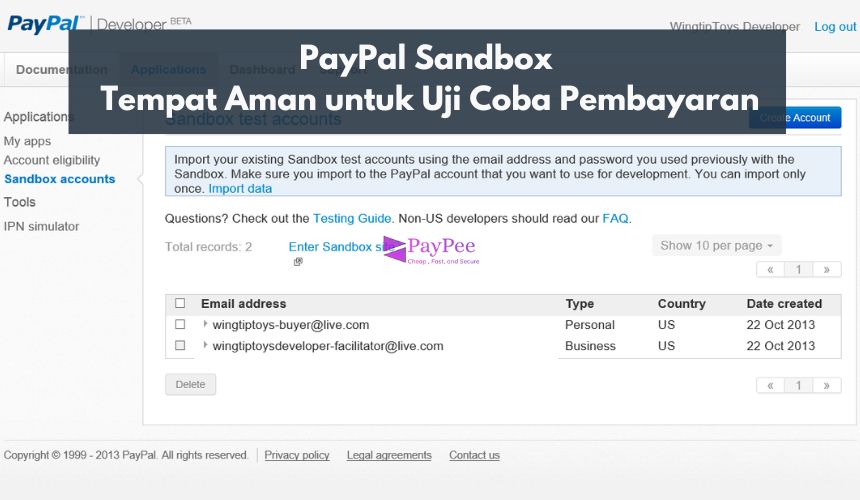
PayPal Sandbox adalah lingkungan simulasi atau test mode dari PayPal yang memungkinkan developer atau siapa pun yang lagi ngembangin aplikasi/web, buat nyoba transaksi pembayaran tanpa pakai uang asli.

Bayangin kayak dunia paralel PayPal tempat kamu bisa uji fitur pembayaran sepuasnya tanpa takut saldo kepotong 😎.

Perbedaan dengan Akun PayPal Biasa

  • Akun Biasa: Transaksi real, uang beneran, risiko nyata.

  • Sandbox: Transaksi simulasi, pakai akun tiruan, 100% bebas risiko keuangan.

Kapan dan Kenapa Kita Butuh PayPal Sandbox?

Kapan aja kamu mau:

  • Uji coba sistem pembayaran di website

  • Integrasi API PayPal

  • Simulasi pembelian produk/jasa

  • Cek alur refund dan notifikasi pembayaran

PayPal Sandbox hadir jadi solusi. Praktis dan super aman!

Kegunaan dan Manfaat PayPal Sandbox

  • Simulasi Proses Pembayaran Tanpa Uang Asli
    Di sini kamu bisa ngetes dari A sampai Z: mulai dari checkout, payment approval, hingga cancel transaksi. Dan yang paling keren, semuanya cuma simulasi.
  • Pengujian API untuk DeveloperKalau kamu ngembangin aplikasi dengan fitur pembayaran, penting banget buat testing API biar nggak crash pas live. Sandbox kasih akses lengkap ke environment testing.
  • Keamanan dan Kenyamanan Pengguna
    Karena semuanya fiktif, kamu nggak perlu khawatir bocornya data kartu, akun, atau kerugian materi. Semua aman terkendali.

Siapa Saja yang Cocok Menggunakan PayPal Sandbox?

  • Developer Aplikasi dan Web
    Yang lagi bikin aplikasi marketplace, SaaS, atau sekadar fitur bayar di app-nya wajib banget pakai Sandbox dulu sebelum go live.
  • Pemilik Toko Online (E-Commerce)
    Mau pastiin sistem checkout kamu jalan dengan lancar? Gunakan Sandbox buat uji sebelum dilempar ke konsumen.
  • Freelancer atau Konsultan IT
    Kalau kamu kerjaan utamanya ngurusin proyek klien, Sandbox bikin kamu kelihatan pro karena bisa tes semua alur dengan data palsu tapi skenario real.

Cara Membuat Akun PayPal Sandbox

Langkah-Langkah Registrasi Akun PayPal Developer

  1. Buka https://developer.paypal.com/

  2. Klik Dashboard

  3. Login dengan akun PayPal biasa kamu (yang real)

  4. Kamu akan otomatis diarahkan ke Developer Dashboard

Membuat Akun Sandbox (Buyer dan Seller)

  1. Masuk ke tab Sandbox > Accounts

  2. Klik Create Account

  3. Pilih role: Business (seller) atau Personal (buyer)

  4. Lengkapi nama, negara, dan saldo virtual

  5. Done! Kamu sekarang punya akun uji coba

Mengatur Profil dan Environment

Kamu juga bisa set nama toko, logo, sampai notifikasi email dummy. Sandbox ini fully customizable.

Cara Mengintegrasikan PayPal Sandbox ke Aplikasi/Web

Mendapatkan API Credentials (Client ID dan Secret)

  1. Masuk ke menu My Apps & Credentials

  2. Buat app baru di mode Sandbox

  3. Simpan Client ID dan Secret Key – ini dipakai buat konek ke server kamu

Menghubungkan ke Platform (Contoh: WordPress, Laravel, Node.js)

  • WordPress: Pakai plugin WooCommerce + PayPal Payments → masukkan Sandbox credentials.

  • Laravel: Gunakan paket srmklive/paypal → konfigurasi .env dengan ID Sandbox kamu.

  • Node.js: Pakai paypal-rest-sdk → setup environment sandbox.

Contoh Skrip Pengujian Transaksi

js
paypal.payment.create(create_payment_json, function (error, payment) {
if (error) {
console.log(error.response);
} else {
console.log("Create Payment Response");
console.log(payment);
}
});

Uji Coba Pembayaran di Website E-Commerce

  • Simulasi Pembelian Produk
    Kamu bisa login sebagai akun buyer Sandbox dan beli produk di website kamu. Semuanya bakal muncul kayak pembelian real.
  • Pengujian Proses Refund
    Coba skenario refund dari sisi penjual (business sandbox). Apakah notifikasi muncul? Apakah saldo buyer balik?
  • Monitoring dan Debugging Transaksi
    Cek lewat log transaksi dan dashboard developer. Kalau ada error, tinggal telusuri step mana yang bermasalah.

Tools Pendukung PayPal Sandbox

  • Postman untuk Tes API
    Kirim request langsung dari Postman ke endpoint PayPal Sandbox, cocok buat testing cepat tanpa coding.
  • Log dan Dashboard Developer PayPal
    Lihat jejak error, sukses transaksi, dan response JSON. Sangat penting buat debugging.
  • Dokumentasi Resmi PayPal
    Jangan lupa baca docs lengkapnya: https://developer.paypal.com/docs/api/overview/

Tips dan Trik Menggunakan PayPal Sandbox

  • Jangan Gunakan Data Asli
    Selalu pakai data palsu saat testing: email, nama, hingga kartu.
  • Perbarui Token Secara Berkala
    Token Sandbox punya masa aktif. Jadi pastiin kamu cek atau regenerasi sebelum expired.
  • Gunakan Mode Live Hanya Saat Siap
    Setelah semuanya lancar di Sandbox, baru switch ke mode Live. Jangan terburu-buru.

Masalah Umum dan Cara Mengatasinya

  • Error Invalid Credentials
    Biasanya karena salah copy-paste Client ID/Secret, atau kamu masukin credentials Live ke Sandbox.
  • Transaksi Gagal tapi Tidak Jelas Alasannya
    Cek log Sandbox. Bisa jadi ada parameter yang kosong atau tidak sesuai skema PayPal.
  • Sandbox Tidak Merespons
    Coba refresh akun Sandbox kamu atau clear cookies. Kadang sistem overload dan butuh waktu.

Perbandingan PayPal Sandbox vs Stripe Test Mode

Kelebihan dan Kekurangan Masing-masing

Fitur PayPal Sandbox Stripe Test Mode
Interface Agak kompleks Lebih simpel
Dokumentasi Lengkap Super lengkap
Dukungan Platform Sangat luas Luas juga
Uji coba refund Bisa Bisa

Kapan Harus Memilih Salah Satunya?

  • Pilih PayPal kalau target pengguna kamu mayoritas pakai PayPal.

  • Pilih Stripe kalau ingin interface modern dan lebih fleksibel.

Update Terbaru dari PayPal Sandbox

Tampilan UI Terbaru

Sekarang dashboard Sandbox tampil lebih clean dan responsif.

Pembaruan Sistem Keamanan

Ada fitur notifikasi keamanan kalau kamu salah login atau pakai token expired.

Fitur Baru untuk Developer

Sandbox sekarang support webhook real-time, keren banget buat notifikasi otomatis.

Kesalahan Fatal yang Harus Dihindari Saat Menggunakan PayPal Sandbox

Salah Konfigurasi Endpoint

Pastikan kamu pakai URL sandbox, bukan live. Contoh:

https://api.sandbox.paypal.com

Menggunakan API Key yang Salah

Jangan campur Sandbox dan Live credentials.

Langsung Uji Coba Live Tanpa Simulasi

Selalu uji dulu di Sandbox biar nggak rugi pas live.

Kesimpulan

PayPal Sandbox adalah teman setia buat kamu yang mau uji sistem pembayaran tanpa bikin dompet jebol. Cocok buat developer, pemilik toko online, atau freelancer IT yang mau tampil profesional.

Dengan Sandbox, kamu bisa testing dari awal sampai akhir tanpa khawatir, dan pastinya lebih siap saat masuk ke dunia nyata.

Kalau kamu lagi ngembangin fitur pembayaran atau website jualan, jangan langsung lompat ke live mode. Coba dulu di Sandbox, biar semua bisa kamu kontrol dan perbaiki sebelum jadi bumerang. Safe, smart, and smooth!

Kategori
Informasi

Cara Setting Pajak Otomatis di PayPal untuk Bisnis Online

Cara Setting Pajak Otomatis di PayPal untuk Bisnis Online – Buat kamu yang lagi merintis atau udah jalanin bisnis online, pasti pernah kepikiran: “Pajak online tuh perlu diurus gak sih?”

Jawabannya: perlu banget. Pajak itu bukan cuma kewajiban negara, tapi juga tanda bahwa bisnis kamu itu serius dan legal.

Kalau kamu cuek sama urusan pajak, efeknya bisa panjang. Mulai dari bisnis yang gak dipercaya customer sampai potensi kena audit pajak yang bikin pusing tujuh keliling.

Untungnya, PayPal punya fitur setting pajak otomatis yang bikin urusan ini jadi lebih gampang. Nah, sekarang kita bahas caranya!

Apa Itu Fitur Pajak Otomatis di PayPal?

Fitur pajak otomatis ini bikin kamu bisa mengatur besaran pajak berdasarkan lokasi pembeli, baik lokal maupun internasional. Jadi, saat ada pembeli checkout, sistem PayPal otomatis menambahkan nilai pajak sesuai yang udah kamu set. Canggih, kan?

Tapi perlu dicatat, fitur ini baru support di beberapa negara. Indonesia bisa pakai, tapi ada beberapa pengaturan manual yang harus dilakukan.

Siapa Saja yang Perlu Mengatur Pajak di PayPal?

Nggak cuma bisnis besar, bahkan kalau kamu:

  • Freelancer yang jual jasa via PayPal,

  • Pebisnis dropship atau reseller online,

  • Punya toko digital di Etsy, Shopify, atau website sendiri.

semua itu wajib aware soal pajak. Karena makin kamu sukses, makin penting kamu kelihatan “beres” secara administrasi.

Persiapan Sebelum Setting Pajak Otomatis

Sebelum masuk ke teknis, pastiin kamu udah punya:

  • Akun PayPal Bisnis. Kalau masih akun personal, upgrade dulu ya.

  • Data pajak lokal. Misalnya, NPWP kamu, tarif PPN Indonesia (saat ini 11%), dan lain-lain.

Kamu juga bisa tanya ke konsultan pajak lokal biar makin mantap.

Step-by-Step Cara Setting Pajak Otomatis di PayPal

Oke, langsung aja ke tutorialnya!

1. Login ke Akun PayPal Bisnis

Buka www.paypal.com, lalu login ke akun bisnis kamu.

2. Masuk ke Menu Pengaturan Pajak

Klik ikon gear (⚙️) di pojok kanan atas → pilih Account Settings → pilih menu Tax Settings.

3. Tambahkan Negara Tujuan Pajak

Klik tombol Set Up Tax → pilih negara tempat kamu jualan (contoh: Indonesia).

4. Masukkan Persentase Pajak

Misalnya kamu jual produk digital di Indonesia, bisa masukkan angka 11% (PPN). Kalau produk fisik, sesuaikan juga.

5. Simpan dan Cek Kembali

Klik Save, lalu review apakah setelan udah sesuai.

Cara Mengatur Pajak untuk Beberapa Negara Sekaligus

Kalau kamu jualan ke banyak negara, kamu bisa set pajak berdasarkan lokasi pembeli. Misalnya:

  • 11% untuk Indonesia

  • 0% untuk negara yang tidak dikenakan pajak

  • 7% untuk Singapura (GST)

Gunakan fitur zona atau template pajak agar hemat waktu.

Tips Menghitung Pajak Sesuai Produk Digital dan Fisik

Produk digital seperti e-book, kursus, atau template bisa dikenai pajak digital khusus. Beberapa negara punya tarif pajak berbeda untuk ini.

Contoh:

  • Produk digital di Uni Eropa bisa kena VAT

  • Di Indonesia, PPN tetap 11% meski produknya digital

Contoh Kasus Setting Pajak untuk Toko Online Indonesia

Misal kamu punya toko dropship yang kirim barang ke buyer Indonesia dan luar negeri:

  • Untuk Indonesia, setel pajak 11%

  • Untuk pembeli dari AS atau EU, kamu bisa set ke 0% (jika belum dikenai pajak luar negeri)

Apakah Pajak Otomatis Langsung Terpotong di PayPal?

Jawabannya tergantung:

  • Kalau kamu setting “inclusive tax”, maka harga produk sudah termasuk pajak.

  • Kalau “exclusive tax”, maka pajak ditambahkan saat checkout.

Disarankan pakai exclusive, biar transparan ke customer.

Integrasi dengan Platform E-Commerce (Shopify, WooCommerce, dll)

Kalau kamu pakai WooCommerce atau Shopify, kamu bisa sinkronkan pajak otomatis di PayPal. Tapi pastikan kamu tidak double setting, alias jangan pajak di PayPal dan pajak juga di platform toko.

Apakah Pajak Otomatis Berlaku untuk Semua Jenis Pembayaran?

Ya! Berlaku untuk:

  • Pembayaran produk

  • Subscription

  • Invoice PayPal

Cek detailnya di menu transaksi untuk pastikan pajak sudah tercantum.

Mengatur Invoice PayPal yang Sudah Include Pajak

Kalau kamu sering kirim invoice ke klien:

  • Tambahkan custom field untuk pajak

  • Sertakan deskripsi seperti “11% PPN Included”

Ini bikin invoice kamu lebih kredibel dan profesional.

Apa yang Harus Dilakukan Jika Terjadi Error dalam Setting Pajak?

Gagal simpan pajak? Atau pajak nggak muncul saat checkout?

Tipsnya:

  • Hapus cache browser

  • Coba dari perangkat lain

  • Pastikan akun kamu verified

  • Kalau tetap error, hubungi support PayPal lewat Live Chat

Manfaat Jangka Panjang Menggunakan Pajak Otomatis di PayPal

Ini dia yang bikin worth it:

  • Kamu nggak perlu hitung-hitungan manual

  • Lebih profesional di mata customer

  • Menghindari masalah hukum atau audit

Dan tentunya, kamu bisa fokus jualan!

Kesimpulan

Nah, sekarang kamu udah tahu kan cara setting pajak otomatis di PayPal? Jangan tunggu sampai bisnis kamu makin besar baru ngurus ini. Justru mulai dari sekarang, biar kamu bisa berjualan dengan tenang dan aman.

Coba deh langsung praktik dan setting akun kamu. Pajak bukan hal yang menakutkan, tapi justru bikin bisnis kamu makin terpercaya dan sustainable. Let’s go!

Kategori
Informasi Paypal

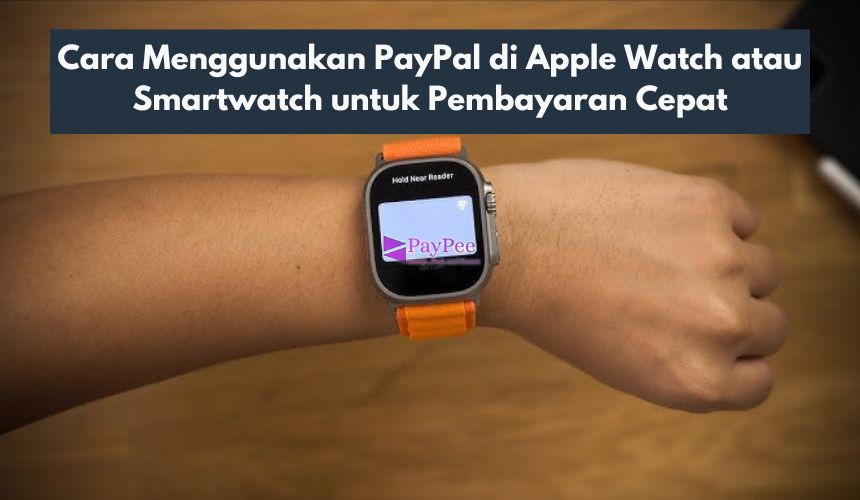
Cara Menggunakan PayPal di Apple Watch atau Smartwatch untuk Pembayaran Cepat

Cara Menggunakan PayPal di Apple Watch atau Smartwatch untuk Pembayaran Cepat

Cara Menggunakan PayPal di Apple Watch atau Smartwatch untuk Pembayaran Cepat – Di zaman sekarang yang serba cepat dan praktis, siapa sih yang nggak suka kemudahan?

Bayar tinggal tap, nggak perlu dompet atau ribet buka aplikasi. Yap, inilah kemudahan yang ditawarkan saat lo pakai PayPal di Apple Watch atau smartwatch buat transaksi harian.

Paypee.id bakal ngebahas tuntas gimana caranya, plus tips dan trik biar lo bisa nikmatin pengalaman belanja masa kini tanpa ribet!

Apa Itu PayPal dan Kenapa Semakin Populer di Era Digital?

PayPal adalah layanan keuangan digital yang memungkinkan pengguna melakukan pembayaran, mengirim uang, dan menerima pembayaran secara online. Nggak perlu bawa uang tunai atau kartu fisik lagi cukup satu akun PayPal, semua bisa beres!

Kelebihan Menggunakan PayPal untuk Transaksi Cepat

  • Proses pembayaran yang instan.
  • Bisa dipakai di ribuan merchant online dan offline.
  • Aman, karena nggak perlu share info kartu ke merchant.

PayPal bukan cuma hadir di desktop atau ponsel, tapi juga sudah mulai masuk ke wearable tech seperti smartwatch. Hal ini bikin proses transaksi jadi makin seamless dan super cepat.

Apa Itu Apple Watch dan Smartwatch Lainnya?

Smartwatch adalah jam tangan pintar yang bisa nyambung ke smartphone dan punya berbagai fitur digital, termasuk buat bayar-bayar.

Apple Watch terintegrasi langsung dengan Apple Pay dan Apple Wallet, yang bisa dikoneksikan ke akun PayPal. Selain itu, desainnya keren dan user-friendly.

Banyak smartwatch, baik yang pakai Wear OS, watchOS, maupun Tizen OS, udah kompatibel dengan aplikasi pembayaran seperti PayPal, Google Pay, atau Samsung Pay.

Apakah PayPal Bisa Dipakai di Smartwatch?

PayPal dulu sempat hadir langsung dalam bentuk aplikasi smartwatch, tapi sekarang sebagian besar integrasinya lewat wallet digital seperti Apple Wallet atau Google Wallet.

Negara dan Versi OS yang Mendukung

Fitur ini lebih stabil di negara-negara seperti:

  • Amerika Serikat
  • Kanada
  • Inggris
  • Jerman Untuk Indonesia, fungsionalitasnya tetap bisa digunakan lewat wallet selama merchant mendukung NFC.

Kalau aplikasinya nggak langsung tersedia di smartwatch lo, solusi terbaik adalah menghubungkan PayPal ke dompet digital yang terhubung ke smartwatch, misalnya Apple Wallet atau Google Wallet.

Update OS pada Apple Watch atau Smartwatch Android

Pastikan smartwatch lo pakai sistem operasi terbaru. Biasanya fitur pembayaran butuh versi OS tertentu biar bisa jalan lancar.

Instalasi Aplikasi PayPal (atau koneksi ke Wallet)

  • Di iPhone, install aplikasi PayPal dan Apple Wallet.
  • Di Android, pastikan Google Wallet aktif dan PayPal terhubung.

Login dan Verifikasi Akun PayPal

Buka aplikasi PayPal dan login.

  • Verifikasi nomor HP dan email.
  • Aktifkan keamanan tambahan seperti two-factor authentication.

Cara Menghubungkan PayPal dengan Apple Wallet atau Google Wallet

Langkah-langkah Tambahkan PayPal ke Apple Wallet

  1. Buka aplikasi Wallet di iPhone.
  2. Tap tombol “+” untuk menambahkan metode pembayaran.
  3. Pilih PayPal (jika tersedia) atau tambahkan lewat aplikasi PayPal langsung.
  4. Ikuti langkah verifikasi, selesai deh.

Tambahkan ke Google Wallet (untuk smartwatch Android)

  1. Buka Google Wallet.
  2. Pilih “Tambahkan metode pembayaran”.
  3. Pilih PayPal, login, dan hubungkan.
  4. Setelah terhubung, PayPal akan jadi salah satu opsi di smartwatch Android lo.

Tips Keamanan Saat Menyambungkan Akun

  • Jangan pakai jaringan WiFi publik saat login.
  • Aktifkan notifikasi setiap transaksi.
  • Selalu logout kalau smartwatch mau dijual atau diganti.

Cara Melakukan Pembayaran Cepat Menggunakan PayPal di Apple Watch

Akses Wallet via Apple Watch

  • Tekan dua kali tombol di samping Apple Watch.
  • Muncul kartu di Apple Wallet, pilih PayPal (kalau sudah ditambahkan).

Pilih Metode Pembayaran PayPal

  • Swipe sampai ketemu PayPal.
  • Pastikan saldo cukup atau terhubung ke kartu/kredit.

Konfirmasi dan Verifikasi Transaksi

  • Dekatkan jam ke mesin NFC (di kasir).
  • Tunggu getaran atau bunyi konfirmasi.
  • Transaksi sukses!

Cara Melakukan Pembayaran Cepat di Smartwatch Android

Gunakan Google Pay atau Samsung Pay

  • Buka Google Pay lewat smartwatch.
  • Pilih PayPal sebagai metode utama.

Pilih PayPal sebagai Metode Pembayaran Utama

  • Pengaturan bisa dilakukan via ponsel yang terhubung.
  • Set default PayPal agar otomatis dipakai tiap transaksi.

Proses Transaksi di Kasir atau Mesin NFC

  • Tinggal tap jam ke reader NFC.
  • Tunggu konfirmasi.
  • Beres!

Daftar Smartwatch yang Mendukung Pembayaran dengan PayPal

Apple Watch Seri Terbaru

  • Apple Watch Series 6 ke atas sangat lancar digunakan.
  • Integrasi dengan Apple Wallet sangat stabil.

Samsung Galaxy Watch

  • Mulai dari Galaxy Watch Active 2 dan seterusnya.
  • Samsung Pay bisa disambungkan ke PayPal.

Fitbit Versa / Sense

  • Fitbit mendukung wallet sendiri dan bisa dikoneksikan ke PayPal.

Wear OS Smartwatches Lainnya

  • TicWatch, Fossil, dan lainnya juga bisa digunakan asalkan support NFC.

Kelebihan Menggunakan Smartwatch untuk Bayar Pakai PayPal

  • Cepat, Nggak Pakai Ribet
    Bayar tinggal tap. Nggak perlu repot buka dompet, cocok banget buat gaya hidup cepat.
  • Keamanan Lebih Terjaga
    Nggak ada info kartu fisik yang dibagikan ke merchant. Lebih aman.
  • Gaya Hidup Digital yang Praktis
    Lo bisa pergi hanya dengan smartwatch aja. Simpel tapi keren.

Kekurangan atau Batasan Penggunaan PayPal di Smartwatch

  • Belum Didukung di Semua Negara
    Beberapa fitur hanya tersedia di negara tertentu.
  • Tidak Semua Toko Punya Pembaca NFC
    Masih ada toko yang belum punya alat pembaca, jadi perlu kartu/kas fisik.
  • Keterbatasan Fitur dibanding Aplikasi di Smartphone
    Versi smartwatch biasanya cuma buat bayar. Fitur transfer atau withdraw tetap butuh aplikasi lengkap.

Tips Aman Menggunakan PayPal di Smartwatch

  • Aktifkan Verifikasi 2 Langkah
    Ini wajib. Biar akun PayPal lo nggak gampang dibobol.
  • Gunakan PIN atau Biometrik
    Aktifkan pengamanan di jam lo. Biar orang lain nggak bisa asal tap.
  • Jangan Lupa Logout atau Hapus Akun jika Ganti Jam
    Kalau smartwatch mau dijual, reset dulu, baru kasih ke orang lain.

Alternatif Jika Tidak Bisa Gunakan PayPal di Smartwatch

  • Gunakan QR Code Pembayaran dari Smartphone
    Buka aplikasi PayPal, pilih QR Code, dan scan di merchant.
  • Koneksi via Aplikasi Tambahan seperti Curve
    Aplikasi seperti Curve bisa gabungkan berbagai metode pembayaran, termasuk PayPal.
  • Gunakan NFC Card Link PayPal
    Beberapa layanan menyediakan kartu fisik yang bisa di-link ke PayPal.

Pembayaran Cepat Pakai Apple Watch + PayPal di Minimarket

  • Simulasi Transaksi di Dunia Nyata
    Lo masuk ke minimarket, ambil barang, dan langsung ke kasir. Tinggal tap jam, bayar selesai.
  • Reaksi Kasir dan Efisiensi Waktu
    Biasanya kasir langsung kagum. “Wow, pakai jam, keren juga!”
  • Analisis Keuntungan Pengguna
    Lo hemat waktu, nggak perlu pegang dompet, dan kelihatan tech-savvy.

Rekomendasi Aplikasi Pendukung PayPal di Smartwatch

  • Aplikasi Finance Tracker
    Pantau pengeluaran langsung dari smartwatch.
  • Reminder Transaksi & Keuangan
    Biar nggak kalap belanja, pakai reminder budget!
  • App Wallet Integrasi Pihak Ketiga
    Kayak Curve, Revolut, atau aplikasi banking lain yang bisa tarik saldo PayPal.

Kesimpulan

PayPal di smartwatch itu solusi super praktis buat gaya hidup masa kini. Dengan koneksi ke Apple Wallet atau Google Wallet, lo bisa nikmatin transaksi cepat hanya dengan satu tap dari pergelangan tangan.

Memang masih ada beberapa batasan, tapi kalau lo udah nyoba, dijamin bakal nagih!

Yuk, jadi bagian dari revolusi cashless masa kini! Jam tangan bukan cuma buat gaya, tapi juga alat pembayaran canggih di era digital.

Kategori
e-Commerce Informasi

Mengintegrasikan PayPal Ke Platform E-commerce Populer

Mengintegrasikan PayPal Ke Platform E-commerce Populer

Mengintegrasikan PayPal dengan Platform E-commerce Populer – Dalam era digital saat ini, bisnis e-commerce berkembang pesat, dan sistem pembayaran yang andal menjadi elemen kunci dalam kesuksesan toko online.

Salah satu solusi pembayaran yang paling populer dan banyak digunakan adalah PayPal. Dengan lebih dari 400 juta pengguna di seluruh dunia, PayPal menawarkan keamanan, kenyamanan, dan kecepatan dalam bertransaksi.

Paypee.id akan membahas bagaimana cara mengintegrasikan PayPal ke berbagai platform e-commerce populer agar bisnis Anda dapat berjalan lebih lancar.

Mengapa Menggunakan PayPal untuk E-commerce?

Keunggulan PayPal dalam Transaksi Online

  • Keamanan tinggi: Perlindungan pembeli dan enkripsi data yang kuat.
  • Kemudahan penggunaan: Pengguna dapat membayar hanya dengan alamat email dan kata sandi.
  • Dukungan internasional: Mendukung lebih dari 100 mata uang di berbagai negara.
  • Kecepatan transaksi: Proses pembayaran cepat tanpa perlu memasukkan detail kartu kredit berulang kali.
  • Meningkatkan kepercayaan pelanggan: Konsumen lebih cenderung menyelesaikan pembelian jika toko menyediakan opsi pembayaran yang mereka percayai.

Platform E-commerce Populer yang Mendukung PayPal

Berikut adalah beberapa platform e-commerce yang mendukung integrasi dengan PayPal:

  1. Shopify
  2. WooCommerce (WordPress)
  3. Magento
  4. Wix eCommerce
  5. BigCommerce

Cara Menghubungkan PayPal ke Shopify

  1. Membuat Akun PayPal Business
  2. Menambahkan PayPal ke Pengaturan Pembayaran Shopify
    • Masuk ke Dashboard Shopify > Settings > Payments.
    • Pilih PayPal Express Checkout dan masukkan kredensial akun PayPal Business.
  3. Menguji Pembayaran Menggunakan PayPal
    • Lakukan transaksi uji coba untuk memastikan sistem berjalan dengan baik.

Cara Mengintegrasikan PayPal dengan WooCommerce (WordPress)

  1. Menginstal Plugin PayPal di WooCommerce
    • Buka WooCommerce > Settings > Payments.
    • Aktifkan PayPal Payments dan instal plugin yang diperlukan.
  2. Mengonfigurasi API PayPal
    • Dapatkan Client ID dan Secret Key dari akun PayPal Developer.
    • Masukkan detail API ke dalam pengaturan WooCommerce.
  3. Menyesuaikan Pengaturan Checkout PayPal
    • Pastikan pelanggan dapat menggunakan PayPal secara mudah saat checkout.

Cara Menghubungkan PayPal ke Magento

  1. Mengaktifkan Modul PayPal di Magento
    • Masuk ke Admin Panel Magento > Stores > Configuration > Sales > Payment Methods.
  2. Menyiapkan Merchant ID dan API PayPal
    • Masukkan Merchant ID, API Username, dan API Signature.
  3. Menguji Sistem Pembayaran di Magento
    • Lakukan pembayaran percobaan untuk memastikan tidak ada kendala.

Cara Menyambungkan PayPal ke Wix eCommerce

  1. Masuk ke Dashboard Wix dan Pilih Payment Settings
  2. Menautkan Akun PayPal ke Wix
    • Pilih Add Payment Methods dan hubungkan dengan akun PayPal.
  3. Melakukan Tes Pembayaran di Wix Store
    • Pastikan transaksi berjalan lancar sebelum toko dibuka untuk publik.

Cara Menghubungkan PayPal dengan BigCommerce

  1. Mengaktifkan PayPal di BigCommerce Payment Settings
    • Masuk ke Store Setup > Payments.
    • Tambahkan PayPal powered by Braintree.
  2. Mengatur Kunci API PayPal di BigCommerce
    • Dapatkan API Key dari akun PayPal dan masukkan ke pengaturan BigCommerce.
  3. Uji Coba Pembayaran PayPal di BigCommerce
    • Lakukan transaksi percobaan untuk memastikan semuanya berfungsi dengan baik.

Tips Mengoptimalkan Pembayaran dengan PayPal di E-commerce

Tidak semua pelanggan memiliki akun PayPal, jadi penting untuk tetap menyediakan metode pembayaran lain seperti kartu kredit dan transfer bank.

Menjaga Keamanan Transaksi PayPal

  • Gunakan enkripsi SSL untuk melindungi data pelanggan.
  • Aktifkan fraud detection tools untuk menghindari transaksi mencurigakan.

Menghindari Biaya Tambahan dan Konversi Mata Uang

  • Pilih mata uang yang sesuai dengan target pasar untuk menghindari biaya tambahan.
  • Gunakan rekening PayPal yang mendukung beberapa mata uang jika berjualan secara internasional.

Mengatasi Masalah yang Sering Terjadi dalam Integrasi PayPal

Transaksi Gagal atau Ditolak

  • Pastikan API Key telah dimasukkan dengan benar.
  • Periksa apakah akun PayPal telah diverifikasi sepenuhnya.

Keterlambatan Dana Masuk ke Akun

  • Pastikan akun PayPal telah dikonfigurasi dengan benar.
  • Cek apakah ada kebijakan penahanan dana dari PayPal.

Kesalahan Konfigurasi API PayPal

  • Periksa kembali Client ID dan Secret Key.
  • Gunakan mode sandbox untuk menguji sebelum beralih ke mode live.

Kesimpulan

Mengintegrasikan PayPal dengan platform e-commerce dapat meningkatkan kenyamanan pelanggan, meningkatkan keamanan transaksi, dan memperluas jangkauan bisnis Anda.

Dengan mengikuti panduan ini, Anda dapat memastikan sistem pembayaran bekerja dengan optimal. Sebelum meluncurkan toko secara penuh, pastikan untuk melakukan uji coba agar tidak terjadi kendala saat pelanggan mulai berbelanja.

Dengan demikian, bisnis e-commerce Anda akan semakin berkembang dan mampu bersaing di pasar global!

Kategori
Informasi

Cara Mengubah Mata Uang di PayPal dengan Mudah

Cara Mengubah Mata Uang di PayPal dengan Mudah

Cara Mengubah Mata Uang di PayPal dengan Mudah – Bayangkan Anda baru saja menerima pembayaran dalam dolar, tetapi ingin menggunakannya dalam rupiah tanpa ribet.

Bingung cara mengubahnya? Jangan khawatir! PayPal punya fitur konversi mata uang yang bisa mempermudah hidup Anda. Dalam panduan ini, saya akan membahas langkah-langkah praktis untuk mengubah mata uang di PayPal tanpa kendala.

PayPal adalah salah satu metode pembayaran digital yang paling populer di dunia. Dengan fitur multi-mata uang, pengguna dapat melakukan transaksi dalam berbagai mata uang asing.

Namun, banyak pengguna yang belum mengetahui cara mengubah mata uang di PayPal dengan benar. Artikel ini akan membahas langkah-langkah praktis untuk mengubah mata uang di PayPal dan beberapa tips penting yang perlu diperhatikan.

Hal yang Perlu Diketahui Sebelum Mengubah Mata Uang di PayPal

Jenis Mata Uang yang Didukung PayPal

PayPal mendukung berbagai mata uang dari seluruh dunia, seperti USD, EUR, GBP, IDR, dan banyak lagi. Namun, tidak semua mata uang tersedia untuk setiap negara, sehingga penting untuk mengecek daftar mata uang yang didukung di wilayah Anda.

Batasan dan Ketentuan dalam Mengganti Mata Uang

  • Pengguna tidak bisa menghapus mata uang utama, tetapi dapat menggantinya.
  • Beberapa transaksi mungkin dikenakan biaya konversi mata uang.
  • Saldo dalam satu mata uang harus dikonversi sebelum dapat digunakan dalam mata uang lain.

Langkah-langkah Mengubah Mata Uang di PayPal

Cara Mengubah Mata Uang Utama di PayPal

  1. Masuk ke Akun PayPal: Buka PayPal dan masuk ke akun Anda.
  2. Akses Pengaturan Mata Uang: Klik pada tab Wallet di dashboard PayPal.
  3. Ubah Mata Uang Utama:
    • Pilih mata uang yang ingin dijadikan utama.
    • Klik Make Primary atau Jadikan Mata Uang Utama.
    • Konfirmasi perubahan dan selesai.

Cara Menambahkan Mata Uang Baru di PayPal

  1. Buka Wallet dan pilih Manage Currencies.
  2. Tambah Mata Uang Baru dengan mengklik Add a Currency.
  3. Pilih mata uang yang ingin ditambahkan dan konfirmasi.
  4. PayPal kini akan menyimpan saldo dalam mata uang tersebut.

Cara Mengkonversi Saldo PayPal ke Mata Uang Lain

  1. Cek Ketersediaan Saldo dalam mata uang yang ingin dikonversi.
  2. Klik pada Manage Currencies di bagian Wallet.
  3. Pilih Convert Currency, lalu tentukan mata uang tujuan.
  4. Masukkan jumlah saldo yang akan dikonversi dan konfirmasi transaksi.

Biaya dan Kurs Konversi Mata Uang di PayPal

Apakah Ada Biaya Tambahan?

PayPal mengenakan biaya konversi yang berkisar antara 3-4% di atas nilai tukar bank standar.

Bagaimana Cara Mengetahui Kurs yang Berlaku?

Sebelum mengonversi saldo, pengguna dapat melihat kurs yang berlaku langsung dari halaman konversi PayPal.

Alternatif Lain untuk Mengubah Mata Uang di PayPal

  • Menggunakan Rekening Bank Multi-Mata UangJika sering bertransaksi dalam berbagai mata uang, lebih baik menggunakan rekening bank yang mendukung banyak mata uang untuk menghindari biaya konversi.
  • Menghubungkan Kartu Kredit/Debit Berbeda
    Menggunakan kartu kredit atau debit yang mendukung multi-mata uang dapat membantu mengurangi biaya konversi saat melakukan pembayaran internasional.

Solusi Jika Tidak Bisa Mengubah Mata Uang di PayPal

Cek Status Akun dan Kewajiban Verifikasi

  • Pastikan akun sudah diverifikasi dengan menautkan kartu atau rekening bank.
  • Beberapa fitur mungkin tidak tersedia jika akun belum diverifikasi sepenuhnya.

Hubungi Layanan Pelanggan PayPal

Jika masih mengalami kendala, Anda dapat menghubungi layanan pelanggan PayPal melalui Help Center atau fitur Live Chat yang tersedia di akun Anda.

Tips Menggunakan PayPal dengan Mata Uang Berbeda

Kapan Sebaiknya Mengubah Mata Uang?

  • Jika sering menerima pembayaran dalam mata uang asing.
  • Saat kurs mata uang menguntungkan untuk konversi.

Strategi untuk Meminimalkan Biaya Konversi

  • Gunakan bank atau kartu dengan konversi kurs lebih kompetitif.
  • Simpan saldo dalam beberapa mata uang jika sering bertransaksi internasional.

Kesimpulan

Mengubah mata uang di PayPal bisa menjadi langkah yang cerdas untuk menghindari biaya konversi yang tinggi dan lebih fleksibel dalam bertransaksi internasional.

Kini, Anda sudah tahu cara mengubah mata uang di PayPal dengan mudah! Tak perlu bingung lagi saat bertransaksi dalam berbagai mata uang.

Gunakan tips yang saya bagikan untuk menghemat biaya konversi dan nikmati kemudahan bertransaksi digital. Jika masih ada pertanyaan, jangan ragu untuk berbagi pengalaman di kolom komentar.

Dengan mengikuti langkah-langkah di atas, Anda dapat dengan mudah mengelola saldo dalam berbagai mata uang sesuai kebutuhan Anda. Jika mengalami kendala, jangan ragu untuk menghubungi dukungan PayPal untuk bantuan lebih lanjut.

Kategori
Informasi Paypal

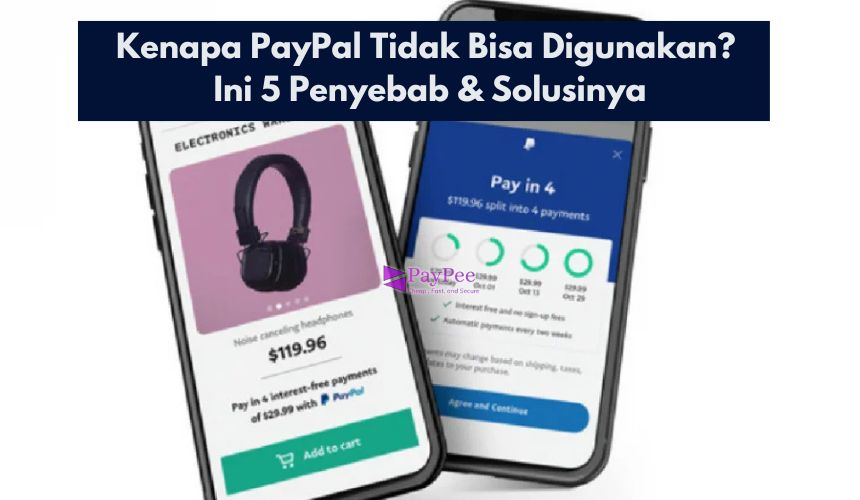
Kenapa PayPal Tidak Bisa Digunakan? Ini 5 Penyebab & Solusinya

Kenapa PayPal Tidak Bisa Digunakan? Ini 5 Penyebab & Solusinya

Kenapa PayPal Tidak Bisa Digunakan? Ini 5 Penyebab & Solusinya – PayPal adalah salah satu layanan pembayaran digital terbesar di dunia yang memungkinkan penggunanya untuk mengirim dan menerima uang dengan mudah.

Dengan fitur-fitur yang fleksibel, banyak orang mengandalkan PayPal untuk transaksi online, baik untuk belanja, bisnis, maupun pembayaran internasional.

Namun, terkadang pengguna mengalami kendala ketika mencoba menggunakan PayPal. Akun yang dibatasi, transaksi yang gagal, atau saldo yang tidak cukup bisa menjadi beberapa penyebab umum mengapa PayPal tidak bisa digunakan.

Jika Anda sedang menghadapi masalah ini, jangan khawatir! Paypee.id akan membahas lima penyebab utama PayPal tidak bisa digunakan serta solusi terbaik untuk mengatasinya.

Penyebab PayPal Tidak Bisa Digunakan & Cara Mengatasinya

Akun PayPal Dibatasi atau Diblokir

Penyebab:

Akun PayPal bisa dibatasi atau bahkan diblokir oleh sistem jika terdeteksi adanya aktivitas mencurigakan, seperti:

  • Transaksi dalam jumlah besar yang tidak biasa
  • Adanya laporan penipuan atau chargeback dari pengguna lain
  • Data akun tidak valid atau berbeda dengan dokumen resmi
  • Login dari lokasi atau perangkat yang tidak dikenali
  • Melanggar kebijakan PayPal, seperti melakukan transaksi yang dilarang

Solusi:

  • Cek email dari PayPal untuk melihat alasan pembatasan akun dan instruksi selanjutnya.
  • Masuk ke akun PayPal dan buka bagian “Resolution Center” untuk menyelesaikan masalah yang muncul.
  • Unggah dokumen yang diperlukan seperti KTP, bukti alamat, atau bukti transaksi jika diminta oleh PayPal.
  • Jika masih mengalami kendala, hubungi Customer Service PayPal melalui email atau telepon.

Saldo Tidak Cukup untuk Melakukan Transaksi

Penyebab:

Jika saldo PayPal Anda tidak mencukupi, transaksi otomatis akan gagal. Ini bisa terjadi jika:

  • Anda mencoba melakukan pembayaran lebih besar dari saldo yang tersedia.
  • PayPal tidak bisa menarik dana dari kartu atau rekening bank yang tertaut.
  • Ada biaya tambahan seperti konversi mata uang atau pajak yang tidak diperhitungkan.

Solusi:

  • Cek saldo PayPal Anda sebelum melakukan transaksi.
  • Tambahkan dana ke akun PayPal dengan mengisi saldo dari rekening bank atau menggunakan jasa top-up saldo PayPal.
  • Gunakan kartu debit/kredit yang terhubung ke akun PayPal agar sistem bisa menarik dana langsung jika saldo tidak cukup.
  • Pastikan rekening bank atau kartu kredit Anda memiliki cukup saldo untuk mendukung pembayaran.

Kartu atau Rekening Bank Tidak Terverifikasi

Penyebab:

Kartu debit/kredit atau rekening bank yang belum terverifikasi dapat menyebabkan transaksi gagal. Beberapa alasan umum meliputi:

  • Kartu debit/kredit belum diaktifkan untuk transaksi internasional.
  • Rekening bank tidak mendukung transaksi dengan PayPal.
  • Kartu yang digunakan telah kadaluarsa atau limitnya sudah mencapai batas.

Solusi:

  • Verifikasi kartu debit/kredit Anda di akun PayPal dengan memasukkan kode 4 digit yang dikirim oleh PayPal saat proses verifikasi.
  • Gunakan kartu atau rekening bank yang didukung oleh PayPal untuk menghindari masalah kompatibilitas.
  • Jika kartu ditolak, hubungi bank penerbit untuk memastikan kartu bisa digunakan untuk transaksi PayPal.

Mata Uang Tidak Didukung atau Terjadi Masalah Konversi

Penyebab:

PayPal bekerja dengan berbagai mata uang, tetapi beberapa mata uang mungkin tidak didukung atau ada masalah dalam konversi otomatis. Penyebabnya bisa meliputi:

  • Penjual atau penerima hanya menerima mata uang tertentu.
  • PayPal gagal mengonversi mata uang secara otomatis.
  • Kurs konversi mata uang yang digunakan berbeda dari yang diharapkan.

Solusi:

  • Periksa mata uang yang diterima oleh penerima sebelum melakukan transaksi.
  • Gunakan fitur konversi mata uang di PayPal untuk mengubah saldo ke mata uang yang diinginkan.
  • Jika transaksi masih gagal, coba lakukan transaksi menggunakan kartu debit/kredit yang mendukung berbagai mata uang.

Transaksi Dicurigai Sebagai Aktivitas Mencurigakan

Penyebab:

Sistem keamanan PayPal sangat ketat dan dapat menandai transaksi sebagai aktivitas mencurigakan jika:

  • Terjadi lonjakan transaksi dalam jumlah besar dalam waktu singkat.
  • Anda mengakses akun dari lokasi yang berbeda secara tiba-tiba.
  • Transaksi dilakukan dengan penerima yang memiliki riwayat buruk di PayPal.

Solusi:

  • Gunakan perangkat yang sama saat mengakses PayPal untuk menghindari sistem mendeteksi aktivitas tidak biasa.
  • Jangan melakukan transaksi dalam jumlah besar secara mendadak, terutama jika akun Anda masih baru.
  • Jika transaksi gagal, tunggu beberapa jam dan coba lagi.
  • Jika transaksi masih tidak bisa dilakukan, hubungi dukungan pelanggan PayPal untuk meminta bantuan.

Solusi Tambahan Jika PayPal Masih Tidak Bisa Digunakan

Jika Anda sudah mencoba solusi di atas tetapi PayPal masih tidak bisa digunakan, berikut beberapa langkah tambahan yang bisa dicoba:

Hubungi Layanan Pelanggan PayPal

Jika masalah berlanjut, hubungi Customer Service PayPal melalui situs web atau media sosial mereka. Pastikan Anda memberikan informasi lengkap agar masalah bisa ditangani lebih cepat.

Gunakan Metode Pembayaran Alternatif

Jika PayPal tetap tidak bisa digunakan, pertimbangkan metode pembayaran lain seperti kartu kredit langsung, transfer bank, atau dompet digital lain seperti Wise atau Revolut.

Pastikan Koneksi Internet Stabil

Kadang, masalah sederhana seperti koneksi internet yang tidak stabil dapat menyebabkan transaksi gagal. Pastikan Anda memiliki koneksi yang kuat saat menggunakan PayPal.

Kesimpulan

PayPal adalah layanan pembayaran yang sangat berguna, tetapi beberapa masalah dapat membuatnya tidak bisa digunakan. Penyebab utama biasanya adalah akun yang dibatasi, saldo tidak cukup, kartu tidak terverifikasi, mata uang tidak didukung, atau transaksi dicurigai sebagai aktivitas mencurigakan.

Untuk mengatasi masalah tersebut, Anda dapat memeriksa saldo, verifikasi kartu atau rekening, menggunakan metode pembayaran alternatif, atau menghubungi layanan pelanggan PayPal.

Dengan memahami penyebab dan solusinya, Anda bisa menghindari masalah dan menggunakan PayPal dengan lebih lancar.

Jika Anda mengalami kendala dengan PayPal, semoga artikel ini bisa membantu Anda menemukan solusi terbaik!

Kategori
Informasi Paypal Tutorial

Cara Membayar dengan PayPal Menggunakan Virtual Credit Card

Cara Membayar dengan PayPal Menggunakan Virtual Credit Card

Cara Membayar dengan PayPal Menggunakan Virtual Credit Card (VCC) – Saat ini, PayPal menjadi salah satu metode pembayaran digital paling populer di dunia.

Banyak orang menggunakannya untuk bertransaksi secara internasional, baik untuk belanja online, pembayaran jasa, maupun keperluan bisnis. Namun, tidak semua orang memiliki kartu kredit untuk menghubungkannya ke PayPal.

Salah satu solusi yang banyak digunakan adalah Virtual Credit Card (VCC). Dengan VCC, pengguna dapat menikmati manfaat kartu kredit tanpa harus memiliki kartu fisik.

Paypee.id akan membahas secara lengkap cara membayar dengan PayPal menggunakan VCC, mulai dari cara mendapatkannya hingga tips penggunaannya yang aman.

Apa Itu VCC dan Bagaimana Cara Kerjanya?

VCC atau Virtual Credit Card adalah kartu kredit digital yang memiliki fungsi serupa dengan kartu kredit fisik. VCC memiliki nomor kartu, tanggal kedaluwarsa, dan kode CVV layaknya kartu kredit biasa, tetapi hanya dapat digunakan untuk transaksi online.

VCC biasanya dikeluarkan oleh layanan fintech, bank, atau penyedia jasa pihak ketiga. Kartu ini sering digunakan sebagai alternatif kartu kredit untuk pembayaran online, termasuk transaksi di PayPal.

Perbedaan VCC dengan Kartu Kredit Fisik

Perbedaan Kartu Kredit Fisik Virtual Credit Card (VCC)
Bentuk Berupa kartu plastik Hanya berupa data digital
Masa Berlaku Bertahun-tahun Bisa hanya beberapa bulan
Pemilik Resmi Atas nama pengguna Bisa atas nama penyedia VCC
Ketersediaan Dana Memiliki limit yang diperbarui setiap bulan Harus diisi saldo sebelum digunakan
Keamanan Rentan terhadap pencurian fisik Lebih aman untuk transaksi online

Jenis-Jenis VCC yang Tersedia

  1. VCC Prabayar – Pengguna harus mengisi saldo terlebih dahulu sebelum bisa digunakan.
  2. VCC Berlangganan – Biasanya diberikan oleh bank atau fintech untuk keperluan transaksi online tertentu.
  3. VCC Sekali Pakai – Digunakan untuk satu kali transaksi dan langsung kedaluwarsa setelahnya.

Kelebihan dan Kekurangan Menggunakan VCC untuk PayPal

Kelebihan

✅ Mudah didapatkan – Tidak perlu dokumen atau verifikasi panjang seperti kartu kredit biasa.
✅ Keamanan tinggi – Tidak perlu membagikan informasi kartu kredit asli saat bertransaksi.
✅ Privasi terjaga – Beberapa VCC bisa digunakan tanpa harus menggunakan nama asli.
✅ Dapat digunakan untuk verifikasi PayPal – Berguna bagi yang ingin menggunakan PayPal tetapi tidak memiliki kartu kredit.

Kekurangan

❌ Masa aktif terbatas – Beberapa VCC hanya berlaku beberapa bulan saja.
❌ Tidak bisa digunakan untuk semua transaksi – Beberapa layanan PayPal mungkin menolak pembayaran dengan VCC.
❌ Saldo tidak bisa ditarik kembali – Jika saldo tersisa di VCC, biasanya tidak bisa diuangkan.

Cara Mendapatkan Virtual Credit Card (VCC) untuk PayPal

Jika Anda ingin menggunakan VCC untuk pembayaran PayPal, berikut beberapa cara mendapatkannya:

1. Membeli VCC dari Penyedia Jasa

Banyak jasa online yang menjual VCC siap pakai untuk PayPal. Namun, Anda harus berhati-hati dan memilih penyedia yang terpercaya agar tidak terkena penipuan.

2. Membuat VCC Melalui Bank atau Fintech

Beberapa bank dan aplikasi fintech menawarkan layanan VCC untuk pelanggan mereka. Contoh layanan yang menyediakan VCC adalah:

  • Jenius (BTPN) – Menyediakan kartu debit virtual yang bisa digunakan di PayPal.
  • Digibank by DBS – Menyediakan kartu debit virtual dengan fitur keamanan tinggi.
  • Revolut dan Wise – Layanan fintech internasional yang juga menyediakan VCC.

Menghubungkan VCC ke Akun PayPal

Setelah mendapatkan VCC, langkah selanjutnya adalah menghubungkannya ke akun PayPal.

Langkah-langkah Menambahkan VCC ke PayPal

  1. Masuk ke akun PayPal Anda.
  2. Pilih menu Wallet.
  3. Klik Tambah Kartu dan pilih Kartu Kredit atau Debit.
  4. Masukkan detail VCC, seperti nomor kartu, tanggal kedaluwarsa, dan kode CVV.
  5. Klik Simpan dan tunggu proses verifikasi.

Cara Verifikasi VCC di PayPal

  • PayPal akan melakukan tarikan kecil (biasanya $1-$2) dari VCC Anda.
  • Cek transaksi tersebut dan cari kode 4 digit yang diberikan.
  • Masukkan kode tersebut di PayPal untuk menyelesaikan verifikasi.

Jika VCC berhasil diverifikasi, Anda bisa menggunakannya untuk melakukan pembayaran.

Cara Membayar Menggunakan VCC di PayPal

Jika VCC sudah ditambahkan ke akun PayPal, kini saatnya melakukan pembayaran.

Langkah-langkah Membayar dengan VCC di PayPal

  1. Pilih produk atau layanan yang ingin dibeli.
  2. Pilih metode pembayaran dengan PayPal.
  3. Pilih VCC sebagai sumber dana utama.
  4. Klik Bayar Sekarang dan tunggu transaksi diproses.

Pastikan saldo VCC cukup untuk menutupi jumlah pembayaran, karena jika tidak, transaksi akan gagal.

Tips dan Trik Menggunakan VCC di PayPal dengan Aman

Gunakan penyedia VCC terpercaya.
Jangan bagikan detail VCC ke orang lain.
Gunakan VCC hanya untuk transaksi yang sah dan aman.
Periksa kebijakan PayPal secara berkala, karena aturan bisa berubah.

Alternatif Lain Selain VCC untuk Pembayaran PayPal

Jika tidak ingin menggunakan VCC, Anda bisa mencoba alternatif berikut:

  • Menggunakan kartu debit/kredit langsung – Jika bank Anda mendukung PayPal, ini bisa menjadi pilihan terbaik.
  • Top-up saldo PayPal melalui jasa pihak ketiga – Beberapa jasa menyediakan layanan top-up saldo PayPal dengan kurs yang bersaing.
  • Menghubungkan rekening bank ke PayPal – Beberapa negara memungkinkan pengguna untuk menghubungkan rekening bank sebagai sumber dana.

Kesimpulan

Menggunakan Virtual Credit Card (VCC) untuk PayPal adalah solusi yang praktis bagi mereka yang tidak memiliki kartu kredit. Dengan VCC, pengguna dapat melakukan pembayaran online dengan lebih aman dan fleksibel.

Namun, penting untuk memilih penyedia VCC yang terpercaya dan memastikan saldo cukup sebelum bertransaksi. Jika Anda sering menggunakan PayPal, ada baiknya mempertimbangkan opsi lain seperti kartu debit atau top-up saldo untuk pengalaman transaksi yang lebih nyaman.

Semoga artikel ini membantu!

Kategori
Paypal Tutorial

Cara Mendapatkan Saldo PayPal Gratis

Cara Mendapatkan Saldo PayPal Gratis (Lewat Survei, Cashback, Reward, dll.)

Cara Mendapatkan Saldo PayPal Gratis (Lewat Survei, Cashback, Reward, dll.) – PayPal adalah salah satu layanan pembayaran digital paling populer di dunia.

Banyak orang menggunakannya untuk bertransaksi online, mengirim uang, atau menerima pembayaran dari luar negeri. Tapi, tahukah kamu kalau ada cara untuk mendapatkan saldo PayPal secara gratis?

Ya, kamu bisa memperoleh saldo PayPal tanpa harus mengeluarkan uang, hanya dengan mengikuti survei, menggunakan aplikasi cashback, atau bahkan menjalankan program afiliasi.

Namun, tentu saja, tidak semua cara benar-benar menguntungkan atau terpercaya. Oleh karena itu, dalam artikel ini, Paypee.id akan membahas berbagai metode yang bisa kamu coba untuk mendapatkan saldo PayPal gratis secara legal dan aman.

Cara Mendapatkan Saldo PayPal Gratis

1. Mengikuti Survei Online Berbayar

Survei online adalah salah satu cara termudah untuk mendapatkan saldo PayPal gratis. Beberapa perusahaan membayar pengguna yang bersedia memberikan pendapat mereka tentang suatu produk atau layanan.

Rekomendasi Situs Survei Terpercaya:

  • Swagbucks – Memberikan poin yang bisa ditukar dengan saldo PayPal.
  • Toluna – Survei dengan bayaran cukup tinggi dan pencairan mudah.
  • YouGov – Cocok bagi yang suka memberikan opini tentang tren global.

Tips Agar Cepat Mendapatkan Bayaran:

  • Lengkapi profil agar lebih sering mendapatkan undangan survei.
  • Gunakan lebih dari satu platform untuk meningkatkan pendapatan.
  • Jawab survei dengan jujur agar tidak terkena banned.

2. Menggunakan Aplikasi Cashback dan Reward

Aplikasi cashback memungkinkan kamu mendapatkan uang kembali dari pembelian yang dilakukan di toko online tertentu.

Aplikasi Cashback yang Bisa Diuangkan ke PayPal:

  • ShopBack – Cashback dari berbagai toko online seperti Shopee dan Tokopedia.
  • Rakuten – Populer di luar negeri dan menawarkan cashback tinggi.
  • Dosh – Otomatis memberikan cashback untuk pembelian tertentu.

Cara Memaksimalkan Penghasilan dari Cashback:

  • Gunakan aplikasi cashback saat berbelanja online.
  • Manfaatkan promo atau event spesial untuk mendapatkan bonus tambahan.
  • Tarik cashback setelah mencapai jumlah minimal pencairan ke PayPal.

3. Mendapatkan Bonus dari Aplikasi Penghasil Uang

Beberapa aplikasi memberikan reward berupa saldo PayPal hanya dengan menyelesaikan tugas-tugas sederhana, seperti membaca berita atau menonton video.

Aplikasi Penghasil Uang yang Terbukti Membayar:

  • Cashzine – Dibayar untuk membaca berita dan membagikannya.
  • BuzzBreak – Aplikasi serupa yang memungkinkan kamu mengumpulkan poin dengan membaca berita.
  • ClipClaps – Memberikan hadiah untuk menonton video pendek.

Catatan: Beberapa aplikasi mungkin memiliki batas pencairan yang tinggi atau membutuhkan waktu lebih lama untuk mengumpulkan saldo.

4. Menggunakan Situs PTC (Paid to Click)

Situs PTC membayar pengguna untuk mengklik iklan atau melakukan tugas tertentu. Meskipun jumlah bayaran tidak besar, ini bisa menjadi tambahan saldo PayPal yang mudah didapat.

Situs PTC yang Terpercaya:

  • Neobux – Situs PTC yang sudah lama berdiri dan terbukti membayar.
  • Scarlet Clicks – Memberikan bayaran untuk melihat iklan.

Kelebihan dan Kekurangan:
✅ Mudah dilakukan, hanya perlu klik iklan.
❌ Bayaran per klik sangat kecil, butuh waktu lama untuk mengumpulkan saldo.

5. Menawarkan Jasa Online atau Freelance

Jika kamu memiliki keterampilan menulis, desain grafis, atau coding, kamu bisa menawarkan jasa di platform freelance dan mendapatkan bayaran dalam bentuk saldo PayPal.

Platform Freelance yang Mendukung PayPal:

  • Fiverr – Cocok untuk jasa kecil seperti desain logo atau menulis artikel.
  • Upwork – Platform besar dengan berbagai kategori pekerjaan.
  • Freelancer – Alternatif bagi yang mencari pekerjaan online berbayar.

Tips Sukses Menjadi Freelancer:

  • Buat profil yang menarik dengan portofolio terbaik.
  • Pilih niche yang sesuai dengan keahlian kamu.
  • Selalu berkomunikasi dengan baik agar mendapatkan review positif.

6. Mengikuti Program Afiliasi yang Membayar via PayPal

Program afiliasi memungkinkan kamu mendapatkan komisi dengan mempromosikan produk atau layanan orang lain.

Program Afiliasi yang Membayar Lewat PayPal:

  • Amazon Associates – Komisi dari penjualan produk Amazon.
  • CJ Affiliate – Menawarkan berbagai brand terkenal dengan sistem komisi tinggi.
  • ShareASale – Banyak pilihan program afiliasi dari berbagai industri.

Cara Memaksimalkan Pendapatan dari Afiliasi:

  • Gunakan blog atau media sosial untuk membagikan link afiliasi.
  • Promosikan produk yang relevan dengan audiens kamu.
  • Buat konten yang menarik agar lebih banyak orang tertarik membeli.

7. Mendapatkan Donasi atau Tip Online

Jika kamu seorang content creator, streamer, atau influencer, kamu bisa menerima donasi dalam bentuk saldo PayPal dari pengikut kamu.

Platform yang Mendukung Donasi via PayPal:

  • BuyMeACoffee – Cocok untuk kreator konten.
  • Ko-Fi – Platform donasi yang bisa digunakan tanpa biaya tambahan.
  • Patreon – Membantu kreator mendapatkan penghasilan dari pendukung mereka.

Tips Agar Lebih Banyak Orang Berdonasi:

  • Berikan konten eksklusif untuk pendukung yang berdonasi.
  • Aktif berinteraksi dengan audiens agar lebih dekat dengan mereka.
  • Gunakan CTA (Call to Action) untuk mengajak orang berdonasi.

Hal yang Harus Dihindari Saat Mencari Saldo PayPal Gratis

Saat mencoba mendapatkan saldo PayPal gratis, kamu juga harus berhati-hati terhadap potensi risiko, seperti:

⚠ Waspada terhadap scam dan penipuan. Jangan percaya situs atau aplikasi yang menjanjikan saldo PayPal gratis dalam jumlah besar tanpa melakukan apa-apa.

⚠ Jangan pernah memberikan informasi pribadi yang sensitif. Beberapa situs palsu mungkin meminta informasi login PayPal kamu.

⚠ Hindari situs yang meminta pembayaran di awal. Jika sebuah situs meminta uang sebelum kamu bisa mendapatkan penghasilan, kemungkinan besar itu scam.

Kesimpulan

Mendapatkan saldo PayPal gratis memang bukan hal yang mustahil. Dengan mengikuti metode yang sudah dibahas di atas, kamu bisa mengumpulkan saldo tambahan dengan cara yang legal dan aman.

Metode terbaik: Jika kamu ingin hasil yang cepat, cobalah survei berbayar atau aplikasi cashback. Jika ingin penghasilan lebih besar, menjadi freelancer atau mengikuti program afiliasi bisa menjadi pilihan yang lebih menguntungkan.

Sekarang, tinggal pilih metode mana yang paling sesuai denganmu dan mulai mengumpulkan saldo PayPal gratis!