



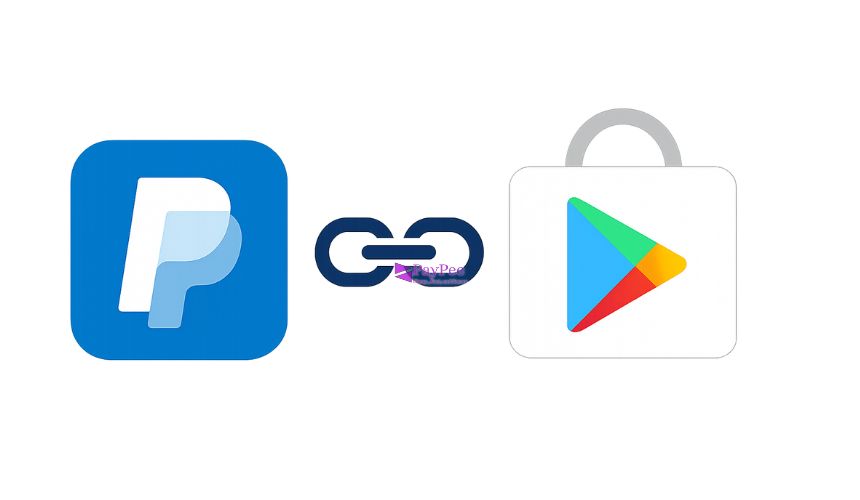
Cara Menghubungkan Akun PayPal ke Play Store – Kalau kamu termasuk orang yang sering belanja aplikasi, langganan, atau top up game di Google Play Store, menghubungkan akun PayPal itu bisa jadi “life hack” banget.
Kamu nggak perlu lagi ribet isi pulsa buat bayar, nggak mesti punya kartu kredit, dan transaksi jadi lebih rapih karena semua lewat satu pintu: PayPal.
Keuntungan bayar dengan PayPal di Play Store
Beberapa kelebihan pakai PayPal di Play Store:
-
Lebih fleksibel – Bisa bayar pakai saldo PayPal, dana dari kartu debit/kredit yang terhubung, atau dari rekening tertentu (tergantung pengaturan akun PayPal kamu).
-
Nggak perlu kartu kredit langsung ke Google – Buat yang agak was-was naruh data kartu di Play Store, PayPal bisa jadi “perantara” yang lebih nyaman.
-
Transaksi tercatat rapi – Semua pembelian muncul di riwayat transaksi PayPal dan Google, enak buat dicek ulang kalau ada masalah.
-
Praktis untuk belanja lintas platform – PayPal nggak cuma dipakai di Play Store, tapi juga di banyak marketplace dan website lain.
Cocok untuk yang sering belanja aplikasi atau top up game
Kalau kamu:
-
Sering beli game premium,
-
Sering top up diamonds, gems, koin, atau skin,
-
Langganan aplikasi produktivitas, musik, atau film lewat Play Store,
menghubungkan PayPal ke Play Store bikin semua pembayaran lebih simpel dan cepat. Tinggal klik, pilih PayPal, selesai.
Syarat Menghubungkan PayPal ke Google Play Store
Sebelum langsung praktek, pastikan dulu beberapa syarat dasar ini sudah beres. Kalau salah satunya belum terpenuhi, biasanya opsi PayPal nggak akan muncul di Play Store.
Akun Google aktif dan sudah login di Android
Pastikan:
-
Kamu sudah login dengan akun Google di HP Android yang dipakai.
-
Akun Google tersebut adalah akun yang kamu pakai di Play Store (biasanya sama dengan akun Gmail di HP).
Kalau di Play Store-nya saja belum login, jelas nggak bisa atur metode pembayaran.
Akun PayPal terverifikasi (email, kartu, atau saldo)
Idealnya, akun PayPal kamu:
-
Email sudah terverifikasi (cek di pengaturan PayPal).
-
Memiliki sumber dana, misalnya:
-
Saldo PayPal,
-
Kartu debit/kredit yang terhubung,
-
Rekening bank (tergantung negara).
-
Tanpa sumber dana, kadang PayPal bisa saja ditolak Google karena dianggap belum siap untuk transaksi.
Negara yang mendukung pembayaran PayPal di Play Store
Ini penting: tidak semua negara mendukung PayPal sebagai metode pembayaran di Play Store.
Jadi:
-
Negara di akun Google harus termasuk negara yang mendukung PayPal.
-
Negara di akun PayPal sebaiknya sama atau selaras (jangan terlalu “aneh” beda-beda).
Kalau negara akun Google dan PayPal terlalu berbeda, sistem bisa bingung dan opsi PayPal tidak muncul.
Koneksi internet dan aplikasi Play Store versi terbaru
Kecil tapi krusial:
-
Pastikan koneksi internet stabil.
-
Update aplikasi Google Play Store ke versi terbaru (lewat Play Store atau pengaturan aplikasi).
Kadang bug versi lama bikin beberapa opsi pembayaran tidak terlihat.
Cara Mengecek Apakah Akun PayPal Siap Dipakai di Play Store
Sebelum kamu tambahkan ke Play Store, cek dulu kondisi akun PayPal.
Pastikan email PayPal sudah terverifikasi
-
Login ke PayPal via aplikasi atau browser.
-
Masuk ke Settings / Pengaturan.
-
Pastikan di bagian email statusnya “confirmed/terverifikasi”.
Kalau belum, klik verifikasi dan cek email untuk konfirmasi.
Cek metode pendanaan di PayPal (saldo/kartu bank)
-
Cek apakah kamu punya saldo PayPal yang cukup.
-
Atau, pastikan sudah menambahkan:
-
Kartu debit/kredit, atau
-
Rekening bank (kalau didukung).
-
Walaupun kadang Play Store tetap mau menghubungkan PayPal meskipun saldo kosong, tapi untuk transaksi nyata, harus ada sumber dananya.
Cek mata uang dan negara di akun PayPal
-
Di pengaturan PayPal, lihat negara akun dan mata uang utama.
-
Usahakan selaras dengan negara akun Google Play kamu.
Kalau terlalu beda, ada kemungkinan transaksi tertentu ditolak.
Langkah-Langkah Menghubungkan Akun PayPal ke Play Store Lewat HP Android
Sekarang kita masuk ke bagian paling penting: cara menghubungkannya langsung dari HP.
1. Buka aplikasi Google Play Store
-
Buka Google Play Store di HP Android kamu.
-
Pastikan pakai akun Google yang benar (cek di pojok kanan atas foto profil).
2. Masuk ke menu Metode Pembayaran
-
Tap foto profil di pojok kanan atas.
-
Pilih menu Pembayaran & langganan (Payment & subscriptions).
-
Pilih Metode pembayaran.
Di sini biasanya kamu akan lihat pilihan: tambah kartu, penagihan operator (pulsa), e-wallet tertentu, dan PayPal (kalau tersedia di negara kamu).
3. Pilih “Tambahkan PayPal”
-
Di bagian Tambahkan metode pembayaran, pilih Tambahkan PayPal / Add PayPal.
-
Play Store akan membuka halaman login PayPal di dalam aplikasi atau browser.
Kalau opsi ini nggak muncul, nanti kita bahas di bagian troubleshooting.
4. Login ke akun PayPal dan izinkan akses
-
Masukkan email dan password PayPal kamu.
-
PayPal mungkin meminta verifikasi tambahan (OTP atau kode via SMS/email).
-
Setelah login, akan muncul halaman konfirmasi bahwa Google (Google Payments) ingin menghubungkan akun PayPal kamu sebagai metode pembayaran.
-
Klik Agree / Setuju atau I Agree.
Ini artinya kamu mengizinkan Google menarik pembayaran dari PayPal ketika kamu melakukan pembelian di Play Store.
5. Konfirmasi hingga muncul PayPal di daftar metode pembayaran
Setelah berhasil:
-
Kamu akan diarahkan kembali ke Play Store.
-
Di bagian Metode pembayaran, sekarang seharusnya muncul PayPal sebagai salah satu metode yang bisa dipilih.
Kalau sudah muncul, berarti akun PayPal kamu sudah terhubung ke Play Store dan siap dipakai.
Cara Menghubungkan PayPal ke Play Store Lewat Browser (Alternatif)
Kalau di HP agak error, kamu bisa coba lewat browser di laptop/PC.
Login ke Google Payments lewat browser
-
Buka browser (Chrome, Firefox, dll).
-
Login ke akun Google kamu.
-
Buka halaman Pembayaran Google / Google Payments (Google Pay/payment center).
Di sana ada pengaturan metode pembayaran yang terhubung ke akun Google.
Tambahkan metode pembayaran PayPal
-
Di menu Metode Pembayaran (Payment Methods), pilih Tambahkan metode.
-
Pilih PayPal.
-
Login ke PayPal dan lakukan langkah konfirmasi seperti sebelumnya.
Begitu selesai, akun PayPal kamu akan tercatat sebagai metode pembayaran di akun Google.
Sinkronisasi otomatis ke aplikasi Play Store
Metode pembayaran yang kamu tambahkan di Google Payments akan otomatis muncul di:
-
Play Store (di HP atau tablet),
-
Layanan Google lain yang pakai pembayaran (jumlahnya bervariasi tergantung negara).
Jadi, begitu selesai di browser, kamu bisa buka lagi Play Store di HP dan cek apakah PayPal sudah muncul di daftar metode pembayaran.
Cara Menggunakan PayPal untuk Pembayaran di Play Store
Setelah terhubung, cara pakainya gampang banget.
Beli aplikasi atau game berbayar
-
Buka aplikasi/game berbayar yang mau kamu beli.
-
Tap harga lalu pilih Beli.
-
Di bagian metode pembayaran, pilih PayPal.
-
Konfirmasi pembayaran.
Kalau berhasil, aplikasi langsung terunduh dan kamu akan dapat notifikasi email dari Google dan PayPal.
Beli item in-app dan top up game
Untuk pembelian di dalam aplikasi (in-app purchase):
-
Buka game/aplikasi.
-
Pilih item/top up yang mau dibeli.
-
Saat diarahkan ke Play Store untuk pembayaran, pilih PayPal.
Ini sering dipakai untuk top up diamonds, gems, skin, coin, dll.
Langganan aplikasi via Play Store
Untuk aplikasi yang pakai sistem langganan lewat Play Store (misalnya beberapa aplikasi produktivitas, note, VPN, dan lainnya):
-
Pilih paket langganan.
-
Pilih PayPal sebagai metode pembayaran.
-
Setujui jika ada tagihan berulang (recurring billing).
Setiap periode tagihan, biaya otomatis akan ditarik dari PayPal (asal saldo atau sumber dana mencukupi).
Masalah Umum Saat Menghubungkan PayPal ke Play Store
Nggak selalu mulus, kadang ada drama dikit. Berikut beberapa masalah umum.
Opsi PayPal tidak muncul di Play Store
Ini yang paling sering terjadi. Biasanya penyebabnya:
-
Negara akun Google tidak mendukung PayPal.
-
Aplikasi Play Store belum update.
-
Akun Google masih baru dan belum “stabil”.
-
Kamu pakai VPN yang memalsukan lokasi.
Tidak bisa login ke akun PayPal
Kemungkinan:
-
Email atau password salah.
-
Akun terkunci karena aktivitas mencurigakan.
-
Perlu verifikasi dua langkah tapi kamu tidak punya akses ke SMS/email.
Solusinya harus beresin dulu langsung di akun PayPal.
Transaksi ditolak atau gagal
Bisa jadi karena:
-
Saldo PayPal tidak cukup.
-
Kartu yang terhubung ke PayPal ditolak bank.
-
Sistem keamanan PayPal atau Google menganggap transaksi mencurigakan.
Biasanya akan ada email penjelasan singkat dari PayPal atau Google.
Metode pembayaran PayPal tiba-tiba hilang
Kadang, PayPal yang sebelumnya muncul bisa tiba-tiba hilang dari Play Store, misalnya karena:
-
Perubahan negara di akun Google.
-
Perubahan kebijakan pembayaran di negara tertentu.
-
Akun PayPal ada pembatasan (limit/restriksi).
Kamu bisa coba hubungkan ulang atau cek notifikasi dari Google/PayPal.
Cara Mengatasi PayPal Tidak Muncul di Metode Pembayaran Play Store
Kalau kamu cari PayPal di Play Store tapi nggak ketemu, cobain langkah-langkah ini.
Cek negara akun Google dan PayPal
-
Buka pengaturan Akun Google kamu.
-
Cek negara di pengaturan pembayaran / country & profiles.
-
Pastikan negara itu termasuk yang mendukung PayPal di Play Store.
Kalau kamu pernah ganti negara di Play Store, biasanya ada masa tunggu sebelum bisa ganti lagi.
Update aplikasi Play Store dan clear cache
-
Buka Pengaturan HP > Aplikasi > Google Play Store.
-
Paksa berhenti (force stop), lalu hapus cache.
-
Kalau perlu, hapus data (nanti Play Store akan refresh, tapi kamu perlu login lagi).
Setelah itu, buka lagi Play Store dan cek menu metode pembayaran.
Pastikan tidak pakai VPN yang mengubah lokasi
VPN bisa bikin sistem Google kira kamu berada di negara lain:
-
Kalau kamu pakai VPN, coba matikan dulu.
-
Tutup Play Store, buka lagi, lalu cek apakah opsi PayPal muncul.
Cek apakah Play Store di-set ke negara lain
Kalau dulu kamu pernah ganti country di Play Store:
-
Opsi pembayaran akan mengikuti negara yang dipilih.
-
Kalau negara itu tidak mendukung PayPal, ya PayPal nggak akan muncul.
Sayangnya, penggantian negara di Play Store ada batasan jangka waktu, jadi nggak bisa sering-sering ganti.
Tips Keamanan Menggunakan PayPal di Play Store
Supaya belanja tetap aman dan dompet digital kamu tidak jadi sasaran kejahatan, perhatikan hal ini.
Aktifkan verifikasi dua langkah di PayPal dan Google
-
Di PayPal, aktifkan two-factor authentication (2FA).
-
Di Google, aktifkan verifikasi 2 langkah juga.
Jadi, kalau ada yang coba login sembarangan, mereka tetap harus melewati kode verifikasi.
Jangan simpan akun di perangkat publik
-
Jangan login PayPal atau akun Google di HP/komputer orang lain.
-
Kalau terpaksa, setelah selesai pastikan logout dan hapus data browser.
Khusus HP pribadi, pastikan terkunci dengan PIN, pola, sidik jari, atau face unlock.
Rutin cek riwayat transaksi
-
Rutin cek riwayat transaksi di Play Store dan di PayPal.
-
Kalau ada transaksi yang kamu nggak kenal, segera:
-
Ubah password,
-
Cabut metode pembayaran,
-
Hubungi dukungan PayPal/Google.
-
Cara Menghapus atau Mengganti Metode Pembayaran PayPal di Play Store
Kalau suatu saat kamu ingin pakai metode lain atau merasa PayPal sudah tidak perlu terhubung lagi, bisa dilepas kok.
Hapus PayPal dari Google Payments
-
Buka Google Payments / Google Pay lewat browser.
-
Masuk ke menu Metode pembayaran.
-
Pilih PayPal, lalu klik Hapus / Remove.
Setelah itu, PayPal akan otomatis hilang dari daftar metode pembayaran di Play Store.
Tambahkan metode pembayaran lain (kartu, pulsa, e-wallet)
Sebagai pengganti, kamu bisa:
-
Tambah kartu debit/kredit langsung ke Play Store.
-
Pakai penagihan operator (pulsa) kalau operator kamu mendukung.
-
Di beberapa negara, bisa pakai e-wallet lokal yang sudah bermitra dengan Google.
Penutup
Menghubungkan akun PayPal ke Play Store itu sebenarnya nggak ribet, yang penting:
-
Akun Google dan PayPal kamu beres dan terverifikasi,
-
Negara akun mendukung PayPal,
-
Kamu ikuti langkah-langkah penambahan metode pembayaran dengan benar.
Begitu sudah terhubung, semua jadi lebih praktis: mau beli aplikasi, game, top up item, sampai langganan layanan, tinggal pilih PayPal sebagai metode pembayaran. Transaksi rapi, aman, dan nggak perlu ribet dengan data kartu di banyak tempat.