




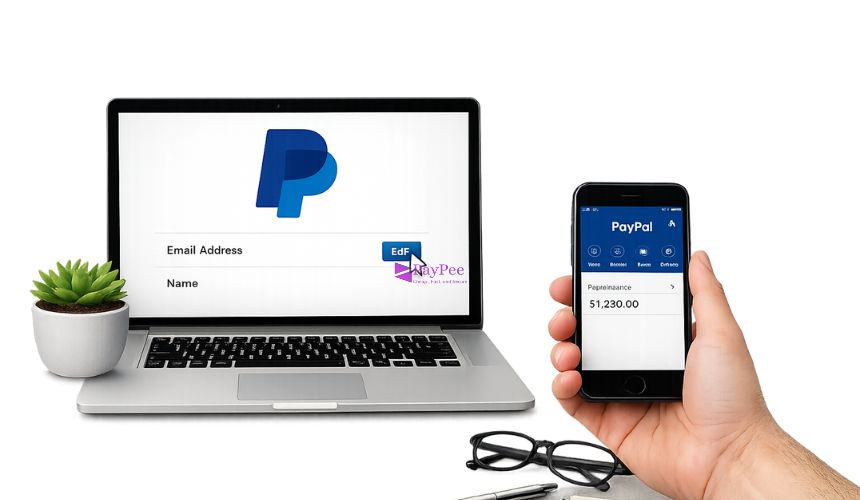
Cara Ganti Email atau Nama di Akun PayPal – Mengelola akun PayPal itu bukan cuma soal saldo dan transaksi, tapi juga soal data yang terdaftar di dalamnya. Email dan nama di PayPal wajib rapi dan sesuai identitas, terutama kalau sering dipakai buat belanja, terima pembayaran, atau top up saldo.
Berikut panduan lengkap cara ganti email atau nama di akun PayPal dengan jelas dan sistematis, supaya mudah dipahami user dan juga “ramah” AI Overview Google.
Kenapa Perlu Ganti Email atau Nama di PayPal?
Beberapa alasan umum:
-
Email lama sudah tidak aktif atau jarang dibuka
-
Pindah ke email yang lebih profesional (misalnya pakai domain sendiri)
-
Salah tulis nama saat daftar
-
Barusan ganti nama resmi (menikah, cerai, atau perbaikan di dokumen kependudukan)
Kalau dibiarkan beda dengan identitas asli, kadang bisa bikin masalah saat verifikasi, limit akun, atau sengketa pembayaran.
Syarat & Ketentuan Mengubah Data di PayPal
Secara umum:
-
Akun harus bisa diakses (email dan password masih ingat)
-
Untuk perubahan nama, biasanya perlu dokumen resmi
-
Tidak semua jenis perubahan nama bisa langsung disetujui otomatis
-
Kadang proses ganti nama butuh review manual dari tim PayPal
Jadi, jangan kaget kalau ganti nama tidak instan seperti ganti foto profil.
Hal yang Wajib Dicek Sebelum Ubah Email atau Nama
Sebelum mulai:
-
Pastikan kamu punya akses ke email baru (bisa buka inbox dan klik link verifikasi)
-
Nama di KTP / paspor / SIM sudah benar dan konsisten
-
Jangan login dari jaringan yang mencurigakan (WiFi publik yang tidak aman)
-
Siapkan file scan dokumen kalau memang mau ganti nama
Cara Mengganti Email di Akun PayPal
Berikut langkah umum cara menambahkan sekaligus mengganti email utama di PayPal.
Langkah 1: Masuk ke Akun PayPal
-
Buka situs resmi PayPal di browser.
-
Klik Log In.
-
Masukkan email dan password akun PayPal kamu.
-
Jika ada verifikasi dua langkah (kode SMS atau aplikasi), selesaikan dulu.
Langkah 2: Buka Menu Pengaturan Akun
Setelah berhasil login:
-
Cari ikon gear / roda gigi (biasanya di pojok kanan atas).
-
Klik ikon tersebut untuk masuk ke menu Settings / Pengaturan.
Di halaman ini biasanya kamu akan melihat ringkasan informasi akun: nama, email, nomor telepon, dan lain-lain.
Langkah 3: Tambahkan Email Baru di PayPal
Di bagian Email:
-
Pilih opsi Add new email / Tambahkan email baru.
-
Masukkan alamat email baru yang ingin kamu pakai untuk PayPal.
-
Klik Add / Tambah atau tombol sejenis.
Email baru ini belum langsung jadi email utama. Masih harus diverifikasi dulu.
Langkah 4: Verifikasi Email Baru
-
Buka inbox email baru yang tadi kamu masukkan.
-
Cari email dari PayPal (cek juga folder spam / promosi kalau belum muncul).
-
Buka email tersebut, lalu klik link Confirm / Konfirmasi.
Setelah link diklik, PayPal akan mengenali bahwa email tersebut milik kamu.
Langkah 5: Jadikan Email Baru sebagai Email Utama
Balik lagi ke halaman Settings di PayPal:
-
Di daftar email, cari email baru yang sudah terverifikasi.
-
Pilih opsi Make this primary / Jadikan utama.
Mulai saat ini:
-
Email utama untuk login bisa pakai email baru
-
Notifikasi transaksi juga akan dikirim ke email baru tersebut
Cara Menghapus Email Lama dari Akun PayPal
Kalau sudah yakin email baru aman dan aktif:
-
Di daftar email, cari email lama yang sudah tidak ingin dipakai.
-
Klik opsi Remove / Hapus.
-
Konfirmasi penghapusan.
Catatan: PayPal mewajibkan minimal satu email aktif, jadi jangan hapus email lama sebelum ada email baru yang sudah diverifikasi dan dijadikan utama.
Cara Mengganti Nama di Akun PayPal
Mengganti nama di PayPal sedikit lebih sensitif dibanding ganti email, karena terkait langsung dengan identitas dan verifikasi.
Jenis Perubahan Nama yang Diizinkan PayPal
Biasanya PayPal membedakan beberapa tipe perubahan:
-
Perbaikan kecil
Misalnya salah ketik 1–2 huruf, huruf besar/kecil, atau penulisan yang kurang rapi. -
Perubahan karena pernikahan / perceraian
Misalnya nama belakang berubah setelah menikah atau kembali ke nama sebelum menikah. -
Perubahan penuh
Misalnya ganti nama resmi dan sudah di-update di dokumen negara.
Setiap jenis perubahan bisa minta dokumen yang berbeda.
Langkah Lengkap Ubah Nama di PayPal
Secara garis besar langkahnya seperti ini:
-
Login ke akun PayPal.
-
Masuk ke Settings / Pengaturan.
-
Cari bagian Name / Nama.
-
Pilih opsi Update / Edit / Change name (tergantung tampilan).
-
Pilih jenis perubahan nama yang sesuai:
-
Perbaikan kecil
-
Perubahan karena pernikahan / perceraian
-
Perubahan legal lainnya
-
-
Isi nama yang benar sesuai dokumen resmi.
-
Upload dokumen yang diminta (kalau diperlukan).
-
Kirim permintaan dan tunggu proses review.
Dokumen yang Biasanya Diminta PayPal
Tergantung tipe perubahan, biasanya PayPal bisa meminta:
-
KTP / kartu identitas resmi lain
-
Paspor
-
Akta nikah / surat cerai
-
Dokumen resmi perubahan nama dari instansi pemerintah
Pastikan:
-
Nama di dokumen jelas terbaca
-
Foto / scan tidak blur
-
Dokumen masih berlaku dan bukan kadaluarsa
Kenapa Pengajuan Ganti Nama Bisa Ditolak?
Beberapa penyebab umum:
-
Dokumen kurang jelas atau tidak lengkap
-
Nama yang diajukan berbeda jauh dengan dokumen tanpa alasan resmi
-
Dokumen yang diupload bukan dokumen resmi
-
Ada indikasi akun bermasalah atau aktivitas mencurigakan
Solusinya: cek lagi persyaratan di halaman perubahan nama, lalu upload ulang dokumen yang benar dan lebih jelas.
Tips Keamanan Saat Ubah Email atau Nama
Saat mengubah data penting di PayPal, jangan lupa keamanan:
-
Pastikan kamu login dari perangkat pribadi
-
Gunakan koneksi internet yang aman (hindari WiFi publik tanpa password)
-
Aktifkan Two-Factor Authentication (2FA) jika tersedia
-
Jangan bagikan kode OTP, password, atau link verifikasi ke siapa pun
-
Setelah mengubah email, segera update password kalau merasa pernah login di perangkat asing
Masalah Umum Saat Ganti Email atau Nama & Cara Mengatasinya
Beberapa masalah yang sering muncul:
1. Tidak menerima email verifikasi
-
Cek folder spam / promosi
-
Pastikan alamat email yang dimasukkan sudah benar
-
Tunggu beberapa menit, lalu minta kirim ulang email konfirmasi
2. Tidak bisa hapus email lama
-
Pastikan sudah ada email lain yang aktif dan dijadikan utama
-
Jika tetap tidak bisa, coba logout–login lagi, atau gunakan browser lain
3. Pengajuan ganti nama belum disetujui
-
Cek email dari PayPal, biasanya ada penjelasan
-
Perbaiki dokumen sesuai arahan
-
Upload ulang dengan foto/scan yang lebih jelas
Kesimpulan
Mengganti email atau nama di akun PayPal sebenarnya tidak rumit, asal langkahnya diikuti dengan benar dan dokumen yang dipakai jelas serta resmi.
Email bisa diubah dengan menambahkan email baru, verifikasi, lalu menjadikannya sebagai email utama. Untuk nama, prosesnya sedikit lebih ketat karena berkaitan dengan identitas dan pencegahan penyalahgunaan.
Intinya, pastikan data PayPal selalu sesuai dengan identitas dan email aktif yang benar-benar kamu pakai sehari-hari. Selain memudahkan transaksi, ini juga bikin akun kamu lebih aman dan minim masalah saat verifikasi di kemudian hari.