

Cara Bayar Canva Pro Pakai PayPal dengan Mudah, Cocok untuk Pengguna dari Indonesia – Banyak orang ingin upgrade ke Canva Pro supaya bisa menikmati fitur premium seperti template eksklusif, background remover, brand kit, sampai akses elemen desain yang lebih lengkap.
Masalahnya, tidak semua pengguna di Indonesia nyaman membayar dengan kartu kredit. Karena itu, PayPal sering jadi pilihan yang lebih praktis. Canva sendiri mencantumkan PayPal sebagai salah satu metode pembayaran yang didukung, dan untuk metode ini Canva menjelaskan bahwa pembayaran via PayPal dilakukan saat menggunakan Canva di browser.
Kalau kamu sedang mencari cara bayar Canva Pro pakai PayPal, artikel ini akan membantu dari awal sampai selesai. Saya akan jelaskan langkah-langkahnya dengan bahasa yang mudah dipahami, plus solusi kalau saldo PayPal kamu belum cukup.
Di bagian akhir, ada juga opsi yang cocok buat pengguna Indonesia yang ingin isi saldo PayPal atau butuh bantuan pembayaran, yaitu lewat Paypee.id, sebuah layanan yang di situs resminya menawarkan top up saldo PayPal dan jasa pembayaran PayPal.
Apakah Canva Pro Bisa Dibayar Pakai PayPal?
Jawabannya, bisa. Canva Help Center menampilkan PayPal dalam daftar metode pembayaran yang didukung. Untuk pengguna tertentu, opsi pembayaran yang muncul bisa menyesuaikan wilayah, dan Canva juga menampilkan metode lokal tertentu seperti GoPay untuk Indonesia. Namun, kalau tujuan kamu memang ingin bayar dengan PayPal, Canva sudah menyediakan opsi tersebut. Canva juga menjelaskan bahwa PayPal bisa dipakai untuk membayar elemen premium, pesanan Canva Print, hingga langganan Canva Pro atau Canva Teams, dan pembayaran via PayPal dilakukan melalui browser.
Artinya, kalau kamu ingin proses yang paling aman dan jelas, sebaiknya lakukan pembayaran Canva Pro lewat laptop atau browser di HP, bukan mengandalkan aplikasi jika opsi PayPal tidak muncul. Ini penting karena banyak pengguna bingung saat membuka aplikasi Canva lalu tidak menemukan metode PayPal, padahal keterangannya memang diarahkan ke penggunaan lewat browser.
Persiapan Sebelum Bayar Canva Pro Pakai PayPal
Sebelum mulai checkout, ada beberapa hal yang perlu kamu siapkan agar proses pembayaran lebih lancar.
Pertama, pastikan akun Canva kamu sudah aktif dan kamu sudah login. Kedua, siapkan akun PayPal yang bisa dipakai transaksi. Ketiga, cek apakah saldo PayPal kamu cukup atau akun PayPal kamu punya sumber dana yang valid. Canva dalam panduan pembayaran gagal menyebutkan bahwa transaksi bisa bermasalah kalau dana tidak cukup, metode pembayaran tidak valid, atau detail pembayaran belum diperbarui.
Kalau kamu pengguna dari Indonesia, bagian ini sering jadi penentu. Banyak orang sebenarnya sudah punya akun PayPal, tetapi saat mau bayar langganan seperti Canva Pro, ternyata saldo belum ada atau metode dananya belum siap. Akibatnya, pembayaran gagal di tahap akhir. Supaya tidak bolak-balik coba ulang, lebih baik cek kesiapan akun PayPal dari awal.
Langkah-Langkah Cara Bayar Canva Pro Pakai PayPal
Berikut urutan cara bayar Canva Pro pakai PayPal yang paling mudah:
1. Buka Canva lewat browser
Masuk ke website Canva dan login ke akun kamu. Disarankan memakai browser seperti Chrome atau Edge agar alurnya lebih stabil, apalagi karena opsi PayPal memang dijelaskan Canva untuk penggunaan lewat browser.
2. Pilih paket Canva Pro
Setelah masuk, cari tombol Upgrade atau halaman paket berlangganan. Kamu bisa memilih paket Canva Pro sesuai kebutuhan, biasanya tersedia opsi bulanan atau tahunan. Canva menjelaskan bahwa upgrade paket dilakukan dengan memilih plan lalu memilih opsi pembayaran yang tersedia.
3. Pilih metode pembayaran PayPal
Di halaman checkout, pilih PayPal sebagai metode pembayaran. Jika opsi ini muncul, berarti akun dan wilayah kamu mendukung metode tersebut. Kalau yang muncul justru metode lain, coba akses ulang lewat browser dan pastikan kamu tidak berada di tampilan checkout yang berbeda. Canva sendiri menampilkan PayPal sebagai salah satu opsi pembayaran yang didukung secara global.
4. Login ke akun PayPal
Setelah memilih PayPal, kamu akan diarahkan ke halaman PayPal untuk login. Masukkan email dan password akun PayPal kamu, lalu cek detail transaksi. Pastikan nama merchant, nominal, dan langganan yang dipilih sudah sesuai.
5. Konfirmasi pembayaran
Jika semuanya sudah benar, klik konfirmasi atau setujui pembayaran. Setelah itu, sistem biasanya akan mengarahkan kamu kembali ke Canva.
6. Tunggu status langganan aktif
Kalau pembayaran berhasil, akun Canva kamu akan langsung atau segera berubah menjadi Canva Pro. Setelah aktif, kamu sudah bisa memakai fitur premium tanpa batas sesuai paket yang dipilih.
Secara sederhana, alurnya memang tidak rumit. Tantangan paling sering justru bukan di langkah Canva-nya, melainkan di kesiapan akun PayPal. Karena itu, banyak pengguna lebih fokus mencari solusi bagaimana memastikan saldo PayPal siap dipakai sebelum checkout.
Kenapa Pembayaran Canva Pro Kadang Gagal?
Ada beberapa penyebab umum kenapa pembayaran Canva Pro pakai PayPal tidak berhasil.
Yang paling sering adalah saldo atau sumber dana di PayPal tidak cukup. Selain itu, detail pembayaran bisa saja belum valid, akun PayPal perlu dicek ulang, atau ada kendala teknis saat checkout. Canva dalam halaman bantuan pembayaran gagal memang menyarankan pengguna untuk memastikan dana cukup, metode pembayaran valid, dan detail billing sudah diperbarui.
Bagi pengguna Indonesia, masalah lain yang sering muncul adalah ingin bayar Canva Pro dengan PayPal tetapi belum sempat isi saldo. Akhirnya proses upgrade tertunda, padahal desain sedang dikejar deadline. Kondisi seperti ini cukup umum, terutama buat freelancer, admin toko online, tim social media, atau pebisnis digital yang butuh Canva Pro secepatnya.
Solusi Jika Saldo PayPal Belum Cukup
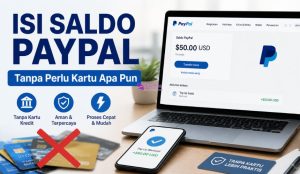
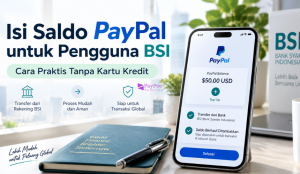
Kalau kendala utama kamu ada di saldo PayPal, solusi yang paling praktis adalah menggunakan layanan yang memang fokus membantu pengguna Indonesia untuk isi saldo PayPal atau melakukan pembayaran lewat PayPal.
Di sinilah Paypee.id bisa jadi opsi yang relevan. Dari informasi yang ditampilkan di situs resminya, Paypee.id menyediakan layanan jasa top up saldo PayPal, jasa pembayaran PayPal, serta beberapa pilihan metode pembayaran lokal. Situsnya juga menampilkan form pembelian, informasi metode pembayaran seperti bank dan e-wallet, serta penjelasan alur top up saldo PayPal.
Buat pengguna yang ingin bayar Canva Pro, alurnya sederhana. Kamu bisa siapkan akun PayPal terlebih dahulu, lalu isi saldo melalui layanan yang sesuai. Setelah saldo masuk, baru lanjutkan checkout Canva Pro pakai PayPal. Pendekatan ini cocok untuk orang yang tidak ingin ribet dengan kartu kredit, tetapi tetap ingin bertransaksi di platform internasional.
Kenapa Paypee.id Menarik untuk Pengguna Indonesia?
Salah satu alasan kenapa layanan seperti Paypee.id menarik adalah karena kebutuhan pengguna Indonesia sering berbeda. Banyak orang lebih nyaman bayar dengan metode lokal, lalu saldo dikonversi atau dibantu untuk kebutuhan pembayaran internasional.
Di situsnya, Paypee.id menyebut layanan top up saldo PayPal dengan proses cepat, berbagai channel pembayaran, serta layanan terkait pembayaran PayPal. Mereka juga menampilkan informasi perusahaan sebagai CV. Paypee Digital Solutions dan mencantumkan identitas usaha di halaman situsnya.
Bagi calon pengguna, ini memberi gambaran bahwa layanan tersebut memang difokuskan untuk kebutuhan seperti isi saldo PayPal, bayar layanan digital, dan transaksi online lintas platform. Untuk kebutuhan seperti Canva Pro, ini jelas relevan karena banyak orang hanya butuh satu hal: pembayaran cepat, tidak ribet, dan bisa dilakukan dari Indonesia.
Tips Aman Saat Bayar Canva Pro Pakai PayPal
Supaya transaksi lebih tenang, ada beberapa tips sederhana yang sebaiknya kamu ikuti.
Pertama, selalu cek bahwa kamu membuka situs Canva dan layanan pembayaran yang resmi. Kedua, periksa nominal sebelum menekan tombol konfirmasi. Ketiga, simpan bukti transaksi. Keempat, kalau kamu memakai layanan top up atau jasa pembayaran, baca dulu syaratnya dengan teliti dan pastikan email akun PayPal yang dimasukkan benar.
Kalau kamu memakai Paypee.id, biasakan cek kembali nominal USD yang dibutuhkan untuk Canva Pro, lalu sesuaikan dengan kebutuhan pembayaran. Di halaman panduan top up via bank lokal, Paypee.id juga menekankan pentingnya mengisi email PayPal dan nominal dengan benar sebelum transaksi diproses.
Penutup
Jadi, cara bayar Canva Pro pakai PayPal sebenarnya cukup mudah. Canva memang mendukung PayPal sebagai metode pembayaran, dan untuk penggunaan PayPal, prosesnya dilakukan lewat browser. Tantangan yang paling sering terjadi biasanya bukan pada Canva, melainkan pada kesiapan akun PayPal itu sendiri, terutama soal saldo atau sumber dana.
Kalau kamu ingin proses yang lebih praktis dari Indonesia, terutama saat saldo PayPal belum tersedia, Paypee.id bisa menjadi solusi yang patut dipertimbangkan. Situs ini menawarkan layanan top up saldo PayPal dan jasa pembayaran PayPal, sehingga cocok untuk kamu yang ingin segera upgrade Canva Pro tanpa repot. Jadi, daripada pembayaran tertunda dan pekerjaan desain ikut terhambat, kamu bisa siapkan saldo PayPal lebih dulu lewat Paypee.id, lalu lanjut bayar Canva Pro dengan lebih tenang.
Cara Bayar Canva Pro Pakai PayPal dengan Mudah, Cocok untuk Pengguna dari Indonesia
Banyak orang ingin upgrade ke Canva Pro supaya bisa menikmati fitur premium seperti template eksklusif, background remover, brand kit, sampai akses elemen desain yang lebih lengkap. Masalahnya, tidak semua pengguna di Indonesia nyaman membayar dengan kartu kredit. Karena itu, PayPal sering jadi pilihan yang lebih praktis. Canva sendiri mencantumkan PayPal sebagai salah satu metode pembayaran yang didukung, dan untuk metode ini Canva menjelaskan bahwa pembayaran via PayPal dilakukan saat menggunakan Canva di browser.
Kalau kamu sedang mencari cara bayar Canva Pro pakai PayPal, artikel ini akan membantu dari awal sampai selesai. Saya akan jelaskan langkah-langkahnya dengan bahasa yang mudah dipahami, plus solusi kalau saldo PayPal kamu belum cukup. Di bagian akhir, ada juga opsi yang cocok buat pengguna Indonesia yang ingin isi saldo PayPal atau butuh bantuan pembayaran, yaitu lewat Paypee.id, sebuah layanan yang di situs resminya menawarkan top up saldo PayPal dan jasa pembayaran PayPal.
Apakah Canva Pro Bisa Dibayar Pakai PayPal?
Jawabannya, bisa. Canva Help Center menampilkan PayPal dalam daftar metode pembayaran yang didukung. Untuk pengguna tertentu, opsi pembayaran yang muncul bisa menyesuaikan wilayah, dan Canva juga menampilkan metode lokal tertentu seperti GoPay untuk Indonesia. Namun, kalau tujuan kamu memang ingin bayar dengan PayPal, Canva sudah menyediakan opsi tersebut. Canva juga menjelaskan bahwa PayPal bisa dipakai untuk membayar elemen premium, pesanan Canva Print, hingga langganan Canva Pro atau Canva Teams, dan pembayaran via PayPal dilakukan melalui browser.
Artinya, kalau kamu ingin proses yang paling aman dan jelas, sebaiknya lakukan pembayaran Canva Pro lewat laptop atau browser di HP, bukan mengandalkan aplikasi jika opsi PayPal tidak muncul. Ini penting karena banyak pengguna bingung saat membuka aplikasi Canva lalu tidak menemukan metode PayPal, padahal keterangannya memang diarahkan ke penggunaan lewat browser.
Persiapan Sebelum Bayar Canva Pro Pakai PayPal
Sebelum mulai checkout, ada beberapa hal yang perlu kamu siapkan agar proses pembayaran lebih lancar.
Pertama, pastikan akun Canva kamu sudah aktif dan kamu sudah login. Kedua, siapkan akun PayPal yang bisa dipakai transaksi. Ketiga, cek apakah saldo PayPal kamu cukup atau akun PayPal kamu punya sumber dana yang valid. Canva dalam panduan pembayaran gagal menyebutkan bahwa transaksi bisa bermasalah kalau dana tidak cukup, metode pembayaran tidak valid, atau detail pembayaran belum diperbarui.
Kalau kamu pengguna dari Indonesia, bagian ini sering jadi penentu. Banyak orang sebenarnya sudah punya akun PayPal, tetapi saat mau bayar langganan seperti Canva Pro, ternyata saldo belum ada atau metode dananya belum siap. Akibatnya, pembayaran gagal di tahap akhir. Supaya tidak bolak-balik coba ulang, lebih baik cek kesiapan akun PayPal dari awal.
Langkah-Langkah Cara Bayar Canva Pro Pakai PayPal
Berikut urutan cara bayar Canva Pro pakai PayPal yang paling mudah:
1. Buka Canva lewat browser
Masuk ke website Canva dan login ke akun kamu. Disarankan memakai browser seperti Chrome atau Edge agar alurnya lebih stabil, apalagi karena opsi PayPal memang dijelaskan Canva untuk penggunaan lewat browser.
2. Pilih paket Canva Pro
Setelah masuk, cari tombol Upgrade atau halaman paket berlangganan. Kamu bisa memilih paket Canva Pro sesuai kebutuhan, biasanya tersedia opsi bulanan atau tahunan. Canva menjelaskan bahwa upgrade paket dilakukan dengan memilih plan lalu memilih opsi pembayaran yang tersedia.
3. Pilih metode pembayaran PayPal
Di halaman checkout, pilih PayPal sebagai metode pembayaran. Jika opsi ini muncul, berarti akun dan wilayah kamu mendukung metode tersebut. Kalau yang muncul justru metode lain, coba akses ulang lewat browser dan pastikan kamu tidak berada di tampilan checkout yang berbeda. Canva sendiri menampilkan PayPal sebagai salah satu opsi pembayaran yang didukung secara global.
4. Login ke akun PayPal
Setelah memilih PayPal, kamu akan diarahkan ke halaman PayPal untuk login. Masukkan email dan password akun PayPal kamu, lalu cek detail transaksi. Pastikan nama merchant, nominal, dan langganan yang dipilih sudah sesuai.
5. Konfirmasi pembayaran
Jika semuanya sudah benar, klik konfirmasi atau setujui pembayaran. Setelah itu, sistem biasanya akan mengarahkan kamu kembali ke Canva.
6. Tunggu status langganan aktif
Kalau pembayaran berhasil, akun Canva kamu akan langsung atau segera berubah menjadi Canva Pro. Setelah aktif, kamu sudah bisa memakai fitur premium tanpa batas sesuai paket yang dipilih.
Secara sederhana, alurnya memang tidak rumit. Tantangan paling sering justru bukan di langkah Canva-nya, melainkan di kesiapan akun PayPal. Karena itu, banyak pengguna lebih fokus mencari solusi bagaimana memastikan saldo PayPal siap dipakai sebelum checkout.
Kenapa Pembayaran Canva Pro Kadang Gagal?
Ada beberapa penyebab umum kenapa pembayaran Canva Pro pakai PayPal tidak berhasil.
Yang paling sering adalah saldo atau sumber dana di PayPal tidak cukup. Selain itu, detail pembayaran bisa saja belum valid, akun PayPal perlu dicek ulang, atau ada kendala teknis saat checkout. Canva dalam halaman bantuan pembayaran gagal memang menyarankan pengguna untuk memastikan dana cukup, metode pembayaran valid, dan detail billing sudah diperbarui.
Bagi pengguna Indonesia, masalah lain yang sering muncul adalah ingin bayar Canva Pro dengan PayPal tetapi belum sempat isi saldo. Akhirnya proses upgrade tertunda, padahal desain sedang dikejar deadline. Kondisi seperti ini cukup umum, terutama buat freelancer, admin toko online, tim social media, atau pebisnis digital yang butuh Canva Pro secepatnya.
Solusi Jika Saldo PayPal Belum Cukup
Kalau kendala utama kamu ada di saldo PayPal, solusi yang paling praktis adalah menggunakan layanan yang memang fokus membantu pengguna Indonesia untuk isi saldo PayPal atau melakukan pembayaran lewat PayPal.
Di sinilah Paypee.id bisa jadi opsi yang relevan. Dari informasi yang ditampilkan di situs resminya, Paypee.id menyediakan layanan jasa top up saldo PayPal, jasa pembayaran PayPal, serta beberapa pilihan metode pembayaran lokal. Situsnya juga menampilkan form pembelian, informasi metode pembayaran seperti bank dan e-wallet, serta penjelasan alur top up saldo PayPal.
Buat pengguna yang ingin bayar Canva Pro, alurnya sederhana. Kamu bisa siapkan akun PayPal terlebih dahulu, lalu isi saldo melalui layanan yang sesuai. Setelah saldo masuk, baru lanjutkan checkout Canva Pro pakai PayPal. Pendekatan ini cocok untuk orang yang tidak ingin ribet dengan kartu kredit, tetapi tetap ingin bertransaksi di platform internasional.
Kenapa Paypee.id Menarik untuk Pengguna Indonesia?
Salah satu alasan kenapa layanan seperti Paypee.id menarik adalah karena kebutuhan pengguna Indonesia sering berbeda. Banyak orang lebih nyaman bayar dengan metode lokal, lalu saldo dikonversi atau dibantu untuk kebutuhan pembayaran internasional.
Di situsnya, Paypee.id menyebut layanan top up saldo PayPal dengan proses cepat, berbagai channel pembayaran, serta layanan terkait pembayaran PayPal. Mereka juga menampilkan informasi perusahaan sebagai CV. Paypee Digital Solutions dan mencantumkan identitas usaha di halaman situsnya.
Bagi calon pengguna, ini memberi gambaran bahwa layanan tersebut memang difokuskan untuk kebutuhan seperti isi saldo PayPal, bayar layanan digital, dan transaksi online lintas platform. Untuk kebutuhan seperti Canva Pro, ini jelas relevan karena banyak orang hanya butuh satu hal: pembayaran cepat, tidak ribet, dan bisa dilakukan dari Indonesia.
Tips Aman Saat Bayar Canva Pro Pakai PayPal
Supaya transaksi lebih tenang, ada beberapa tips sederhana yang sebaiknya kamu ikuti.
Pertama, selalu cek bahwa kamu membuka situs Canva dan layanan pembayaran yang resmi. Kedua, periksa nominal sebelum menekan tombol konfirmasi. Ketiga, simpan bukti transaksi. Keempat, kalau kamu memakai layanan top up atau jasa pembayaran, baca dulu syaratnya dengan teliti dan pastikan email akun PayPal yang dimasukkan benar.
Kalau kamu memakai Paypee.id, biasakan cek kembali nominal USD yang dibutuhkan untuk Canva Pro, lalu sesuaikan dengan kebutuhan pembayaran. Di halaman panduan top up via bank lokal, Paypee.id juga menekankan pentingnya mengisi email PayPal dan nominal dengan benar sebelum transaksi diproses.
Penutup
Jadi, cara bayar Canva Pro pakai PayPal sebenarnya cukup mudah. Canva memang mendukung PayPal sebagai metode pembayaran, dan untuk penggunaan PayPal, prosesnya dilakukan lewat browser. Tantangan yang paling sering terjadi biasanya bukan pada Canva, melainkan pada kesiapan akun PayPal itu sendiri, terutama soal saldo atau sumber dana.
Kalau kamu ingin proses yang lebih praktis dari Indonesia, terutama saat saldo PayPal belum tersedia, Paypee.id bisa menjadi solusi yang patut dipertimbangkan. Situs ini menawarkan layanan top up saldo PayPal dan jasa pembayaran PayPal, sehingga cocok untuk kamu yang ingin segera upgrade Canva Pro tanpa repot. Jadi, daripada pembayaran tertunda dan pekerjaan desain ikut terhambat, kamu bisa siapkan saldo PayPal lebih dulu lewat Paypee.id, lalu lanjut bayar Canva Pro dengan lebih tenang.