





Cara Isi Saldo PayPal untuk Beli Plugin WordPress Premium – Punya website WordPress tapi masih pakai plugin versi gratis? Banyak fitur kerasa “kepotong” ya 😄
Biasanya, untuk upgrade ke plugin WordPress premium (misalnya page builder, tema premium, atau plugin SEO), metode pembayarannya pakai PayPal atau kartu kredit.
Masalahnya, tidak semua orang punya kartu kredit. Di sinilah saldo PayPal jadi solusi. Di artikel ini, kita bahas pelan-pelan cara isi saldo PayPal untuk beli plugin WordPress premium, mulai dari persiapan sampai proses pembelian.
Kenapa Banyak Plugin WordPress Premium Pakai PayPal?
Beberapa alasan kenapa metode pembayaran plugin WordPress seringnya pakai PayPal:
-
Developer plugin berada di luar negeri, sehingga butuh metode pembayaran internasional.
-
PayPal sudah umum dipakai sebagai standar pembayaran digital global.
-
Proses pembayaran lebih cepat dan otomatis (lisensi langsung aktif setelah pembayaran sukses).
-
Aman untuk kedua belah pihak (ada sistem proteksi dari PayPal).
Jadi kalau kamu ingin beli plugin seperti builder halaman, tema premium, plugin SEO, security, membership, dan lain-lain, punya saldo PayPal akan sangat membantu.
Persiapan Sebelum Isi Saldo PayPal
Sebelum membahas cara mengisi saldonya, pastikan beberapa hal berikut sudah beres:
1. Punya akun PayPal yang aktif
Kalau belum punya, kamu bisa daftar di situs resmi PayPal. Isi data pribadi dengan benar, gunakan email yang aktif dan aman (sebaiknya email yang juga kamu pakai untuk WordPress).
2. Verifikasi email PayPal
Setelah daftar, cek email dan klik link verifikasi. Ini penting supaya akunmu tidak dianggap mencurigakan.
3. Lengkapi data profil dasar
Isi nama, alamat, dan data lain yang diminta secara wajar dan konsisten. Hindari data asal-asalan karena bisa memicu akun jadi terbatas (limited).
4. Simpan data login dengan aman
Jangan bagikan email dan password PayPal ke orang lain. Jika ada yang membantu isi saldo, biasanya mereka hanya butuh alamat email PayPal kamu saja, bukan password-nya.
Kalau semua ini sudah beres, barulah kita masuk ke pembahasan cara isi saldo PayPal.
3 Cara Isi Saldo PayPal yang Umum Dipakai
Secara garis besar, ada beberapa cara untuk mengisi saldo PayPal, terutama kalau kamu tinggal di Indonesia dan tidak punya kartu kredit internasional.
1. Isi saldo dari pembayaran klien (freelancer, jualan jasa, dsb.)
Kalau kamu freelancer atau jualan jasa ke klien luar negeri, kamu bisa:
-
Kirim invoice dari PayPal ke klien, atau
-
Berikan alamat email PayPal kamu ke klien untuk dikirimi pembayaran.
Begitu klien bayar, saldo akan masuk ke akun PayPal dan bisa langsung dipakai untuk beli plugin WordPress premium.
Kelemahannya:
Cara ini butuh waktu dan bergantung pada ada tidaknya klien yang mau membayar via PayPal.
2. Minta kiriman saldo dari teman/kerabat
Kalau punya teman/keluarga yang sudah punya saldo PayPal, kamu bisa:
-
Minta mereka mengirimkan sejumlah saldo ke alamat email PayPal kamu.
-
Lalu kamu ganti dalam bentuk rupiah (transfer bank ke mereka), sesuai kesepakatan.
Pastikan ini dilakukan dengan orang yang benar-benar kamu kenal dan percaya, supaya aman dan tidak ada salah paham soal kurs dan nominal.
3. Menggunakan Jasa Isi Saldo PayPal (Top Up)
Ini adalah cara yang paling praktis untuk banyak orang, terutama kalau:
-
Tidak punya kartu kredit,
-
Tidak punya klien luar negeri,
-
Tidak ada teman yang bisa bantu kirim saldo.
Dengan jasa isi saldo PayPal, alurnya biasanya seperti ini:
-
Kamu menghubungi penyedia jasa top up.
-
Menyebutkan berapa saldo PayPal yang kamu butuhkan (misalnya $20, $50, dsb.).
-
Penyedia jasa menghitung total dalam rupiah (sudah termasuk kurs dan biaya jasa).
-
Kamu membayar via transfer bank/e-wallet lokal.
-
Setelah pembayaran dikonfirmasi, mereka mengirim saldo ke akun PayPal kamu.
Kelebihan cara ini:
-
Cepat dan praktis – kamu cukup siapkan saldo rupiah.
-
Tidak perlu kartu kredit.
-
Cocok kalau kamu hanya sesekali beli plugin, bukan tiap hari.
Pastikan kamu memilih penyedia jasa yang:
-
Responsif dan komunikatif,
-
Punya testimoni atau reputasi yang jelas,
-
Tidak meminta data sensitif seperti password PayPal.
Cara Beli Plugin WordPress Premium dengan Saldo PayPal
Setelah saldo PayPal kamu terisi, saatnya beli plugin WordPress premium yang kamu inginkan. Gambaran umumnya seperti ini (bisa sedikit berbeda tergantung plugin yang kamu beli):
1. Tentukan plugin yang mau dibeli
Contoh jenis plugin premium yang sering dibeli:
-
Page builder (misalnya untuk editing tampilan halaman dengan drag-and-drop)
-
Tema premium / template khusus
-
Plugin SEO premium
-
Plugin keamanan (security) atau backup
-
Plugin membership / e-commerce tambahan
Pastikan kamu sudah cek:
-
Fitur yang benar-benar kamu butuhkan
-
Harga (bulanan, tahunan, atau lifetime)
-
Lisensi: berapa website yang boleh dipakai
2. Buat akun di website resmi plugin
Biasanya developer plugin punya website resmi sendiri. Di sana kamu akan:
-
Registrasi akun dengan email (usahakan gunakan email yang sama dengan WordPress/PayPal agar mudah diingat),
-
Login dan pilih paket plugin yang ingin dibeli.
3. Pilih paket dan metode pembayaran PayPal
Di halaman checkout, umumnya ada pilihan:
-
PayPal
-
Kartu kredit/debit
-
Metode lain (kalau disediakan)
Karena kamu sudah punya saldo PayPal, pilih PayPal.
4. Login ke PayPal dan konfirmasi pembayaran
Setelah memilih PayPal:
-
Kamu akan diarahkan ke halaman login PayPal.
-
Masukkan email dan password PayPal.
-
Cek jumlah pembayaran dan detail transaksi.
-
Klik Confirm atau Pay Now.
Jika saldo PayPal kamu cukup, pembayaran langsung diproses dan status di website plugin biasanya berubah menjadi Paid/Active.
5. Download plugin dan masukkan lisensi ke WordPress
Setelah pembayaran berhasil:
-
Kamu bisa download file plugin (.zip) dari dashboard member di website plugin.
-
Masuk ke dashboard WordPress → Plugins → Add New → Upload Plugin → pilih file .zip → Install → Activate.
-
Masukkan kode lisensi (license key) yang diberikan di akun member plugin.
Sampai sini, plugin WordPress premium kamu sudah aktif dan bisa dipakai.
Tips Aman Saat Isi Saldo dan Belanja Plugin WordPress
Biar proses isi saldo PayPal dan belanja plugin WordPress tetap aman, perhatikan beberapa hal ini:
-
Jangan berikan password PayPal ke siapa pun
Penyedia jasa top up yang benar hanya akan meminta alamat email PayPal, bukan password. -
Gunakan email yang aman dan khusus
Sebaiknya gunakan email yang memang kamu kelola dengan baik, punya keamanan berlapis (misalnya pakai verifikasi dua langkah). -
Belanja hanya di website resmi plugin
Hindari plugin premium bajakan atau hasil “nulled”, karena berisiko membawa malware atau backdoor ke website kamu. -
Catat semua transaksi
Simpan email konfirmasi, invoice, dan detail lisensi. Ini berguna jika nanti terjadi masalah atau kamu ingin memindahkan lisensi ke website lain. -
Cek kembali saldo PayPal setelah top up
Setelah menggunakan jasa isi saldo, pastikan saldo benar-benar sudah masuk dan nominalnya sesuai yang kamu pesan.
Kesimpulan
Untuk beli plugin WordPress premium, punya saldo PayPal itu sangat membantu karena:
-
Banyak developer plugin menggunakan PayPal sebagai metode utama pembayaran.
-
Prosesnya lebih cepat, praktis, dan otomatis.
-
Kamu bisa belanja plugin dari berbagai developer di luar negeri tanpa ribet.
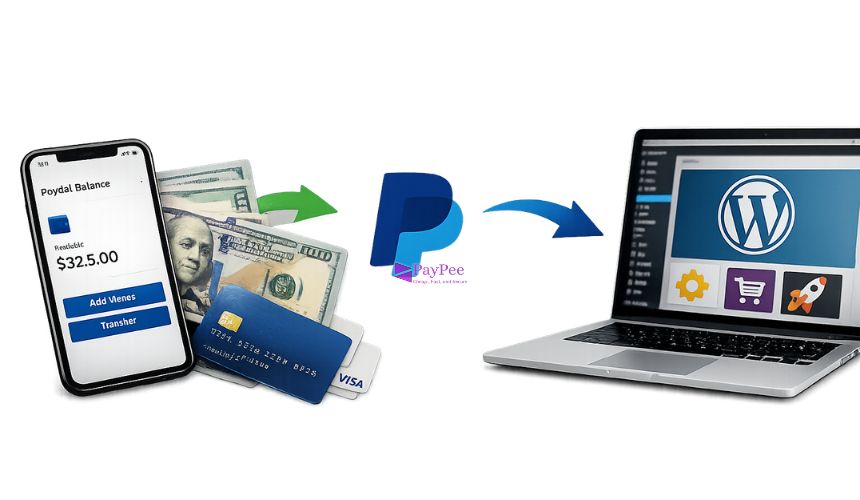
Cara isi saldo PayPal pun cukup fleksibel: bisa dari pembayaran klien, bantuan teman, atau yang paling praktis, menggunakan jasa isi saldo PayPal. Setelah saldo terisi, kamu tinggal pilih plugin, lakukan checkout dengan PayPal, lalu download dan aktifkan plugin di dashboard WordPress.
Dengan kombinasi saldo PayPal yang siap pakai dan plugin WordPress premium yang tepat, website kamu akan lebih profesional, cepat berkembang, dan lebih mudah dioptimasi sesuai kebutuhan.