Kategori
Paypal Tutorial

Cara Menjaga Keamanan Akun PayPal agar Tidak Kena Phishing

Cara Menjaga Keamanan Akun PayPal agar Tidak Kena Phishing

Cara Menjaga Keamanan Akun PayPal agar Tidak Kena Phishing – Di zaman digital kayak sekarang, punya akun PayPal itu udah kayak punya dompet internasional. Tapi sayangnya, makin populer PayPal, makin banyak juga orang iseng yang pengen manfaatin celah—khususnya lewat phishing. Kalau nggak hati-hati, bisa-bisa akun kamu dibobol dan saldo ludes dalam hitungan menit.

Tenang, artikel ini bakal bantu kamu paham cara kerja phishing dan gimana cara jitu buat menghindarinya. Yuk, kita bahas selengkapnya!

Kenapa PayPal Sering Jadi Target Phishing?

Popularitas PayPal di Dunia Digital

PayPal udah jadi standar pembayaran global buat transaksi online, terutama di dunia freelance, e-commerce, dan game. Karena itu, banyak scammer ngincar PayPal buat jadi sasaran empuk.

Potensi Dana dan Data Sensitif

Akun PayPal nggak cuma nyimpan uang, tapi juga informasi penting kayak email, alamat, bahkan data kartu. Ini surga buat hacker!

Apa Itu Phishing dan Bagaimana Cara Kerjanya?

Phishing via Email

Scammer pura-pura jadi PayPal dan ngirimin email palsu yang isinya minta kamu klik link dan login. Padahal link itu ngarah ke situs tiruan yang siap curi data.

Phishing via SMS atau WhatsApp

Nggak jarang juga, mereka kirim pesan ke HP. Misalnya: “Akun PayPal Anda diblokir, klik link ini untuk mengaktifkan kembali.” Jangan percaya!

Website Palsu yang Mirip Asli

Tampilan bisa mirip banget sama situs resmi. Tapi perhatikan alamat URL-nya—biasanya agak nyeleneh atau typo.

Ciri-ciri Umum Serangan Phishing PayPal

Email dengan Nada Mendesak atau Mengancam

Contoh: “Akun Anda akan dibekukan dalam 24 jam jika tidak login sekarang juga!” Itu udah tanda merah banget.

Link Mencurigakan yang Minta Login

Selalu arahkan kursor ke link sebelum klik. Kalau bukan ke paypal.com atau paypal.id, langsung abaikan.

Permintaan Data Pribadi yang Tidak Wajar

PayPal nggak akan pernah minta kamu kirimkan password atau nomor kartu lewat email.

Langkah-Langkah Mencegah Phishing di Akun PayPal

Aktifkan Verifikasi Dua Langkah (2FA)

Ini wajib! Dengan 2FA, kamu akan dapat kode unik setiap login, jadi walau password bocor, akun tetap aman.

Jangan Pernah Klik Link Asal-asalan

Kalau ragu, buka situs PayPal langsung dari browser—jangan lewat link dari email.

Cek Keaslian Email dari PayPal

Biasanya dikirim dari [email protected]. Kalau aneh-aneh, buang ke spam aja.

Gunakan Password yang Kuat dan Unik

Hindari nama sendiri atau tanggal lahir. Kombinasikan huruf besar, kecil, angka, dan simbol.

Cara Mengenali Email Resmi dari PayPal

Alamat Email Resmi PayPal

Cuma pakai domain resmi. Hati-hati kalau domain-nya @paypal-security.com atau @paypal-alert.net—itu palsu!

Tata Bahasa dan Desain Email

PayPal pakai bahasa yang rapi dan sopan. Kalau banyak typo atau gaya bahasanya aneh, itu pasti bukan mereka.

Tidak Pernah Minta Password

PayPal nggak akan pernah minta kamu isi password via email atau form Google Docs.

Tips Mengamankan Akun PayPal di Perangkat Pribadi

  • Jangan Login di Komputer Umum
    Warnet, laptop teman, atau komputer kantor—hindari! Bisa aja ada keylogger.
  • Rutin Logout Setelah Transaksi
    Kebiasaan logout bikin akun kamu lebih aman, terutama kalau pakai HP orang lain.
  • Gunakan Antivirus dan VPN
    Minimal punya antivirus aktif. Kalau bisa pakai VPN biar koneksi lebih terlindungi.

Bahaya Menggunakan Aplikasi PayPal Palsu

Cara Mengenali Aplikasi Asli

Cek pengembangnya harus “PayPal, Inc.” dan jumlah download-nya jutaan.

Hanya Unduh dari Sumber Resmi

Play Store dan App Store adalah tempat satu-satunya. Jangan unduh dari website random.

Waspadai Jasa Top Up PayPal Abal-abal

Cek Testimoni dan Kredibilitas

Selalu cek review dulu sebelum pakai jasa top up. Banyak yang tipu-tipu pakai screenshot transfer palsu.

Gunakan Jasa Terpercaya seperti Paypee.id

Kalau mau aman, pakai jasa yang udah terbukti dan banyak direkomendasikan. Misalnya, Paypee.id yang transparan dan support cepat.

Tanda-tanda Akun PayPal Kamu Mungkin Sudah Kena Phishing

  • Aktivitas Mencurigakan di Log Transaksi
    Tiba-tiba ada transaksi yang kamu nggak kenal? Waspada!
  • Dapat Email Notifikasi Perubahan Data
    Kalau ada email bahwa email/password kamu diubah padahal kamu nggak melakukannya, itu tanda besar.
  • Gagal Login atau Password Berubah
    Kalau login gagal padahal kamu yakin password benar, segera reset!

Apa yang Harus Dilakukan Jika Akun Sudah Terkena Phishing?

Ganti Password Segera

Langkah pertama dan paling krusial. Ganti password + aktifkan 2FA.

Laporkan ke Pihak PayPal

Bisa via menu Resolution Center atau langsung ke email support mereka.

Hubungi Customer Support PayPal

Kalau sudah kehilangan dana, segera hubungi CS dan ajukan dispute atau laporan penyalahgunaan.

Apakah PayPal Bisa Mengganti Uang Korban Phishing?

  • Kebijakan Proteksi Pembeli dan Penjual
    Kalau kamu memenuhi syarat proteksi, ada kemungkinan uang dikembalikan. Tapi tetap harus gercep lapornya.
  • Syarat Klaim Dana yang Sah
    Biasanya harus bisa buktikan kamu korban dan bukan karena kelalaian pribadi.

Modus Penipuan PayPal yang Pernah Viral

  • Penipuan “Akun Anda Akan Ditutup”
    Banyak pengguna terjebak karena diancam akun mereka akan diblokir kalau nggak login sekarang juga.
  • Modus Fake Payment atau Bukti Transfer Palsu
    Scammer pura-pura transfer dana PayPal lalu kirim bukti palsu biar kamu kirim barang duluan.

Tips Tambahan dari Pengguna PayPal Berpengalaman

  • Gabung Komunitas Freelance dan PayPal
    Banyak insight dan info terbaru dari grup Telegram, Discord, atau forum seperti Kaskus & Reddit.
  • Rutin Update Email & Password
    Biar makin aman, ganti password secara berkala dan pastikan email kamu juga aman.

Edukasi Diri Sendiri dan Orang Lain Soal Keamanan Digital

  • Bantu Teman atau Keluarga yang Gaptek
    Kadang yang kena phishing justru orang tua kita. Yuk ajarin mereka pelan-pelan.
  • Jangan Asal Buka Email Hadiah/Pemenang
    Kalau kamu merasa nggak pernah ikut kuis apa-apa, jangan percaya kamu menang iPhone!

Kesimpulan

Intinya, jaga akun PayPal kamu kayak kamu jaga dompet. Jangan gampang percaya, selalu skeptis, dan jangan lupa edukasi terus diri kamu soal modus baru yang terus berkembang. Ingat: lebih baik ribet sedikit sekarang, daripada menyesal dan dompet jebol kemudian.

Kategori
Informasi Paypal

Apakah Perlu Email Khusus untuk Akun PayPal? Ini Alasannya
Apakah Perlu Email Khusus untuk Akun PayPal? Ini Alasannya

Apakah Perlu Email Khusus untuk Akun PayPal? Ini Alasannya – Kalau kamu sering belanja online atau kerja freelance, pasti udah nggak asing lagi sama PayPal.

PayPal itu semacam dompet digital global, yang bisa dipakai buat kirim dan terima uang dari mana aja di dunia.
Mau transaksi ke Amerika? Jepang? Australia? Gampang! Tinggal klik-klik, duit langsung nyampe.

Bagaimana Cara Kerja PayPal Secara Umum?

Prinsip kerjanya simple: kamu daftar pakai email, verifikasi, lalu hubungkan rekening bank atau kartu kredit/debit.
Setelah itu, kamu bisa kirim atau terima pembayaran cukup pakai alamat email yang terdaftar di PayPal.
Gampang banget, kan?

Kenapa Email Penting untuk Akun PayPal?

Email = Identitas Utama Akun PayPal

Di PayPal, email kamu itu identitas utama.
Nggak kayak akun bank yang butuh nomor rekening panjang-panjang, PayPal cukup pakai email.
Orang mau kirim uang ke kamu? Yang mereka butuhin cuma email kamu.

Proses Verifikasi Akun Menggunakan Email

Sejak pertama daftar, PayPal udah minta kamu buat verifikasi email.
Ini penting supaya akun kamu aktif penuh fungsinya — bisa kirim, terima, bahkan withdraw uang ke rekening bank.

Kalau email kamu bermasalah, siap-siap deh urusan jadi ribet.

Risiko Menggunakan Email Utama Pribadi untuk PayPal

Rentan Jadi Target Phishing

Email utama biasanya udah tersebar di mana-mana: daftar medsos, online shopping, newsletter.
Kalau kamu pakai email ini buat PayPal juga, hacker tinggal cari celah buat ngirimin link jebakan alias phishing.

Privasi Terganggu Saat Bertransaksi

Bayangin kalau kamu jualan online, terus customer lihat email utama kamu.
Bisa aja orang iseng, spam, atau malah ganggu privasi kamu.

Spam dan Email Sampah Bisa Menumpuk

Karena email utama dipakai di banyak tempat, inbox kamu bisa penuh spam.
Ini bahaya, karena email penting dari PayPal bisa ketumpuk dan kamu bisa kelewatan notifikasi penting kayak:

  • Update password

  • Aktivitas mencurigakan

  • Limitasi akun

Keuntungan Punya Email Khusus untuk PayPal

  • Lebih Mudah Mengelola Keamanan
    Email khusus = fokus cuma buat PayPal.
    Kamu lebih gampang ngawasin aktivitas mencurigakan dan kalau ada notifikasi aneh, langsung kelihatan.
  • Transaksi Lebih Tertata dan Fokus
    Kalau ada email khusus, semua transaksi PayPal langsung ngumpul di satu tempat.
    Nggak kecampur sama email-email receh kayak promo belanja atau newsletter nggak penting.
  • Menghindari Penyalahgunaan Data Pribadi
    Email utama biasanya terkait ke banyak akun lain: sosial media, aplikasi, dll.
    Kalau sampai kebobolan, efeknya bisa berantai.
    Punya email khusus buat PayPal itu kayak pasang benteng tambahan buat data pribadi kamu.

Ciri-Ciri Email Khusus yang Ideal untuk PayPal

Domain Email yang Kredibel

Pilih email dari penyedia yang kredibel kayak Gmail, Outlook, atau ProtonMail.
Jangan pakai email dari provider abal-abal yang rentan diretas.

Password yang Super Kuat

Password harus:

  • Panjang minimal 12 karakter

  • Kombinasi huruf besar, kecil, angka, dan simbol

  • Nggak pakai info pribadi (tanggal lahir, nama lengkap, dll)

Aktivasi Autentikasi Dua Faktor (2FA)

2FA itu wajib banget.
Dengan 2FA, meskipun password kamu bocor, hacker masih butuh kode OTP buat bisa masuk ke akun kamu.

Cara Membuat Email Baru untuk Akun PayPal

Pilih Platform Email Terpercaya

Beberapa rekomendasi email gratis yang aman:

  • Gmail: Gratis, cepat, dan fiturnya lengkap

  • Outlook: Integrasi bagus sama Windows

  • ProtonMail: Fokus banget sama keamanan privasi

Gunakan Username Unik dan Tidak Mudah Ditebak

Jangan pakai email yang terlalu obvious kayak: [email protected]
Lebih baik pakai kombinasi angka dan huruf acak: misal [email protected]

Tips Bikin Password Anti Bocor

  • Jangan pakai password yang sama kayak akun lain

  • Ganti password secara berkala (3-6 bulan sekali)

  • Simpan password di password manager kayak Bitwarden atau 1Password

Langkah Menambahkan atau Mengganti Email di Akun PayPal

Cara Menambahkan Email Baru

  1. Login ke akun PayPal kamu.

  2. Klik Settings (ikon gear) di pojok kanan atas.

  3. Pilih Email → Klik + Add a New Email Address.

  4. Masukkan email baru kamu → Klik Add Email.

  5. Verifikasi email baru lewat link yang dikirim PayPal.

Cara Menghapus Email Lama

  1. Buka halaman Settings > Email.

  2. Klik email lama → pilih Remove.

(Tapi kamu nggak bisa hapus email utama sebelum menambahkan email baru dan menjadikannya Primary ya.)

Tips Saat Melakukan Pergantian Email

  • Pastikan email baru sudah diverifikasi dulu sebelum mengganti email utama.

  • Jangan buru-buru hapus email lama kalau masih ada transaksi berjalan.

Kesalahan Fatal yang Harus Dihindari Saat Menggunakan Email PayPal

Share Email di Tempat Umum

Jangan pernah share email PayPal kamu sembarangan di internet.
Sekali tersebar, siap-siap jadi sasaran empuk spammer dan hacker.

Gunakan Password Sama di Banyak Akun

Satu kesalahan klasik: semua akun online pakai password yang sama.
Kalau satu akun kebobolan, semua akun lain ikutan rawan.

Apakah Email PayPal Harus Sama dengan Email Bank?

Penjelasan Plus Minusnya

  • Plus: Lebih mudah pas verifikasi pencairan dana.

  • Minus: Kalau email kebobolan, akun bank juga rawan.

Tips Aman Sinkronisasi Email

Kalau mau pakai email yang sama, pastikan keamanan email kamu benar-benar ketat: 2FA aktif, password super kuat, dan update rutin.

 Boleh Pakai Email Gratisan untuk PayPal?

Jawaban Jujur dan Risiko yang Harus Diwaspadai

Jawabannya: Boleh banget.

Tapi tetap pastikan:

  • Platform email tersebut punya fitur keamanan tinggi

  • Jangan abaikan setting privasi dan proteksi login

Tips Melindungi Email PayPal dari Hacker

Update Password Secara Rutin

Minimal 2-3 bulan sekali ganti password.
Lebih sering? Lebih bagus!

Pantau Aktivitas Login

Selalu cek history login.
Kalau ada device atau lokasi aneh? Langsung ubah password!

Akibat Tidak Menggunakan Email Khusus untuk PayPal

Dulu ada cerita nih:
Seorang freelancer pakai email pribadinya untuk PayPal.
Email itu bocor di forum dark web karena dia pernah register di situs e-commerce abal-abal.
Akhirnya, akunnya diambil alih, saldo ratusan dolar raib, dan proses recovery makan waktu berbulan-bulan.

Pelajaran: Jangan campur-campur email buat kerjaan penting kayak PayPal.

Haruskah Punya Email Cadangan Juga?

Kalau kamu sering pegang banyak transaksi (freelance, jualan online, dll), punya email cadangan buat recovery akun itu super berguna.
Jadi kalau email utama kena masalah, kamu masih punya backup buat akses PayPal.

Kesimpulan

Email khusus buat PayPal itu bukan sekadar gaya-gayaan. Ini investasi keamanan jangka panjang yang wajib dipikirin sejak awal.
Apalagi zaman sekarang serangan siber makin ganas, data bocor di mana-mana. Punya email terpisah buat PayPal itu ibarat ngasih “titik aman” buat semua transaksi online kamu.

Jadi, kalau kamu sayang akun PayPal dan duit di dalamnya, yuk buruan bikin email khusus!

Kategori
Informasi Paypal

Cara Mencairkan Saldo PayPal Tanpa Ribet
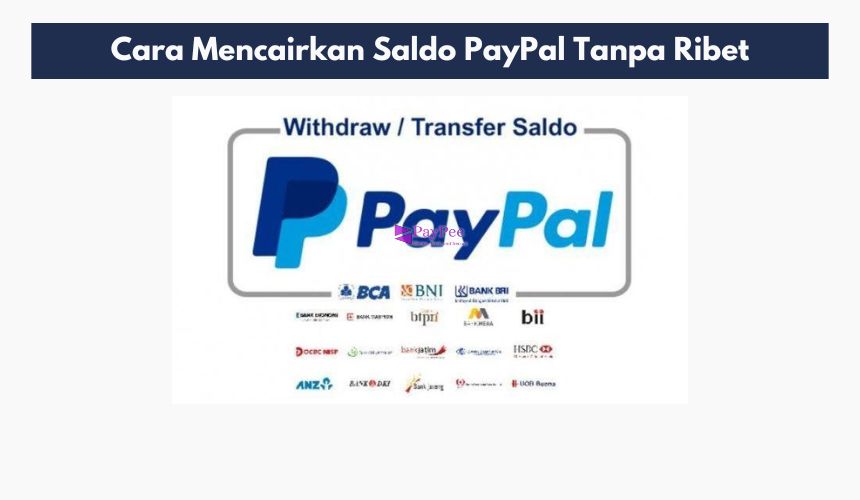
Cara Mencairkan Saldo PayPal Tanpa Ribet

Cara Mencairkan Saldo PayPal Tanpa Ribet – Pernah ngalamin saldo PayPal ngendap berhari-hari tapi gak kunjung cair ke rekening? Atau mungkin kamu bingung harus transfer ke mana, apalagi kalau gak punya kartu kredit atau akun bank yang nyambung langsung ke PayPal? Santai, kamu gak sendirian.

Faktanya, banyak banget pengguna PayPal—khususnya di Indonesia—yang ngalamin kesulitan pas mau narik dananya. Nah, artikel ini bakal jadi penyelamat buat kamu! Kita bahas lengkap gimana cara mencairkan saldo PayPal tanpa ribet, dan kenapa jasa Paypee.id bisa jadi solusi paling aman dan cepet.

Kenapa Banyak Orang Kesulitan Mencairkan Saldo PayPal?

1. Aturan Ketat dari PayPal

PayPal punya standar keamanan yang ketat banget, terutama soal penarikan dana. Kalau akun kamu belum verifikasi atau ada aktivitas yang mencurigakan, bisa-bisa dana kamu ditahan sampai 180 hari!

2. Gak Punya Rekening Bank yang Terhubung

Banyak pengguna Indonesia belum punya rekening bank yang bisa di-link langsung ke PayPal. Akhirnya mereka gak bisa narik dana sendiri.

3. Kendala Verifikasi dan Limit Akun

Kalau akun kamu baru atau belum diverifikasi, biasanya PayPal ngasih batas transaksi harian. Jadinya makin ribet deh saat mau narik dana dalam jumlah besar.

Gunakan Jasa Pencairan PayPal

Apa Itu Jasa Pencairan PayPal?

Ini adalah layanan yang bantu kamu tarik saldo PayPal ke rekening lokal, e-wallet, bahkan pulsa, tanpa harus repot verifikasi sendiri ke PayPal.

Kenapa Harus Lewat Jasa, Bukan Manual?

  • Gak semua akun bisa tarik manual

  • Butuh waktu lama (bisa 3-5 hari kerja)

  • Bisa gagal kalau bank tidak support

  • Dan yang paling nyebelin: saldo bisa ke-hold tanpa alasan jelas

Kenalan Sama Paypee.id

Paypee.id adalah jasa pencairan saldo PayPal terpercaya yang udah banyak digunakan freelancer, pelapak digital, hingga gamers. Mereka melayani via WhatsApp dengan sistem fast response dan transaksi yang simpel.

Kelebihan Paypee.id Dibandingkan yang Lain

  • Proses cepat (hitungan menit)

  • CS ramah & informatif

  • Bisa cair ke bank, e-wallet, hingga pulsa

  • Bisa bantu juga kalau akun PayPal kamu masih unverified

Legal dan Aman Gak, Nih?

Yes! Paypee.id udah punya reputasi bagus di komunitas digital. Mereka juga rutin share testimoni dan update transaksi secara publik, jadi kamu bisa cek sendiri.

Langkah-Langkah Mencairkan Saldo PayPal Lewat Paypee.id

Step 1 – Hubungi Admin Paypee

Langsung aja chat via WhatsApp di situs www.paypee.id. Bilang kamu mau cairkan saldo PayPal dan sebut nominalnya.

Step 2 – Kirim Saldo PayPal

Nanti admin akan kasih email PayPal tujuan. Kirim sesuai nominal yang disepakati, jangan lebih atau kurang ya.

Step 3 – Terima Dana ke Rekening Lokal

Setelah saldo diterima Paypee, mereka langsung kirim ke rekening lokal kamu. Proses ini biasanya cuma 5–15 menit aja!

Metode Pencairan yang Didukung Paypee.id

1. Transfer ke Bank Lokal

Cocok buat yang mau dana masuk langsung ke BCA, BRI, Mandiri, atau bank lainnya.

2. E-Wallet

Kamu bisa pilih pencairan ke DANA, OVO, Gopay, LinkAja, dan lainnya. Praktis banget buat yang gak punya rekening.

3. Pulsa

Mau saldo PayPal diubah jadi pulsa? Bisa juga! Tinggal request nominal dan provider kamu.

Estimasi Waktu dan Biaya

Lama Prosesnya Berapa Menit?

Kalau sistem gak lagi sibuk, biasanya 5–15 menit. Tapi kalau ramai, paling lama 30 menit.

Ada Biaya Admin atau Potongan?

Biasanya ada rate dan fee jasa. Misalnya:

  • Rate: Rp15.000 per 1 USD (bisa berubah tergantung kurs)

  • Potongan jasa: sekitar 3–5% dari total saldo

Tapi tenang, semua dijelasin transparan di awal.

Testimoni Pengguna Jasa Paypee.id

“Baru pertama coba, ternyata gampang banget! Proses cuma 10 menit, dana langsung masuk ke DANA.” – Siti, Freelancer

“Akun PayPal saya belum verif, tapi tetap bisa cair. Thanks Paypee!” – Ardi, Jualan produk digital

Banyak testimoni serupa bisa kamu temuin di web atau grup Facebook/Telegram komunitas freelance.

Tips Biar Makin Aman Saat Gunakan Jasa Pencairan

1. Cek Reputasi Dulu

Pastikan jasa yang kamu pakai punya ulasan bagus, aktif di media sosial, dan gak pake akun anonim.

2. Hindari Kirim ke Rekening Pribadi Gak Jelas

Kalau mereka minta kirim dana ke rekening personal dan gak transparan soal rate, mending skip aja.

Bandingkan: Tarik Manual vs Gunakan Paypee.id

Metode Manual Paypee.id
Proses 3–5 hari kerja 5–15 menit
Kebutuhan verifikasi Harus lengkap Gak wajib
Biaya Gratis tapi ribet Ada fee, tapi cepat dan simpel
Risiko gagal Ada Hampir gak ada

Cocok Buat Siapa Sih Jasa Ini?

  • Freelancer (Upwork, Fiverr, dll)

  • Pemilik toko digital luar negeri

  • Dropshipper internasional

  • Streamer Twitch/YouTube yang dibayar PayPal

  • Gamers yang jual item game dan terima PayPal

Tanya Jawab Seputar Pencairan Saldo PayPal

  • Aman Gak sih Kirim Saldo ke Jasa?
    Kalau jasanya terpercaya dan ada bukti transaksi, aman-aman aja. Paypee.id sendiri udah punya track record bagus.
  • Bisa Cek Duluan Sebelum Transfer?
    Bisa banget. Tanya dulu ke CS-nya, cek rate, fee, dan cara kerja sebelum kirim saldo.
  • Gimana Kalau Akun PayPal Gak Verif?
    Tenang, kamu tetap bisa cairkan saldo. Paypee.id menerima dari akun yang belum verifikasi asal akunnya aktif dan gak terblokir.

Cara Hubungi Paypee.id

  • Website: www.paypee.id

  • WhatsApp: Tertera di situs

  • Instagram: @paypee.id

  • Telegram: @paypee_official

Cara Dapat Rate Bagus Saat Pencairan

  • Cek Waktu Ideal
    Biasanya pagi sampai siang hari kurs-nya lebih stabil. Hindari tarik malam-malam.
  • Hindari Hari Libur Bank
    Kalau kirim di hari libur, bisa delay karena sistem perbankan offline.

Kesalahan Umum yang Harus Dihindari

1. Kirim ke Akun yang Salah

Pastikan kamu salin email PayPal tujuan dengan benar. Salah kirim? Bye-bye saldo.

2. Lupa Screenshot Bukti Transfer

Screenshot penting banget buat bukti dan mempercepat proses pengecekan.

Kesimpulan

Mencairkan saldo PayPal itu sebenarnya gak susah, asal tau caranya. Daripada pusing mikirin verifikasi, delay bank, atau saldo nyangkut, mending pakai jasa Paypee.id aja. Cepat, aman, dan anti ribet.

Udah banyak yang buktiin sendiri kalau Paypee itu solusi paling nyaman buat cairin saldo PayPal di Indonesia. Yuk, langsung cobain sekarang klik ke Paypee.id dan rasain kemudahannya!

Kategori
Paypal Tutorial

Cara Kirim Invoice ke Pelanggan Luar Negeri dari Akun PayPal Personal
Cara Kirim Invoice ke Pelanggan Luar Negeri dari Akun PayPal Personal – Di zaman digital seperti sekarang, kerja sama lintas negara bukan lagi hal yang sulit.

Bahkan kamu yang cuma punya akun PayPal personal pun bisa menjangkau klien dari luar negeri dan mengirim invoice secara resmi. Yes, nggak perlu akun bisnis segala!

Buat kamu yang masih bingung gimana caranya, Paypee.id akan bantu kamu step by step dengan gaya santai, tapi tetap informatif dan profesional.

PayPal Personal Bisa Kirim Invoice, Serius?

Buat kamu yang freelance, jualan produk digital, atau bahkan punya toko kecil-kecilan online, PayPal personal sering jadi pilihan karena:

  • Proses daftarnya gampang

  • Nggak perlu dokumen perusahaan

  • Bisa langsung dipakai untuk transaksi internasional

Dan yang menarik, fitur invoice ternyata juga bisa dipakai di akun personal—nggak melulu harus bisnis!

Kelebihan Fitur Invoice di Akun Personal

Walaupun simple, invoice di akun personal PayPal udah cukup banget buat:

  • Mencatat tagihan

  • Mengirim ke email klien

  • Memudahkan klien untuk bayar dalam satu klik

Apa Itu Invoice dan Kenapa Penting dalam Transaksi Internasional

Invoice adalah semacam kwitansi digital yang berisi tagihan atas jasa/produk yang udah kamu kerjakan atau jual. Isinya bisa berupa:

  • Nama pengirim & penerima

  • Deskripsi pekerjaan/produk

  • Nominal harga

  • Jatuh tempo

Invoice bikin proses tagihan lebih profesional dan terstruktur. Klien juga bakal merasa lebih “secure” karena tagihan datang langsung dari sistem PayPal—bukan cuma chat WA atau email biasa.

Persiapan Sebelum Kirim Invoice

1. Akun PayPal Personal Aktif dan Terverifikasi

Pastikan akun kamu:

  • Sudah diverifikasi (kartu debit/kredit atau rekening bank sudah ditautkan)

  • Tidak kena limit atau masalah keamanan

2. Pastikan Email Klien Valid dan Aktif

Karena invoice akan dikirim ke email klien. Salah satu karakter invoice PayPal adalah dia nggak bisa diproses kalau alamat email tujuan salah.

3. Siapkan Detail Transaksi

Catat informasi berikut:

  • Nama item/jasa

  • Harga satuan

  • Jumlah total

  • Tanggal jatuh tempo

  • (Opsional) Catatan kecil/keterangan khusus

Langkah-Langkah Kirim Invoice dari PayPal Personal

1. Masuk ke Dashboard PayPal

Login ke akun kamu via paypal.com. Pastikan koneksi internet aman, terutama kalau kamu akses lewat WiFi publik.

2. Pilih Menu “Send Invoice”

  • Klik “Pay & Get Paid” di menu atas

  • Lalu pilih “Create and manage invoices”

  • Klik “Create Invoice”

3. Isi Detail Invoice Secara Lengkap

  • Masukkan email penerima

  • Tambahkan item + deskripsinya

  • Tambahkan total + currency (misalnya USD, EUR)

  • Atur tanggal jatuh tempo

  • (Opsional) Tambahkan logo, nomor invoice, dan pesan

4. Kirim ke Email Pelanggan Luar Negeri

Klik tombol Send. Invoice akan otomatis dikirim ke email klien, dan dia bisa langsung klik “Pay” untuk bayar via PayPal.

Tips Penting Mengisi Invoice PayPal

Gunakan Deskripsi Produk/Jasa yang Jelas

Misalnya:

“Design Logo untuk Brand Eropa – Termasuk 3 revisi, format PNG & AI.”

Tambahkan Currency Sesuai Negara Klien

Gunakan USD jika transaksi global, atau sesuaikan dengan negara tujuan agar klien nyaman.

Gunakan Bahasa Inggris Baku tapi Ramah

Contoh:

“Hi [Client Name], here’s the invoice for our latest project. Let me know if you have any questions!”

Kirim Invoice ke Klien dari Amerika

Format Invoice Internasional

Gunakan format berikut:

  • Header: Nama kamu + alamat email

  • Invoice number: INV001

  • Date of issue + Due date

  • Itemized billing

  • Catatan: “Payment via PayPal is appreciated.”

Estimasi Waktu Pembayaran yang Wajar

Biasanya 3–7 hari setelah invoice dikirim. Kalau lewat dari itu, kamu boleh follow-up.

Perbedaan Invoice PayPal Personal vs Bisnis

Apa Yang Bisa dan Tidak Bisa Dilakukan

Fitur Personal Bisnis
Kirim invoice ✅ ✅
Tambah logo & branding ✅ ✅
Analytics lanjutan ❌ ✅
Multi-user ❌ ✅

Apakah Harus Upgrade ke Akun Bisnis?

Kalau kamu cuma freelance atau transaksi kecil, tidak perlu upgrade. Tapi kalau skalanya udah besar, upgrade bisa jadi pertimbangan.

Keamanan & Legalitas Transaksi Invoice PayPal

PayPal Buyer Protection dan Seller Protection

Meskipun akun personal, PayPal tetap menyediakan proteksi:

  • Untuk penjual: Ada bukti invoice, bukti pengiriman

  • Untuk pembeli: Aman karena transaksi dilakukan lewat PayPal

Apa yang Harus Dihindari Agar Tidak Terkena Limit

  • Hindari transaksi mencurigakan dalam jumlah besar tiba-tiba

  • Jangan sering refund manual atau withdraw ke rekening pihak ketiga

Biaya yang Dikenakan Saat Klien Bayar Invoice

Biaya Admin dan Potongan Kurs

Umumnya:

  • Potongan 4.4% + fee tetap per transaksi

  • Kurs sering lebih rendah dari kurs pasar

Cara Menghitung Jumlah yang Harus Dikirim

Gunakan kalkulator online atau markup harga agar tetap untung setelah dipotong fee.

Cara Klien Membayar Invoice yang Dikirim

Proses Pembayaran yang Diterima Klien

Klien akan menerima email dengan tombol “Pay Invoice”

  • Bisa bayar pakai saldo PayPal

  • Bisa juga pakai kartu debit/kredit (tanpa harus punya akun PayPal)

Tanda-tanda Invoice Sudah Dibayar

  • Ada notifikasi di email kamu

  • Status invoice di PayPal akan berubah jadi Paid

  • Saldo PayPal kamu bertambah

Apa yang Dilakukan Setelah Invoice Dibayar

Notifikasi & Konfirmasi Email

Kamu akan langsung dapat email dari PayPal yang mengonfirmasi bahwa invoice sudah dibayar.

Langkah Selanjutnya – Kirim Produk atau Mulai Proyek

  • Kirim produk digital/file

  • Mulai pengerjaan proyek (untuk jasa)

  • Simpan bukti transaksi

Solusi Jika Klien Tidak Membayar Invoice

  • Kirim Reminder Otomatis via PayPal

Ada fitur reminder otomatis setiap beberapa hari sebelum invoice jatuh tempo.

  • Follow Up Manual Secara Profesional

Contoh email:

“Hi John, just checking if you received the invoice I sent on [date]. Let me know if there’s any issue or if you need another payment method. Cheers!”

Alternatif Invoice Jika Tidak Mau Lewat PayPal

Gunakan Tools Invoice Gratis

  • invoice-generator.com

  • Zoho Invoice

  • Canva Invoice Template

Tetap Bayar Lewat PayPal tapi Invoicenya Buatan Sendiri

Bikin invoice PDF manual, kirim lewat email, dan lampirkan link pembayaran PayPal.me

Tips Tambahan untuk Freelance & Seller Online

Simpan Bukti Transaksi

  • Screenshot invoice

  • Simpan email notifikasi

  • Catat ID transaksi

Buat Template Invoice Standar

Supaya lebih cepat tinggal ubah nama klien dan deskripsi aja.

Kesalahan Umum Saat Kirim Invoice Internasional

  • Typo di Email Klien
    Invoice nggak akan sampai dan pembayaran bisa gagal. Periksa dua kali ya!
  • Salah Input Currency atau Jumlah
    Jangan sampai kamu tagih USD 50 padahal maksudnya USD 500.

Kesimpulan

Jadi, sekarang kamu tahu bahwa kirim invoice ke luar negeri nggak harus ribet dan nggak perlu akun bisnis. Akun PayPal personal pun bisa jadi andalan buat freelance, pelaku UMKM, sampai seller digital.

Asalkan detail transaksinya jelas, email klien benar, dan kamu follow up dengan sopan, maka semuanya bisa berjalan lancar.

Kalau kamu sering transaksi ke luar negeri, invoice PayPal personal bisa jadi solusi hemat, cepat, dan profesional. Cobain aja!

Kategori
Informasi Paypal Tutorial

Cara Bikin Akun PayPal Baru dan Verifikasinya di 2025
Cara Bikin Akun PayPal Baru dan Verifikasinya di 2025

Cara Bikin Akun PayPal Baru dan Verifikasinya di 2025 – PayPal udah jadi nama yang nggak asing lagi buat siapa pun yang sering transaksi online, apalagi yang main di ranah internasional.

Dari belanja di eBay, bayar langganan Canva, sampai menerima pembayaran dari klien luar negeri—semuanya bisa lewat PayPal. Tapi gimana sih cara bikin akun PayPal yang benar dan aman di tahun 2025 ini?

Tenang, Paypee.id bakal kasih kamu panduan lengkap cara bikin akun PayPal baru dan verifikasinya di 2025, dari nol sampai bisa dipakai transaksi global.

Cocok banget buat kamu yang baru mulai terjun ke dunia freelance, e-commerce, atau sekadar ingin belanja di luar negeri tanpa ribet.

Apa Itu PayPal dan Kenapa Masih Relevan di 2025

PayPal adalah dompet digital internasional yang memungkinkan kamu kirim dan terima uang lintas negara secara instan dan aman. Didirikan sejak 1998, PayPal tetap eksis karena dipercaya oleh jutaan pengguna di seluruh dunia.

Kelebihan PayPal Dibanding E-Wallet Lokal

  • Bisa dipakai di ribuan situs luar negeri

  • Proteksi pembeli lebih ketat

  • Mendukung transaksi lintas negara dan mata uang

  • Cocok untuk pekerjaan remote atau freelance

Siapa Saja yang Cocok Pakai PayPal?

  • Freelancer yang dibayar dalam USD

  • Online shopper di luar negeri

  • Dropshipper dan reseller internasional

  • Pengguna layanan digital seperti Netflix, ChatGPT, Canva, dsb

Persiapan Sebelum Daftar Akun PayPal

Sebelum mulai daftar, ada baiknya kamu siapkan beberapa hal berikut:

  • Email Aktif dan Valid (Gmail Disarankan)

PayPal akan mengirimkan konfirmasi dan notifikasi penting lewat email. Pakai Gmail yang sering kamu akses, jangan yang udah lama nggak dipakai.

  • Nomor HP yang Bisa Diterima SMS

Kamu bakal diminta verifikasi dua langkah via SMS. Jadi pastikan nomor HP aktif dan bisa digunakan.

  • KTP/SIM dan Rekening Bank (opsional untuk verifikasi)

Data ini penting saat proses verifikasi atau jika nanti kamu ingin tarik dana dari PayPal ke rekening lokal.

Langkah-Langkah Membuat Akun PayPal Baru

1. Kunjungi Situs Resmi PayPal

Buka www.paypal.com/id dan klik tombol “Daftar Sekarang”.

2. Pilih Akun Personal vs Bisnis

  • Akun Personal: Cocok untuk belanja atau terima dana dari perorangan.

  • Akun Bisnis: Cocok untuk jualan online, freelance, atau bisnis formal.

Kalau kamu baru mulai, akun personal udah cukup.

3. Isi Formulir Data Diri dengan Benar

Isi nama lengkap, alamat email, dan password. Pastikan semua data sesuai identitas asli karena akan diverifikasi nantinya.

4. Verifikasi Email dan Nomor Telepon

PayPal akan kirim kode ke email dan SMS. Masukkan kode tersebut ke kolom yang tersedia untuk mengaktifkan akunmu.

Cara Verifikasi Akun PayPal di 2025

Akun PayPal yang belum verifikasi biasanya punya limit transaksi. Supaya aman dan bisa digunakan penuh, kamu wajib verifikasi.

1. Hubungkan Kartu Debit/Kredit

Ini adalah metode utama verifikasi. Masukkan data kartu (Visa/Mastercard), lalu PayPal akan memotong saldo kecil dan memberikan kode 4 digit. Kode ini bisa kamu lihat di mutasi bank.

2. Hubungkan Rekening Bank (opsional)

Meski bukan syarat utama, menambahkan rekening bank bisa bantu saat ingin tarik dana dari PayPal ke rekening lokal.

3. Verifikasi Identitas (KTP/SIM/Passport)

Untuk akun yang melakukan transaksi besar atau menerima banyak dana, PayPal biasanya akan meminta upload dokumen identitas.

4. Verifikasi Tambahan Jika Diminta

Kadang PayPal akan meminta bukti alamat (tagihan listrik, internet, atau rekening koran). Siapkan dokumen tersebut jika diminta.

Solusi Kalau Tidak Punya Kartu Kredit

Tenang, banyak pengguna di Indonesia juga nggak punya kartu kredit tapi tetap bisa punya akun PayPal yang verified.

  1. Pakai VCC (Virtual Credit Card)
    Kamu bisa beli VCC dari penyedia terpercaya. Tapi hati-hati, pastikan legal dan support PayPal.
  2. Gunakan Jasa Verifikasi Seperti ViaPayPal.id
    Kamu tinggal kirim data akun, lalu tim ViaPayPal.id bantu proses verifikasi dengan aman dan cepat tanpa ribet.
  3. Beli Saldo Verifikasi dari Penjual Terpercaya
    Beberapa jasa juga menyediakan top up saldo kecil (untuk proses verifikasi). Pastikan mereka punya review bagus dan prosesnya aman.

Tips Agar Akun PayPal Aman dan Tidak Terblokir

  1. Jangan Gunakan Data Palsu
    Jangan iseng pakai nama samaran. Kalau PayPal curiga, akunmu bisa dibekukan dananya.
  2. Hindari Transaksi Mencurigakan
    Misalnya tiba-tiba terima uang dalam jumlah besar dari negara asing. Hal ini bisa memicu sistem keamanan PayPal.
  3. Rutin Cek Email dan Notifikasi PayPal
    Kalau ada aktivitas mencurigakan atau permintaan dokumen, segera tanggapi agar akun tidak terkunci.

Perbedaan Akun Verified dan Unverified

Kelebihan Akun Verified

  • Bisa terima dan kirim uang tanpa limit

  • Bisa withdraw ke rekening lokal

  • Dianggap lebih aman dan dipercaya penjual/pembeli

Kekurangan Akun Unverified

  • Limit kirim/terima dana kecil

  • Tidak bisa withdraw ke bank

  • Bisa dibatasi sewaktu-waktu

Fitur Tambahan Setelah Verifikasi

  • Fitur PayPal Checkout di e-commerce

  • Buat PayPal Subscription

  • PayPal.Me Link untuk terima pembayaran

Cara Cek Status Verifikasi Akun PayPal

1. Cek di Menu Dashboard

Login ke akunmu, lihat bagian profil akan ada tulisan “Verified” jika akun sudah tervalidasi.

2. Lihat Status Kartu/Rekening Bank

Jika ada tanda centang hijau di kartu atau rekening bank yang terhubung, berarti sudah sukses verifikasi.

3. Tanda Akun Sudah Verified

  • Bisa kirim uang tanpa batas

  • Bisa pakai semua fitur

  • Tidak ada notifikasi “selesaikan akun Anda”

Pertanyaan Umum Seputar Daftar PayPal di 2025

  • Apakah Bisa Daftar Pakai KTP Saja?

Bisa. Untuk awal cukup email, no HP, dan data KTP. Tapi untuk verifikasi, tetap butuh metode pembayaran (kartu/VCC).

  • Apakah PayPal Masih Bisa Dipakai di Indonesia?

Masih banget! Bahkan makin banyak layanan lokal yang support PayPal, terutama untuk transaksi internasional.

  • Berapa Lama Proses Verifikasi PayPal?

Kalau pakai kartu bank atau VCC yang valid, biasanya hanya butuh 5–15 menit. Jika diminta upload dokumen, bisa 1–3 hari kerja.

Jasa Bantu Daftar & Verifikasi PayPal

  • ViaPayPal.id – Solusi Tanpa Kartu Kredit
    Buat kamu yang mau instan, ViaPayPal.id bisa bantu daftar, verifikasi, dan isi saldo PayPal tanpa ribet.
  • Keamanan dan Review Pengguna
    Sudah banyak testimoni puas dari pengguna di Indonesia. Mereka menjamin transaksi cepat, aman, dan nggak pake drama.
  • Proses Step-by-Step Lewat WhatsApp
    Tinggal chat admin, isi form, bayar, dan akun kamu langsung aktif dan verified. Cocok buat pemula yang pengen praktis.

Kesimpulan

Membuat akun PayPal di 2025 itu tetap mudah asal tahu langkah-langkahnya. Mulai dari daftar, verifikasi, hingga menjaga akun tetap aman. Bahkan buat kamu yang nggak punya kartu kredit, ada banyak alternatif aman seperti VCC dan jasa seperti ViaPayPal.id.

Jadi, tunggu apa lagi? Segera buat akun PayPal sekarang juga dan nikmati kemudahan transaksi internasional yang cepat, praktis, dan aman!

Kategori
Informasi Paypal

Cara Menggunakan PayPal di Apple Watch atau Smartwatch untuk Pembayaran Cepat
Cara Menggunakan PayPal di Apple Watch atau Smartwatch untuk Pembayaran Cepat

Cara Menggunakan PayPal di Apple Watch atau Smartwatch untuk Pembayaran Cepat – Di zaman sekarang yang serba cepat dan praktis, siapa sih yang nggak suka kemudahan?

Bayar tinggal tap, nggak perlu dompet atau ribet buka aplikasi. Yap, inilah kemudahan yang ditawarkan saat lo pakai PayPal di Apple Watch atau smartwatch buat transaksi harian.

Paypee.id bakal ngebahas tuntas gimana caranya, plus tips dan trik biar lo bisa nikmatin pengalaman belanja masa kini tanpa ribet!

Apa Itu PayPal dan Kenapa Semakin Populer di Era Digital?

PayPal adalah layanan keuangan digital yang memungkinkan pengguna melakukan pembayaran, mengirim uang, dan menerima pembayaran secara online. Nggak perlu bawa uang tunai atau kartu fisik lagi cukup satu akun PayPal, semua bisa beres!

Kelebihan Menggunakan PayPal untuk Transaksi Cepat

  • Proses pembayaran yang instan.
  • Bisa dipakai di ribuan merchant online dan offline.
  • Aman, karena nggak perlu share info kartu ke merchant.

PayPal bukan cuma hadir di desktop atau ponsel, tapi juga sudah mulai masuk ke wearable tech seperti smartwatch. Hal ini bikin proses transaksi jadi makin seamless dan super cepat.

Apa Itu Apple Watch dan Smartwatch Lainnya?

Smartwatch adalah jam tangan pintar yang bisa nyambung ke smartphone dan punya berbagai fitur digital, termasuk buat bayar-bayar.

Apple Watch terintegrasi langsung dengan Apple Pay dan Apple Wallet, yang bisa dikoneksikan ke akun PayPal. Selain itu, desainnya keren dan user-friendly.

Banyak smartwatch, baik yang pakai Wear OS, watchOS, maupun Tizen OS, udah kompatibel dengan aplikasi pembayaran seperti PayPal, Google Pay, atau Samsung Pay.

Apakah PayPal Bisa Dipakai di Smartwatch?

PayPal dulu sempat hadir langsung dalam bentuk aplikasi smartwatch, tapi sekarang sebagian besar integrasinya lewat wallet digital seperti Apple Wallet atau Google Wallet.

Negara dan Versi OS yang Mendukung

Fitur ini lebih stabil di negara-negara seperti:

  • Amerika Serikat
  • Kanada
  • Inggris
  • Jerman Untuk Indonesia, fungsionalitasnya tetap bisa digunakan lewat wallet selama merchant mendukung NFC.

Kalau aplikasinya nggak langsung tersedia di smartwatch lo, solusi terbaik adalah menghubungkan PayPal ke dompet digital yang terhubung ke smartwatch, misalnya Apple Wallet atau Google Wallet.

Update OS pada Apple Watch atau Smartwatch Android

Pastikan smartwatch lo pakai sistem operasi terbaru. Biasanya fitur pembayaran butuh versi OS tertentu biar bisa jalan lancar.

Instalasi Aplikasi PayPal (atau koneksi ke Wallet)

  • Di iPhone, install aplikasi PayPal dan Apple Wallet.
  • Di Android, pastikan Google Wallet aktif dan PayPal terhubung.

Login dan Verifikasi Akun PayPal

Buka aplikasi PayPal dan login.

  • Verifikasi nomor HP dan email.
  • Aktifkan keamanan tambahan seperti two-factor authentication.

Cara Menghubungkan PayPal dengan Apple Wallet atau Google Wallet

Langkah-langkah Tambahkan PayPal ke Apple Wallet

  1. Buka aplikasi Wallet di iPhone.
  2. Tap tombol “+” untuk menambahkan metode pembayaran.
  3. Pilih PayPal (jika tersedia) atau tambahkan lewat aplikasi PayPal langsung.
  4. Ikuti langkah verifikasi, selesai deh.

Tambahkan ke Google Wallet (untuk smartwatch Android)

  1. Buka Google Wallet.
  2. Pilih “Tambahkan metode pembayaran”.
  3. Pilih PayPal, login, dan hubungkan.
  4. Setelah terhubung, PayPal akan jadi salah satu opsi di smartwatch Android lo.

Tips Keamanan Saat Menyambungkan Akun

  • Jangan pakai jaringan WiFi publik saat login.
  • Aktifkan notifikasi setiap transaksi.
  • Selalu logout kalau smartwatch mau dijual atau diganti.

Cara Melakukan Pembayaran Cepat Menggunakan PayPal di Apple Watch

Akses Wallet via Apple Watch

  • Tekan dua kali tombol di samping Apple Watch.
  • Muncul kartu di Apple Wallet, pilih PayPal (kalau sudah ditambahkan).

Pilih Metode Pembayaran PayPal

  • Swipe sampai ketemu PayPal.
  • Pastikan saldo cukup atau terhubung ke kartu/kredit.

Konfirmasi dan Verifikasi Transaksi

  • Dekatkan jam ke mesin NFC (di kasir).
  • Tunggu getaran atau bunyi konfirmasi.
  • Transaksi sukses!

Cara Melakukan Pembayaran Cepat di Smartwatch Android

Gunakan Google Pay atau Samsung Pay

  • Buka Google Pay lewat smartwatch.
  • Pilih PayPal sebagai metode utama.

Pilih PayPal sebagai Metode Pembayaran Utama

  • Pengaturan bisa dilakukan via ponsel yang terhubung.
  • Set default PayPal agar otomatis dipakai tiap transaksi.

Proses Transaksi di Kasir atau Mesin NFC

  • Tinggal tap jam ke reader NFC.
  • Tunggu konfirmasi.
  • Beres!

Daftar Smartwatch yang Mendukung Pembayaran dengan PayPal

Apple Watch Seri Terbaru

  • Apple Watch Series 6 ke atas sangat lancar digunakan.
  • Integrasi dengan Apple Wallet sangat stabil.

Samsung Galaxy Watch

  • Mulai dari Galaxy Watch Active 2 dan seterusnya.
  • Samsung Pay bisa disambungkan ke PayPal.

Fitbit Versa / Sense

  • Fitbit mendukung wallet sendiri dan bisa dikoneksikan ke PayPal.

Wear OS Smartwatches Lainnya

  • TicWatch, Fossil, dan lainnya juga bisa digunakan asalkan support NFC.

Kelebihan Menggunakan Smartwatch untuk Bayar Pakai PayPal

  • Cepat, Nggak Pakai Ribet
    Bayar tinggal tap. Nggak perlu repot buka dompet, cocok banget buat gaya hidup cepat.
  • Keamanan Lebih Terjaga
    Nggak ada info kartu fisik yang dibagikan ke merchant. Lebih aman.
  • Gaya Hidup Digital yang Praktis
    Lo bisa pergi hanya dengan smartwatch aja. Simpel tapi keren.

Kekurangan atau Batasan Penggunaan PayPal di Smartwatch

  • Belum Didukung di Semua Negara
    Beberapa fitur hanya tersedia di negara tertentu.
  • Tidak Semua Toko Punya Pembaca NFC
    Masih ada toko yang belum punya alat pembaca, jadi perlu kartu/kas fisik.
  • Keterbatasan Fitur dibanding Aplikasi di Smartphone
    Versi smartwatch biasanya cuma buat bayar. Fitur transfer atau withdraw tetap butuh aplikasi lengkap.

Tips Aman Menggunakan PayPal di Smartwatch

  • Aktifkan Verifikasi 2 Langkah
    Ini wajib. Biar akun PayPal lo nggak gampang dibobol.
  • Gunakan PIN atau Biometrik
    Aktifkan pengamanan di jam lo. Biar orang lain nggak bisa asal tap.
  • Jangan Lupa Logout atau Hapus Akun jika Ganti Jam
    Kalau smartwatch mau dijual, reset dulu, baru kasih ke orang lain.

Alternatif Jika Tidak Bisa Gunakan PayPal di Smartwatch

  • Gunakan QR Code Pembayaran dari Smartphone
    Buka aplikasi PayPal, pilih QR Code, dan scan di merchant.
  • Koneksi via Aplikasi Tambahan seperti Curve
    Aplikasi seperti Curve bisa gabungkan berbagai metode pembayaran, termasuk PayPal.
  • Gunakan NFC Card Link PayPal
    Beberapa layanan menyediakan kartu fisik yang bisa di-link ke PayPal.

Pembayaran Cepat Pakai Apple Watch + PayPal di Minimarket

  • Simulasi Transaksi di Dunia Nyata
    Lo masuk ke minimarket, ambil barang, dan langsung ke kasir. Tinggal tap jam, bayar selesai.
  • Reaksi Kasir dan Efisiensi Waktu
    Biasanya kasir langsung kagum. “Wow, pakai jam, keren juga!”
  • Analisis Keuntungan Pengguna
    Lo hemat waktu, nggak perlu pegang dompet, dan kelihatan tech-savvy.

Rekomendasi Aplikasi Pendukung PayPal di Smartwatch

  • Aplikasi Finance Tracker
    Pantau pengeluaran langsung dari smartwatch.
  • Reminder Transaksi & Keuangan
    Biar nggak kalap belanja, pakai reminder budget!
  • App Wallet Integrasi Pihak Ketiga
    Kayak Curve, Revolut, atau aplikasi banking lain yang bisa tarik saldo PayPal.

Kesimpulan

PayPal di smartwatch itu solusi super praktis buat gaya hidup masa kini. Dengan koneksi ke Apple Wallet atau Google Wallet, lo bisa nikmatin transaksi cepat hanya dengan satu tap dari pergelangan tangan.

Memang masih ada beberapa batasan, tapi kalau lo udah nyoba, dijamin bakal nagih!

Yuk, jadi bagian dari revolusi cashless masa kini! Jam tangan bukan cuma buat gaya, tapi juga alat pembayaran canggih di era digital.

Kategori
Informasi Paypal Tutorial

Cara Membayar dengan PayPal Menggunakan Virtual Credit Card
Cara Membayar dengan PayPal Menggunakan Virtual Credit Card

Cara Membayar dengan PayPal Menggunakan Virtual Credit Card (VCC) – Saat ini, PayPal menjadi salah satu metode pembayaran digital paling populer di dunia.

Banyak orang menggunakannya untuk bertransaksi secara internasional, baik untuk belanja online, pembayaran jasa, maupun keperluan bisnis. Namun, tidak semua orang memiliki kartu kredit untuk menghubungkannya ke PayPal.

Salah satu solusi yang banyak digunakan adalah Virtual Credit Card (VCC). Dengan VCC, pengguna dapat menikmati manfaat kartu kredit tanpa harus memiliki kartu fisik.

Paypee.id akan membahas secara lengkap cara membayar dengan PayPal menggunakan VCC, mulai dari cara mendapatkannya hingga tips penggunaannya yang aman.

Apa Itu VCC dan Bagaimana Cara Kerjanya?

VCC atau Virtual Credit Card adalah kartu kredit digital yang memiliki fungsi serupa dengan kartu kredit fisik. VCC memiliki nomor kartu, tanggal kedaluwarsa, dan kode CVV layaknya kartu kredit biasa, tetapi hanya dapat digunakan untuk transaksi online.

VCC biasanya dikeluarkan oleh layanan fintech, bank, atau penyedia jasa pihak ketiga. Kartu ini sering digunakan sebagai alternatif kartu kredit untuk pembayaran online, termasuk transaksi di PayPal.

Perbedaan VCC dengan Kartu Kredit Fisik

Perbedaan Kartu Kredit Fisik Virtual Credit Card (VCC)
Bentuk Berupa kartu plastik Hanya berupa data digital
Masa Berlaku Bertahun-tahun Bisa hanya beberapa bulan
Pemilik Resmi Atas nama pengguna Bisa atas nama penyedia VCC
Ketersediaan Dana Memiliki limit yang diperbarui setiap bulan Harus diisi saldo sebelum digunakan
Keamanan Rentan terhadap pencurian fisik Lebih aman untuk transaksi online

Jenis-Jenis VCC yang Tersedia

  1. VCC Prabayar – Pengguna harus mengisi saldo terlebih dahulu sebelum bisa digunakan.
  2. VCC Berlangganan – Biasanya diberikan oleh bank atau fintech untuk keperluan transaksi online tertentu.
  3. VCC Sekali Pakai – Digunakan untuk satu kali transaksi dan langsung kedaluwarsa setelahnya.

Kelebihan dan Kekurangan Menggunakan VCC untuk PayPal

Kelebihan

✅ Mudah didapatkan – Tidak perlu dokumen atau verifikasi panjang seperti kartu kredit biasa.
✅ Keamanan tinggi – Tidak perlu membagikan informasi kartu kredit asli saat bertransaksi.
✅ Privasi terjaga – Beberapa VCC bisa digunakan tanpa harus menggunakan nama asli.
✅ Dapat digunakan untuk verifikasi PayPal – Berguna bagi yang ingin menggunakan PayPal tetapi tidak memiliki kartu kredit.

Kekurangan

❌ Masa aktif terbatas – Beberapa VCC hanya berlaku beberapa bulan saja.
❌ Tidak bisa digunakan untuk semua transaksi – Beberapa layanan PayPal mungkin menolak pembayaran dengan VCC.
❌ Saldo tidak bisa ditarik kembali – Jika saldo tersisa di VCC, biasanya tidak bisa diuangkan.

Cara Mendapatkan Virtual Credit Card (VCC) untuk PayPal

Jika Anda ingin menggunakan VCC untuk pembayaran PayPal, berikut beberapa cara mendapatkannya:

1. Membeli VCC dari Penyedia Jasa

Banyak jasa online yang menjual VCC siap pakai untuk PayPal. Namun, Anda harus berhati-hati dan memilih penyedia yang terpercaya agar tidak terkena penipuan.

2. Membuat VCC Melalui Bank atau Fintech

Beberapa bank dan aplikasi fintech menawarkan layanan VCC untuk pelanggan mereka. Contoh layanan yang menyediakan VCC adalah:

  • Jenius (BTPN) – Menyediakan kartu debit virtual yang bisa digunakan di PayPal.
  • Digibank by DBS – Menyediakan kartu debit virtual dengan fitur keamanan tinggi.
  • Revolut dan Wise – Layanan fintech internasional yang juga menyediakan VCC.

Menghubungkan VCC ke Akun PayPal

Setelah mendapatkan VCC, langkah selanjutnya adalah menghubungkannya ke akun PayPal.

Langkah-langkah Menambahkan VCC ke PayPal

  1. Masuk ke akun PayPal Anda.
  2. Pilih menu Wallet.
  3. Klik Tambah Kartu dan pilih Kartu Kredit atau Debit.
  4. Masukkan detail VCC, seperti nomor kartu, tanggal kedaluwarsa, dan kode CVV.
  5. Klik Simpan dan tunggu proses verifikasi.

Cara Verifikasi VCC di PayPal

  • PayPal akan melakukan tarikan kecil (biasanya $1-$2) dari VCC Anda.
  • Cek transaksi tersebut dan cari kode 4 digit yang diberikan.
  • Masukkan kode tersebut di PayPal untuk menyelesaikan verifikasi.

Jika VCC berhasil diverifikasi, Anda bisa menggunakannya untuk melakukan pembayaran.

Cara Membayar Menggunakan VCC di PayPal

Jika VCC sudah ditambahkan ke akun PayPal, kini saatnya melakukan pembayaran.

Langkah-langkah Membayar dengan VCC di PayPal

  1. Pilih produk atau layanan yang ingin dibeli.
  2. Pilih metode pembayaran dengan PayPal.
  3. Pilih VCC sebagai sumber dana utama.
  4. Klik Bayar Sekarang dan tunggu transaksi diproses.

Pastikan saldo VCC cukup untuk menutupi jumlah pembayaran, karena jika tidak, transaksi akan gagal.

Tips dan Trik Menggunakan VCC di PayPal dengan Aman

Gunakan penyedia VCC terpercaya.
Jangan bagikan detail VCC ke orang lain.
Gunakan VCC hanya untuk transaksi yang sah dan aman.
Periksa kebijakan PayPal secara berkala, karena aturan bisa berubah.

Alternatif Lain Selain VCC untuk Pembayaran PayPal

Jika tidak ingin menggunakan VCC, Anda bisa mencoba alternatif berikut:

  • Menggunakan kartu debit/kredit langsung – Jika bank Anda mendukung PayPal, ini bisa menjadi pilihan terbaik.
  • Top-up saldo PayPal melalui jasa pihak ketiga – Beberapa jasa menyediakan layanan top-up saldo PayPal dengan kurs yang bersaing.
  • Menghubungkan rekening bank ke PayPal – Beberapa negara memungkinkan pengguna untuk menghubungkan rekening bank sebagai sumber dana.

Kesimpulan

Menggunakan Virtual Credit Card (VCC) untuk PayPal adalah solusi yang praktis bagi mereka yang tidak memiliki kartu kredit. Dengan VCC, pengguna dapat melakukan pembayaran online dengan lebih aman dan fleksibel.

Namun, penting untuk memilih penyedia VCC yang terpercaya dan memastikan saldo cukup sebelum bertransaksi. Jika Anda sering menggunakan PayPal, ada baiknya mempertimbangkan opsi lain seperti kartu debit atau top-up saldo untuk pengalaman transaksi yang lebih nyaman.

Semoga artikel ini membantu!

Kategori
Tutorial

Cara Bayar Freepik Menggunakan PayPal

Cara Bayar Freepik menggunakan PayPal

Cara Bayar Freepik Menggunakan PayPal – Bayangkan Anda menemukan desain keren di Freepik, tapi sayangnya harus berlangganan Premium untuk mengunduhnya.

Jangan khawatir! Dengan PayPal, Anda bisa membayar langganan Freepik dalam hitungan detik. Yuk, simak panduan lengkapnya agar transaksi lancar tanpa kendala!

Apa Itu Freepik dan Mengapa Menggunakan Layanannya?

Freepik adalah platform penyedia aset desain seperti vector, foto, ikon, PSD, dan template desain yang sangat populer di kalangan desainer grafis dan content creator.

Dengan jutaan sumber daya gratis dan premium, Freepik menjadi pilihan utama bagi banyak profesional kreatif di seluruh dunia.

Keunggulan Freepik Dibandingkan Platform Lain

Kenapa banyak orang lebih memilih Freepik? Ini alasannya:

  • Pilihan aset yang luas – tersedia jutaan gambar vektor, foto, dan ikon siap pakai.
  • Mudah digunakan – interface yang sederhana, langsung download tanpa ribet.
  • Kualitas premium – gambar lebih tajam, lebih detail, dan tanpa watermark untuk pengguna berbayar.
  • Harga langganan relatif terjangkau dibandingkan dengan platform serupa seperti Shutterstock atau Adobe Stock.

Jenis Langganan Freepik (Gratis vs Premium vs Teams)

Freepik menawarkan beberapa opsi langganan:

  • Gratis – Bisa download aset terbatas dengan atribusi wajib.
  • Premium – Akses penuh ke semua aset tanpa batas dan tanpa atribusi.
  • Teams – Paket khusus untuk tim dengan akses lebih fleksibel dan lisensi lebih luas.

Mengapa Menggunakan PayPal untuk Pembayaran Freepik?

  • Keamanan Transaksi dengan PayPal
    Salah satu alasan utama menggunakan PayPal adalah keamanannya. Dengan PayPal, Anda tidak perlu membagikan detail kartu kredit langsung ke Freepik, sehingga risiko penyalahgunaan kartu berkurang.
  • Kemudahan dan Kecepatan Pembayaran
    Menggunakan PayPal lebih cepat dibandingkan metode pembayaran lainnya. Cukup login ke akun PayPal Anda, konfirmasi pembayaran, dan selesai dalam hitungan detik.
  • Apakah Ada Biaya Tambahan Saat Membayar dengan PayPal?
    Secara umum, Freepik tidak membebankan biaya tambahan jika Anda membayar dengan PayPal. Namun, jika saldo PayPal dalam Rupiah (IDR), konversi ke USD akan dikenakan biaya oleh PayPal.

Persiapan Sebelum Membayar Freepik dengan PayPal

Sebelum melanjutkan ke pembayaran, pastikan Anda telah melakukan hal-hal berikut:

Pastikan Akun PayPal Anda Memiliki Saldo atau Terhubung ke Kartu Kredit/Debit

  • Jika saldo PayPal kosong, hubungkan akun PayPal ke kartu kredit atau debit yang masih aktif.
  • PayPal akan menarik dana langsung dari kartu jika saldo tidak mencukupi.

Login ke Akun Freepik dan Pilih Paket Langganan

  • Buka Freepik.com dan login ke akun Anda.
  • Pilih paket langganan yang sesuai dengan kebutuhan Anda.

Periksa Kurs Mata Uang Jika Membayar dengan Rupiah

Jika saldo PayPal Anda dalam Rupiah (IDR), sistem akan mengonversinya ke USD saat pembayaran. Kurs yang digunakan PayPal biasanya lebih tinggi dibandingkan kurs bank.

Cara Bayar Freepik Menggunakan PayPal (Step by Step)

1. Masuk ke Situs Freepik dan Pilih Paket Berlangganan

  1. Buka Freepik.com
  2. Login ke akun Anda
  3. Klik menu Pricing dan pilih paket Premium atau Teams

2. Pilih Metode Pembayaran “PayPal”

  1. Setelah memilih paket, klik tombol Subscribe
  2. Akan muncul pilihan metode pembayaran
  3. Pilih PayPal sebagai metode pembayaran utama

3. Login ke Akun PayPal dan Konfirmasi Pembayaran

  1. Anda akan dialihkan ke halaman login PayPal
  2. Masukkan email dan password akun PayPal Anda
  3. Klik Pay Now untuk menyelesaikan pembayaran

4. Selesaikan Transaksi dan Cek Email Konfirmasi

  1. Jika pembayaran berhasil, Freepik akan mengonfirmasi transaksi
  2. Anda akan menerima email konfirmasi dari Freepik dan PayPal
  3. Sekarang akun Freepik Anda telah menjadi Premium!

Solusi Jika Pembayaran Freepik Menggunakan PayPal Gagal

Jika transaksi Anda gagal, coba solusi berikut:

Pastikan Saldo atau Limit Kartu Kredit/Debit Mencukupi

  • Jika saldo PayPal kosong, pastikan kartu kredit atau debit yang terhubung memiliki cukup dana.
  • Cek limit kartu untuk memastikan transaksi tidak tertolak.

Periksa Status Akun PayPal (Terverifikasi atau Tidak)

  • Akun PayPal yang belum diverifikasi terkadang tidak bisa digunakan untuk pembayaran internasional.
  • Pastikan akun Anda sudah diverifikasi dengan menghubungkan kartu debit/kredit atau rekening bank.

Gunakan Jasa Pembayaran PayPal Jika Tidak Memiliki Akun Sendiri

  • Jika Anda tidak memiliki akun PayPal, Anda bisa menggunakan jasa pembayaran PayPal yang banyak tersedia di marketplace atau forum jual beli online.

Apakah Bisa Refund Jika Sudah Membayar Freepik?

Kebijakan Refund Freepik

Freepik memiliki kebijakan tanpa refund untuk pembayaran langganan, kecuali dalam kasus tertentu seperti:

  • Pembayaran dilakukan dua kali secara tidak sengaja
  • Ada masalah teknis yang membuat layanan tidak bisa digunakan

Cara Mengajukan Refund Melalui PayPal

Jika Anda merasa ada kesalahan dalam pembayaran, Anda bisa mengajukan dispute di PayPal dengan langkah berikut:

  1. Masuk ke akun PayPal dan buka menu Resolution Center
  2. Pilih transaksi Freepik yang ingin dipermasalahkan
  3. Klik Report a Problem dan jelaskan alasan refund
  4. Jika Freepik menolak, PayPal akan meninjau kasus Anda

Kesimpulan

Membayar Freepik dengan PayPal adalah pilihan yang aman, cepat, dan mudah. Dengan mengikuti panduan di atas, Anda bisa menikmati layanan Freepik Premium tanpa ribet.

Ringkasan langkah-langkah pembayaran Freepik dengan PayPal:

  1. Login ke Freepik dan pilih paket langganan
  2. Pilih metode pembayaran PayPal
  3. Login ke akun PayPal dan konfirmasi pembayaran
  4. Selesaikan transaksi dan cek email konfirmasi

Gunakan metode ini untuk pengalaman transaksi yang lebih praktis dan aman!

Kategori
Tutorial

Cara Menggunakan PayPal untuk Pembelian Game di Steam
Cara Menggunakan PayPal untuk Pembelian Game di Steam

Cara Menggunakan PayPal untuk Pembelian Game di Steam – Steam adalah salah satu platform distribusi game digital terbesar di dunia.

Dengan jutaan pengguna aktif, Steam menawarkan berbagai macam game dari berbagai genre. Untuk membeli game di Steam, pengguna dapat memilih berbagai metode pembayaran, salah satunya adalah PayPal.

Mengapa PayPal menjadi metode pembayaran yang populer di Steam?

✅ Keamanan lebih baik – Tidak perlu membagikan informasi kartu kredit secara langsung ke Steam.
✅ Kemudahan transaksi – Cukup login ke akun PayPal dan konfirmasi pembayaran.
✅ Dukungan global – Bisa digunakan di berbagai negara tanpa perlu kartu kredit.

Bagi yang ingin membeli game di Steam menggunakan PayPal, artikel ini akan memberikan panduan lengkap mulai dari persiapan, cara membeli game, hingga solusi jika terjadi kendala. Yuk, simak selengkapnya!

Persiapan Sebelum Menggunakan PayPal di Steam

Sebelum mulai membeli game, ada beberapa hal yang perlu dipersiapkan agar transaksi berjalan lancar.

Memastikan Akun PayPal Aktif dan Terverifikasi

Agar bisa digunakan untuk transaksi, pastikan akun PayPal Anda sudah aktif dan terverifikasi. Berikut cara mengeceknya:

  1. Login ke akun PayPal di PayPal.com.
  2. Periksa status akun, apakah sudah terverifikasi atau belum.
  3. Jika belum, hubungkan kartu debit/kredit atau tambahkan saldo PayPal untuk verifikasi.

Tips: Jika PayPal belum diverifikasi, beberapa transaksi bisa gagal atau dibatasi.

Membuat Akun Steam (Jika Belum Punya)

Jika Anda belum memiliki akun Steam, berikut cara membuatnya:

  1. Buka situs Steam di store.steampowered.com.
  2. Klik “Join Steam” dan isi formulir pendaftaran.
  3. Verifikasi email dan login ke akun Steam Anda.

Setelah akun Steam siap, selanjutnya kita akan menghubungkan PayPal ke Steam.

Menambahkan PayPal Sebagai Metode Pembayaran di Steam

  1. Buka aplikasi Steam atau kunjungi store.steampowered.com.
  2. Klik nama akun Anda di pojok kanan atas, lalu pilih “Detail Akun”.
  3. Pilih “Tambah metode pembayaran ke akun”.
  4. Pilih PayPal sebagai metode pembayaran.
  5. Login ke akun PayPal Anda dan konfirmasi penambahan.

Sekarang PayPal sudah siap digunakan untuk membeli game di Steam!

Cara Menggunakan PayPal untuk Membeli Game di Steam

Saatnya membeli game favorit Anda menggunakan PayPal! Ikuti langkah-langkah berikut.

1. Login ke Akun Steam dan Masuk ke Steam Store

  • Buka aplikasi Steam atau kunjungi situs web Steam.
  • Login menggunakan akun yang sudah dibuat sebelumnya.

2. Memilih Game yang Ingin Dibeli

  • Gunakan kolom pencarian atau jelajahi kategori game di Steam Store.
  • Klik game yang diinginkan dan pilih tombol “Tambahkan ke Keranjang”.

3. Proses Checkout dengan PayPal

  1. Setelah memilih game, klik “Lanjutkan ke Pembayaran”.
  2. Pilih metode pembayaran PayPal.
  3. Klik “Lanjutkan ke PayPal”, lalu login ke akun PayPal Anda.
  4. Konfirmasi pembayaran, lalu klik “Bayar Sekarang”.

4. Penyelesaian Pembelian dan Mengunduh Game

Setelah pembayaran berhasil, game akan otomatis masuk ke Library Steam Anda.

  1. Buka Library Steam.
  2. Klik game yang sudah dibeli, lalu klik “Install”.
  3. Tunggu proses download dan install selesai.

Tips: Pastikan koneksi internet stabil untuk download lebih cepat!

Mengatasi Masalah Saat Menggunakan PayPal di Steam

Kadang transaksi menggunakan PayPal bisa mengalami kendala. Berikut beberapa masalah umum dan cara mengatasinya.

1. Transaksi Gagal atau Ditolak

Penyebab:
❌ Saldo PayPal tidak mencukupi.
❌ Akun PayPal belum terverifikasi.
❌ Masalah teknis di Steam atau PayPal.

Solusi:
✔ Tambahkan saldo atau hubungkan kartu ke PayPal.
✔ Pastikan akun PayPal sudah terverifikasi.
✔ Coba lagi beberapa saat kemudian.

2. PayPal Tidak Tersedia di Opsi Pembayaran Steam

Penyebab:
❌ Tidak semua negara mendukung pembayaran PayPal di Steam.
❌ Steam bisa memblokir metode pembayaran tertentu.

Solusi:
✔ Gunakan metode lain seperti kartu debit/kredit atau Steam Wallet.
✔ Gunakan VPN jika PayPal diblokir di negara Anda.

3. Saldo PayPal Tidak Cukup untuk Pembelian

Jika saldo tidak cukup, Anda masih bisa menggunakan opsi lain:
✅ Gunakan kartu debit/kredit yang terhubung ke PayPal.
✅ Isi saldo PayPal terlebih dahulu sebelum transaksi.

Keamanan dan Tips Saat Membeli Game di Steam dengan PayPal

Agar transaksi tetap aman, perhatikan beberapa tips berikut.

1. Hindari Phishing dan Penipuan

  • Jangan pernah membagikan detail akun PayPal atau Steam kepada siapa pun.
  • Waspadai email atau website palsu yang meniru PayPal atau Steam.

2. Gunakan Two-Factor Authentication (2FA)

Aktifkan 2FA di Steam dan PayPal untuk meningkatkan keamanan akun Anda.

3. Pastikan Saldo atau Kartu di PayPal Mencukupi

Agar tidak terjadi transaksi gagal, selalu pastikan saldo atau metode pembayaran di PayPal tersedia.

Kesimpulan

Menggunakan PayPal untuk membeli game di Steam sangat praktis dan aman. Dengan mengikuti panduan ini, Anda bisa menikmati transaksi yang lancar tanpa hambatan.

🔹 Keuntungan utama menggunakan PayPal:
✔ Lebih aman karena tidak membagikan detail kartu kredit.
✔ Mudah digunakan dengan hanya beberapa klik.
✔ Bisa digunakan di berbagai negara.

Jadi, siap membeli game favorit Anda di Steam dengan PayPal?

Kategori
Informasi

PayPal vs Revolut Perbandingan Layanan Dompet Digital Global

PayPal vs Revolut: Bandingkan fitur, biaya, keamanan, dan keunggulan kedua dompet digital ini untuk transaksi global yang lebih mudah!

PayPal vs Revolut: Perbandingan Layanan Dompet Digital Global – Di era digital ini, penggunaan dompet elektronik semakin meningkat, terutama bagi mereka yang sering melakukan transaksi online, baik untuk belanja, bisnis, maupun pengiriman uang ke luar negeri. Dua layanan dompet digital yang sering dibandingkan adalah PayPal dan Revolut.

Keduanya menawarkan fitur yang menarik, tetapi dengan keunggulan dan keterbatasan masing-masing. Paypee.id akan membahas secara mendalam perbedaan antara PayPal vs Revolut, termasuk fitur, biaya, keamanan, dan penggunaannya dalam berbagai kebutuhan.

Sekilas Tentang PayPal dan Revolut

Apa Itu PayPal?

PayPal adalah salah satu dompet digital tertua dan paling populer di dunia. Didirikan pada tahun 1998, layanan ini memungkinkan pengguna untuk mengirim dan menerima uang secara online dengan cepat dan aman.

Cara Kerja PayPal

  • Pengguna dapat menghubungkan akun PayPal ke kartu kredit/debit atau rekening bank.
  • Bisa digunakan untuk membayar transaksi online di ribuan merchant di seluruh dunia.
  • Memungkinkan pengiriman uang ke berbagai negara dengan biaya tertentu.
  • Tersedia fitur proteksi pembeli untuk transaksi online yang aman.

Negara dan Wilayah yang Didukung

PayPal tersedia di lebih dari 200 negara dan mendukung berbagai mata uang global.

Apa Itu Revolut?

Revolut adalah fintech asal Inggris yang diluncurkan pada tahun 2015. Berbeda dengan PayPal, Revolut lebih dikenal sebagai aplikasi perbankan digital yang menawarkan layanan multi-mata uang, kartu virtual, hingga investasi crypto.

Cara Kerja Revolut

  • Pengguna bisa membuka akun Revolut dalam beberapa menit langsung dari aplikasi.
  • Mendukung penyimpanan dan konversi lebih dari 30 mata uang dengan kurs real-time.
  • Menyediakan kartu fisik dan virtual untuk transaksi internasional.
  • Memiliki fitur investasi di saham, crypto, dan komoditas.

Negara dan Wilayah yang Didukung

Saat ini, Revolut tersedia di lebih dari 30 negara, termasuk sebagian besar Eropa, Amerika Serikat, dan Australia.

Perbandingan Fitur PayPal vs Revolut

1. Kemudahan Pendaftaran dan Verifikasi

  • PayPal: Registrasi mudah dengan email dan kartu kredit/debit, tetapi terkadang verifikasi bisa memakan waktu lama.
  • Revolut: Pendaftaran cepat, tetapi memerlukan verifikasi identitas lebih ketat karena berbasis perbankan.

2. Kemampuan Transaksi Internasional

  • PayPal: Dapat mengirim uang ke lebih dari 200 negara, tetapi sering ada biaya tambahan.
  • Revolut: Mendukung pengiriman ke banyak negara dengan kurs real-time dan biaya rendah.

3. Biaya dan Komisi

  • PayPal: Ada biaya transaksi, terutama untuk konversi mata uang dan penarikan ke bank.
  • Revolut: Transaksi dalam mata uang asing lebih murah dibandingkan PayPal.

4. Konversi Mata Uang dan Kurs

  • PayPal: Kurs lebih mahal dengan markup tambahan.
  • Revolut: Kurs lebih transparan dan hampir sama dengan kurs pasar.

5. Keamanan dan Perlindungan Pengguna

  • PayPal: Memiliki sistem Buyer Protection yang kuat.
  • Revolut: Keamanan ketat dengan verifikasi 3D Secure, tetapi tidak seketat proteksi PayPal.

6. Dukungan untuk Kartu Debit/Kredit dan Bank Lokal

  • PayPal: Bisa dihubungkan ke kartu dan rekening bank lokal dengan mudah.
  • Revolut: Mendukung kartu dan rekening bank, tetapi lebih optimal untuk pengguna Eropa.

7. Fitur Tambahan (Kartu Virtual, Crypto, Cashback, dll.)

  • PayPal: Tidak memiliki kartu virtual dan hanya mulai mendukung crypto dalam beberapa tahun terakhir.
  • Revolut: Menyediakan kartu virtual, investasi crypto, hingga cashback pada transaksi tertentu.

Keunggulan dan Kekurangan Masing-Masing

Kelebihan dan Kekurangan PayPal

✅ Dukungan luas di berbagai negara
✅ Proteksi transaksi yang kuat
❌ Biaya transaksi dan konversi tinggi
❌ Tidak optimal untuk investasi dan multi-mata uang

Kelebihan dan Kekurangan Revolut

✅ Kurs mata uang lebih kompetitif
✅ Banyak fitur tambahan seperti kartu virtual dan investasi
❌ Tidak tersedia di semua negara
❌ Tidak semua merchant mendukung pembayaran dengan Revolut

PayPal vs Revolut: Mana yang Lebih Baik untuk Anda?

1. Untuk Pembayaran Online dan eCommerce

Pilih PayPal, karena lebih banyak digunakan oleh merchant di seluruh dunia.

2. Untuk Pengiriman Uang Internasional

Pilih Revolut, karena kurs lebih kompetitif dan biaya lebih rendah.

3. Untuk Keperluan Bisnis

Pilih PayPal, karena lebih banyak fitur untuk bisnis dan perlindungan transaksi.

4. Untuk Trading dan Investasi

Pilih Revolut, karena memiliki fitur untuk investasi saham, crypto, dan komoditas.

Kesimpulan

Baik PayPal maupun Revolut memiliki keunggulan masing-masing. Jika Anda butuh dompet digital yang bisa digunakan secara luas, PayPal adalah pilihan terbaik. Namun, jika Anda mencari solusi multi-mata uang dengan biaya rendah dan fitur investasi, Revolut lebih unggul.

Pilihan terbaik tergantung pada kebutuhan dan kebiasaan transaksi Anda!