Kategori
Informasi

Kartu Debit Habis Masa Berlaku, Akun PayPal Langsung Error

Kartu Debit Habis Masa Berlaku, Akun PayPal Langsung Error

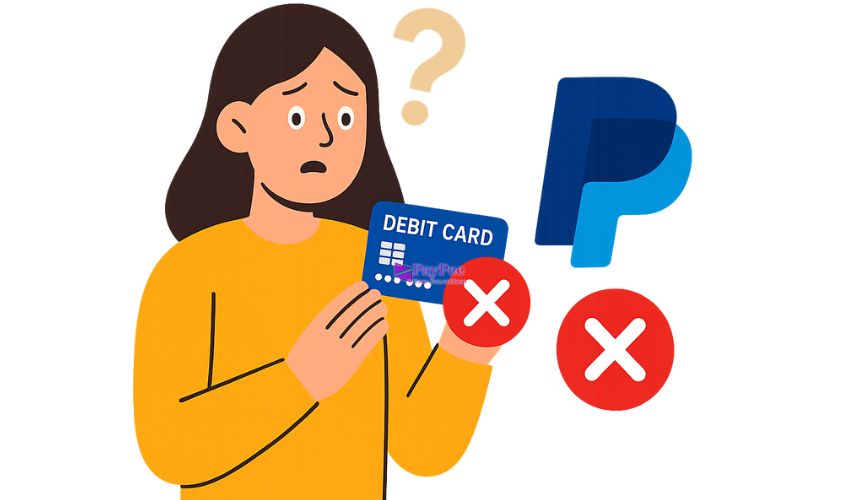
Kartu Debit Habis Masa Berlaku, Akun PayPal Langsung Error? Begini Penjelasan Lengkapnya! – Pernah nggak sih kamu lagi mau bayar pakai PayPal, eh tiba-tiba muncul pesan “Your card has expired” atau “Payment declined”? Rasanya pasti langsung panik. Apalagi kalau kamu lagi buru-buru checkout atau butuh kirim uang.

Santai dulu jangan buru-buru anggap akunmu bermasalah. Salah satu penyebab paling umum dari error seperti itu ternyata sesederhana kartu debit kamu udah habis masa berlakunya.

Kenapa Banyak Pengguna Tidak Sadar Masa Aktif Kartu Debit?

Banyak pengguna PayPal yang jarang ngecek tanggal kadaluarsa kartu debit mereka. Biasanya karena:

  • Kartu jarang dipakai transaksi langsung, cuma untuk online.

  • Bank nggak selalu ngasih notifikasi saat kartu hampir expired.

  • Atau, simpel aja: lupa total karena kartunya udah terhubung otomatis di PayPal.

Padahal, masa berlaku kartu itu penting banget karena sistem PayPal akan menolak otomatis semua kartu yang sudah tidak valid.

Kalau kamu belum tahu, setiap transaksi PayPal yang menggunakan kartu debit sebenarnya lewat proses authorization dari bank penerbit. Jadi, kalau kartu kamu sudah expired, PayPal langsung tahu. Sistem PayPal tidak akan bisa menarik dana dari kartu yang sudah lewat tanggal masa berlakunya.

Apa yang Terjadi Saat Kartu Debit Kadaluarsa di PayPal

Verifikasi Otomatis PayPal

Setiap kali kamu login atau melakukan transaksi, PayPal akan melakukan auto check pada kartu debit yang terhubung. Sistem akan memastikan:

  • Nomor kartu masih aktif.

  • Tanggal expired valid.

  • CVV masih cocok.

Kalau salah satu dari data itu tidak valid, sistem otomatis menolak transaksi.

Arti Pesan Error “Your Card Has Expired” atau “Card Declined”

Kalimat error itu bukan berarti akun PayPal kamu rusak. Artinya cuma: PayPal tidak bisa mengonfirmasi validitas kartu. Biasanya muncul kalau:

  • Masa berlaku kartu sudah lewat (misalnya 09/25).

  • Bank sudah menerbitkan kartu baru tapi kamu belum update di PayPal.

  • CVV berubah karena ganti kartu.

Biasanya efeknya cuma transaksi gagal. Tapi kalau kamu sering melakukan transaksi dengan kartu kadaluarsa, PayPal bisa mendeteksi aktivitas “abnormal” dan memberi status “limited access” sementara untuk keamanan.

Apakah Akun PayPal Bisa Terblokir Gara-Gara Kartu Kadaluarsa?

Risiko Pembatasan Sementara (Limited Access)

Saat sistem PayPal mendeteksi error berulang dari sumber pembayaran yang sama, akun kamu bisa dibatasi.
Biasanya tanda-tandanya:

  • Tidak bisa kirim atau tarik dana.

  • Ada pesan “We’ve noticed unusual activity on your account.”

  • Diminta update metode pembayaran.

Bedanya Antara Error Biasa dan Akun Terblokir Permanen

  • Error biasa: cukup hapus kartu lama dan tambahkan yang baru.

  • Akun terblokir permanen: biasanya karena pelanggaran kebijakan (bukan karena kartu expired).

Jadi, kartu kadaluarsa nggak akan bikin akunmu diblokir, asalkan kamu cepat perbarui datanya.

Kapan Harus Hubungi Customer Support PayPal

Hubungi CS PayPal kalau:

  • Setelah update kartu baru, transaksi tetap ditolak.

  • Kamu tidak bisa menghapus kartu lama.

  • Akun menunjukkan “limitation” yang tidak hilang setelah update.

Cara Mengecek Masa Berlaku Kartu Debit Sebelum Terlambat

Cek di Kartu Fisik

Tanggal kadaluarsa biasanya tertera di bagian depan kartu, formatnya MM/YY (contoh: 08/25). Artinya kartu berlaku sampai akhir Agustus 2025.

Cek Lewat Mobile Banking / Internet Banking

Beberapa bank seperti Jenius, BCA, dan BNI menyediakan informasi masa berlaku kartu langsung di aplikasi. Kamu juga bisa lihat apakah kartu baru sudah dikirim atau belum.

Tips Reminder Agar Tidak Lupa Ganti Kartu

  • Tambahkan pengingat di Google Calendar 2 bulan sebelum masa berlaku habis.

  • Aktifkan notifikasi dari bank.

  • Gunakan sticky note digital di HP atau laptop.

Langkah-Langkah Mengatasi PayPal Error Karena Kartu Debit Kadaluarsa

Langkah 1 – Hapus Kartu Lama dari Akun PayPal

Masuk ke menu “Wallet”, klik kartu lama, lalu pilih “Remove card”. Ini wajib dilakukan agar sistem tidak terus mencoba kartu yang sudah invalid.

Langkah 2 – Tambahkan Kartu Debit Baru atau Kartu Kredit Aktif

Setelah hapus kartu lama, pilih “Link a Card”, lalu masukkan:

  • Nomor kartu baru

  • Tanggal expired baru

  • CVV di belakang kartu

Pastikan data cocok dengan yang terdaftar di bank.

Langkah 3 – Lakukan Verifikasi Ulang (4 Digit Code PayPal)

PayPal akan menarik dana kecil (biasanya sekitar $1–$2) untuk verifikasi, dan kamu akan melihat kode 4 digit di mutasi rekening bankmu. Masukkan kode itu di PayPal untuk verifikasi.

Langkah 4 – Pastikan Saldo atau Dana Terhubung Tidak Bermasalah

Kalau kamu pakai kartu debit, pastikan saldo rekening cukup untuk proses verifikasi kecil tersebut.

Alternatif Jika Belum Dapat Kartu Debit Pengganti

  1. Gunakan Rekening Bank Lokal yang Terhubung
    Kamu tetap bisa menerima pembayaran lewat rekening bank lokal tanpa perlu kartu debit aktif.
  2. Gunakan Virtual Card Number (VCN) atau eCard
    Beberapa bank seperti BNI dan Jenius menyediakan kartu virtual (VCN) yang bisa kamu buat sementara untuk verifikasi atau transaksi PayPal.
  3. Pilihan Sementara: Gunakan Saldo PayPal Saja
    Kalau saldo PayPal kamu masih ada, kamu bisa pakai itu untuk transaksi tanpa perlu kartu.

Cara Menambahkan Kartu Baru di PayPal (Panduan Lengkap)

Masuk ke Menu “Wallet”

Login ke akun PayPal → klik menu “Wallet” di atas dashboard.

Pilih “Link a Card” dan Masukkan Data Kartu

Isi data berikut:

  • Nomor kartu

  • Tanggal kadaluarsa

  • CVV

  • Alamat penagihan (billing address)

Tips Agar Proses Verifikasi Lancar

  • Pastikan kartu sudah diaktifkan untuk transaksi internasional.

  • Pastikan saldo cukup untuk penarikan verifikasi.

  • Gunakan koneksi internet aman (hindari WiFi publik).

Bank Lokal Indonesia yang Kompatibel dengan PayPal

BCA, BNI, Mandiri, dan Jenius

Keempat bank ini paling sering digunakan pengguna Indonesia untuk menghubungkan ke PayPal.

  • BCA: stabil, tapi kadang verifikasi lambat.

  • BNI: mendukung VCN, cocok untuk transaksi cepat.

  • Mandiri: bagus tapi perlu aktifkan transaksi internasional manual.

  • Jenius: paling mudah karena sudah support PayPal secara default.

Kelebihan & Kekurangan Masing-Masing

Bank Kelebihan Kekurangan
BCA Stabil, banyak pengguna Kadang lambat update transaksi
BNI Ada VCN Tidak semua kartu debit bisa
Mandiri Banyak cabang, kuat Verifikasi manual agak ribet
Jenius Praktis, cepat verifikasi Kadang limit transaksi kecil

Rekomendasi Terbaik untuk Pengguna Aktif PayPal

Kalau kamu sering transaksi online, Jenius atau BNI VCN paling praktis. Tapi kalau untuk withdraw saldo, BCA tetap paling stabil.

PayPal Sangat Ketat Soal Kartu Kadaluarsa

  1. Keamanan Transaksi Digital
    PayPal harus pastikan semua metode pembayaran valid agar tidak disalahgunakan pihak ketiga.
  2. Pencegahan Penipuan dan Kartu Palsu
    Kartu kadaluarsa sering jadi target phishing atau penipuan. Karena itu PayPal otomatis memblok transaksi dengan kartu expired.
  3. Sistem Validasi Otomatis yang Tidak Bisa Dihack
    Bahkan kalau kamu coba “memasukkan ulang” kartu lama, sistem PayPal langsung tahu dari bank bahwa kartu itu sudah tidak aktif.

Cara Menghindari Error PayPal di Masa Depan

  • Selalu Update Informasi Pembayaran
    Setiap kali kamu dapat kartu baru dari bank, langsung update di PayPal. Jangan tunggu transaksi gagal dulu.
  • Gunakan Notifikasi Email dari Bank & PayPal
    Keduanya biasanya akan kirim email saat ada perubahan data pembayaran.
  • Backup Metode Pembayaran (Tambahkan Lebih dari 1 Kartu)
    Kalau kamu sering transaksi, sebaiknya punya minimal 2 kartu aktif (misalnya debit + VCN). Jadi kalau satu error, kamu masih punya cadangan.

Kesimpulan

Kartu debit yang habis masa berlaku bisa bikin akun PayPal error, tapi itu bukan akhir dunia. Cukup hapus kartu lama, tambahkan yang baru, dan verifikasi ulang.

Jangan lupa selalu cek masa berlaku kartu debit kamu, aktifkan notifikasi dari bank, dan punya backup metode pembayaran. Dengan begitu, akun PayPal kamu bakal tetap aman, lancar, dan bebas drama error mendadak.
Kategori
Tutorial

Cara Aktifkan 2FA di Akun PayPal agar Lebih Aman

Cara Aktifkan 2FA di Akun PayPal agar Lebih Aman

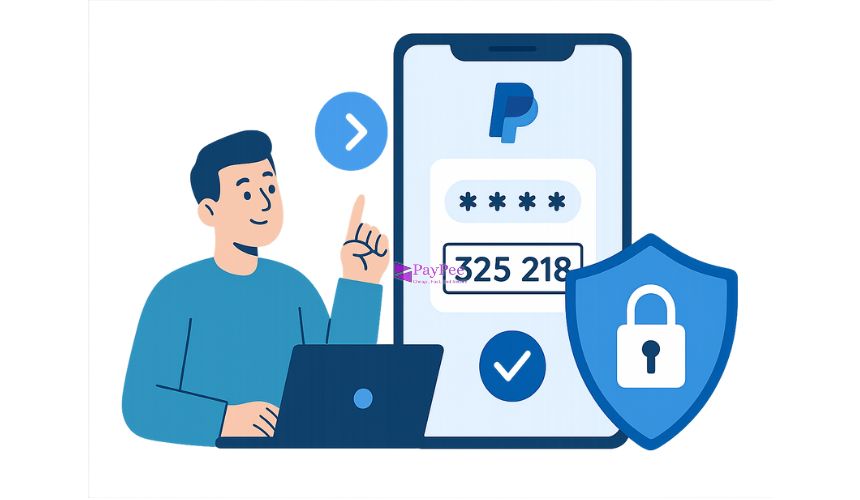
Cara Aktifkan 2FA di Akun PayPal agar Lebih Aman – Kalau kamu sering pakai PayPal buat belanja online, kirim uang, atau terima pembayaran dari luar negeri, keamanan akun itu wajib jadi prioritas utama. Kenapa? Karena di dalam akun PayPal tersimpan akses langsung ke uang kamu.

Salah satu cara paling efektif buat memperkuat keamanan akun adalah dengan mengaktifkan 2FA (Two-Factor Authentication) atau verifikasi dua langkah. Fitur ini memberikan lapisan keamanan tambahan yang bikin akun kamu jauh lebih sulit diretas, bahkan kalau seseorang tahu password-mu.

Mengenal 2FA di PayPal

Sebelum kita lanjut ke cara mengaktifkannya, yuk pahami dulu apa itu 2FA dan gimana cara kerjanya di sistem PayPal.

2FA (Two-Factor Authentication) adalah metode keamanan yang meminta kamu melakukan dua tahap verifikasi saat login.
Tahap pertama: kamu masukkan email dan password seperti biasa.
Tahap kedua: kamu akan diminta memasukkan kode verifikasi unik yang dikirimkan ke HP kamu (via SMS atau aplikasi autentikator).

Dengan begitu, meskipun seseorang tahu password-mu, mereka tetap nggak bisa masuk tanpa kode dari HP kamu.

Jenis 2FA di PayPal

PayPal menyediakan dua metode utama:

  1. Kode via SMS – dikirim langsung ke nomor HP kamu.

  2. Aplikasi Authenticator – misalnya Google Authenticator, Authy, atau Microsoft Authenticator, yang men-generate kode secara offline setiap beberapa detik.

Manfaat Mengaktifkan 2FA di PayPal

Banyak banget keuntungan dari fitur ini, di antaranya:

  • 🔒 Perlindungan ekstra dari hacker dan pencurian data.
    Dengan 2FA, bahkan kalau hacker tahu password kamu, mereka nggak akan bisa masuk tanpa kode verifikasi.

  • 🌍 Keamanan transaksi internasional.
    Karena PayPal sering digunakan lintas negara, 2FA bisa mencegah login dari lokasi asing yang mencurigakan.

  • 📱 Mencegah akses ilegal dari perangkat baru.
    Setiap kali ada login dari perangkat baru, kamu bakal langsung dapat notifikasi.

  • 🧠 Meningkatkan kesadaran keamanan digital.
    Dengan aktifkan 2FA, kamu ikut membangun kebiasaan aman saat bertransaksi online.

Syarat Sebelum Mengaktifkan 2FA PayPal

Sebelum kamu mulai, pastikan beberapa hal berikut udah siap:

  1. Nomor HP aktif. Pastikan nomor ini bisa menerima SMS atau kamu punya aplikasi autentikator di HP tersebut.

  2. Email dan password aman. Gunakan password unik dan jangan dipakai di situs lain.

  3. Aplikasi PayPal versi terbaru. Jika kamu pakai versi lama, bisa aja menu 2FA-nya belum tersedia.

  4. Perangkat terpercaya. Jangan aktifkan 2FA di komputer warnet atau HP orang lain.

Langkah-langkah Mengaktifkan 2FA di Akun PayPal

Oke, sekarang kita masuk ke bagian inti: cara aktifkan 2FA PayPal langkah demi langkah.

Langkah 1 – Login ke Akun PayPal

Masuk ke situs paypal.com atau buka aplikasi PayPal, lalu login dengan email dan password kamu.

Langkah 2 – Buka Menu “Security Settings”

Setelah login, klik ikon gear ⚙️ (Settings) di pojok kanan atas, lalu pilih tab “Security”.

Langkah 3 – Pilih “Set Up Two-Step Verification”

Di bagian keamanan, cari opsi bertuliskan “2-step verification” atau “Two-Factor Authentication”, kemudian klik “Set Up”.

Langkah 4 – Pilih Metode Verifikasi

PayPal akan menawarkan dua opsi:

  • SMS (Text message)

  • Aplikasi Authenticator (Google Authenticator, Authy, dll)

Pilih metode yang paling kamu suka. Kalau kamu sering ganti nomor HP, disarankan pakai aplikasi authenticator.

Langkah 5 – Masukkan Kode Verifikasi

Kalau kamu pilih SMS, PayPal bakal kirim 6-digit kode ke HP kamu.
Kalau pakai aplikasi, kamu tinggal scan QR code yang muncul di layar PayPal, lalu masukkan kode yang muncul di aplikasi authenticator.

Langkah 6 – Simpan dan Konfirmasi

Setelah berhasil, klik “Turn On” atau “Enable”, dan PayPal akan menampilkan notifikasi bahwa 2FA kamu aktif.
Selamat, akun kamu sekarang jauh lebih aman!

Opsi 2FA: SMS vs Aplikasi Authenticator

Keduanya sama-sama aman, tapi punya kelebihan dan kekurangan masing-masing.

Kelebihan dan Kekurangan SMS

✅ Mudah dan cepat diatur
❌ Risiko nomor disalahgunakan (SIM swap)
❌ Butuh sinyal untuk terima kode

Kelebihan dan Kekurangan Aplikasi Authenticator

✅ Bisa digunakan tanpa koneksi internet
✅ Lebih aman dari peretasan SMS
❌ Kalau HP hilang dan tidak backup, kode bisa hilang

Rekomendasi Aplikasi Authenticator Terbaik

  1. Google Authenticator – sederhana dan cepat.

  2. Authy – mendukung backup cloud, jadi kalau HP hilang, kamu bisa restore.

  3. Microsoft Authenticator – punya fitur tambahan seperti notifikasi login.

Tips Mengamankan Akun PayPal Secara Maksimal

Selain mengaktifkan 2FA, ada beberapa tips tambahan biar akun kamu makin aman:

  • 🔑 Gunakan password kuat dan unik. Hindari nama, tanggal lahir, atau kombinasi mudah ditebak.

  • 💻 Jangan login di perangkat publik. Gunakan hanya perangkat pribadi.

  • 📧 Waspadai email palsu (phishing). Jangan klik link dari email mencurigakan yang mengaku dari PayPal.

  • 🔔 Aktifkan notifikasi transaksi. Supaya kamu tahu setiap ada aktivitas mencurigakan.

  • 🧾 Cek aktivitas login secara rutin. Di menu “Security”, kamu bisa lihat perangkat yang pernah login.

Bagaimana Jika Nomor HP Hilang atau Ganti Perangkat?

Tenang, kamu masih bisa memulihkan akun.
Berikut langkah-langkahnya:

  1. Login seperti biasa dan pilih “Having trouble receiving code?”

  2. Verifikasi identitas dengan email atau pertanyaan keamanan.

  3. Hubungi Dukungan PayPal melalui help.paypal.com.

  4. Setelah diverifikasi, mereka akan bantu reset 2FA kamu.

Tips: kalau kamu pakai aplikasi Authy, aktifkan fitur multi-device agar kode bisa diakses dari perangkat lain juga.

Kesalahan Umum Saat Mengaktifkan 2FA

Beberapa hal ini sering bikin pengguna gagal atau ribet saat mengaktifkan 2FA:

  • Salah memasukkan nomor HP (terutama angka 0 di depan).

  • Lupa menyimpan kode backup.

  • Menghapus aplikasi authenticator tanpa mencatat QR code.

  • Tidak menonaktifkan 2FA sebelum ganti HP baru.

Selalu catat kode cadangan di tempat aman bukan di HP kamu!

Cara Menonaktifkan 2FA PayPal (Jika Diperlukan)

Kadang kamu mungkin perlu menonaktifkan 2FA sementara, misalnya ganti HP baru.
Langkah-langkahnya:

  1. Login ke akun PayPal.

  2. Masuk ke menu Security → 2-Step Verification.

  3. Klik “Turn Off”, lalu konfirmasi dengan kode verifikasi.

Tapi ingat, menonaktifkan 2FA hanya disarankan kalau memang perlu banget karena kamu jadi lebih rentan terhadap akses ilegal.

Kesimpulan

Mengaktifkan 2FA di akun PayPal bukan cuma sekadar pilihan ini adalah langkah wajib kalau kamu serius menjaga keamanan dana dan data pribadi.

Dengan sistem verifikasi dua langkah, akun kamu jauh lebih sulit diretas, transaksi jadi lebih aman, dan kamu bisa bertransaksi lintas negara tanpa khawatir disusupi pihak lain.

Jadi, jangan tunda lagi. Luangkan waktu 5 menit buat aktifkan 2FA sekarang, dan nikmati ketenangan saat pakai PayPal dengan rasa aman maksimal.

Kategori
Tutorial

Cara Download Laporan Keuangan dari Akun PayPal

Cara Download Laporan Keuangan dari Akun PayPal

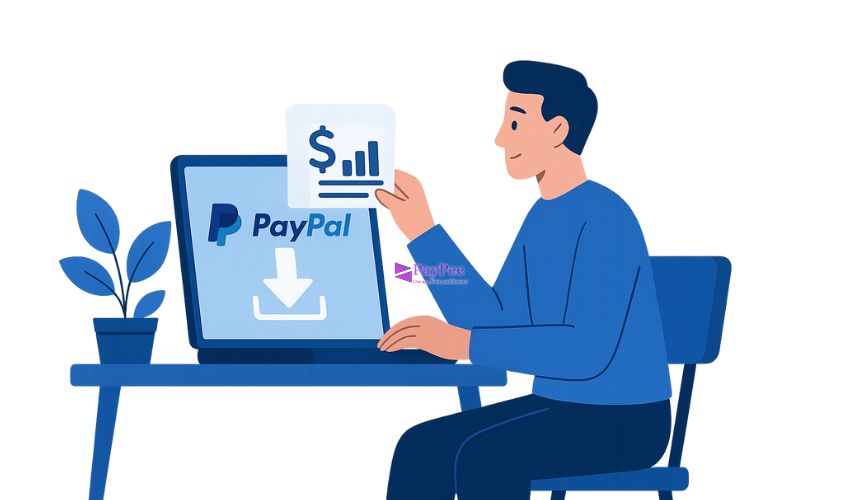
Cara Download Laporan Keuangan dari Akun PayPal – Mengelola keuangan online kini jadi lebih mudah dengan adanya layanan seperti PayPal. Namun, banyak pengguna baik freelancer, pebisnis, maupun individu yang masih belum tahu bahwa mereka bisa mendownload laporan keuangan langsung dari akun PayPal.

Padahal, fitur ini sangat berguna untuk kebutuhan administrasi, pelaporan pajak, hingga audit keuangan.

Nah, di artikel ini, kita akan bahas panduan lengkap cara download laporan keuangan dari akun PayPal, baik lewat komputer maupun HP, plus beberapa tips berguna agar data keuanganmu tetap aman dan mudah diolah.

Kenapa Laporan Keuangan PayPal Penting

Kalau kamu sering menerima pembayaran melalui PayPal entah dari klien luar negeri atau marketplace laporan keuangan jadi dokumen penting banget.
Dengan laporan ini, kamu bisa tahu secara detail:

  • Berapa total pemasukan dan pengeluaran dalam periode tertentu.

  • Sumber transaksi (siapa yang kirim dan kapan).

  • Biaya administrasi PayPal yang dipotong per transaksi.

Selain itu, laporan ini juga membantu kamu membuat pembukuan bisnis atau laporan pajak pribadi dengan lebih akurat.

Fungsi dan Manfaat Laporan Transaksi PayPal

Beberapa manfaat utama laporan keuangan PayPal antara lain:

  1. Rekapitulasi Transaksi Otomatis – Tidak perlu mencatat manual satu per satu.

  2. Transparansi Keuangan – Semua aktivitas tercatat rapi oleh sistem PayPal.

  3. Mudah Dibagikan – Bisa diunduh dalam format CSV atau PDF untuk dikirim ke akuntan atau tim keuangan.

  4. Mendukung Audit dan Pajak – Cocok buat laporan ke kantor pajak atau untuk kebutuhan pembukuan tahunan.

Siapa yang Membutuhkan Laporan Ini

Beberapa kelompok pengguna yang paling diuntungkan dari fitur ini:

  • Freelancer & pekerja remote – untuk laporan pendapatan per proyek.

  • Pebisnis online & e-commerce – untuk rekap penjualan lintas negara.

  • Akuntan & konsultan keuangan – untuk membantu klien membuat laporan pajak.

  • Investor pribadi – untuk melacak arus kas dari luar negeri.

PayPal punya beberapa jenis laporan yang bisa kamu unduh sesuai kebutuhan. Berikut di antaranya:

Jenis Laporan yang Tersedia

  • Activity Download – daftar transaksi masuk dan keluar lengkap.

  • Monthly Financial Summary – ringkasan keuangan per bulan.

  • Tax Documents – khusus untuk laporan pajak tahunan (tersedia di akun bisnis).

Perbedaan Ringkasan dan Detail

  • Ringkasan: menampilkan total pendapatan dan pengeluaran.

  • Detail: berisi tiap transaksi (tanggal, ID, nama pengirim, jumlah, biaya, dll).

Format File yang Didukung

PayPal menyediakan laporan dalam beberapa format:

  • CSV – untuk dibuka di Excel atau Google Sheets.

  • PDF – cocok buat arsip dan dicetak.

  • TAB/Excel – bisa dipilih tergantung kebutuhan analisis data.

Persiapan Sebelum Download Laporan

Sebelum buru-buru unduh, pastikan kamu sudah siap dengan beberapa hal penting ini:

1. Akun Terverifikasi

Pastikan akun PayPal kamu sudah terverifikasi. Akun yang belum verifikasi kadang tidak bisa mengakses laporan penuh.

2. Tentukan Periode Laporan

Kamu bisa pilih periode waktu tertentu misalnya satu bulan, satu tahun, atau rentang kustom sesuai kebutuhan.

3. Pastikan Koneksi Aman

Karena ini menyangkut data keuangan, hindari mengakses PayPal dari WiFi publik.

Cara Download Laporan Keuangan PayPal di Komputer (Web)

Langkah-langkah ini paling mudah dilakukan lewat versi desktop PayPal:

  1. Login ke akun PayPal di www.paypal.com.

  2. Klik tab “Activity” di menu atas.

  3. Di sisi kanan, pilih “Statements” lalu klik “Custom” atau “Reports”.

  4. Tentukan rentang waktu laporan (misalnya Januari–Desember 2024).

  5. Pilih jenis laporan – bisa “Transaction Details” atau “Financial Summary”.

  6. Klik “Create Report”.

  7. Setelah selesai diproses (biasanya beberapa menit), klik “Download” untuk menyimpan file.

Tips: Jika file tidak langsung terunduh, cek folder Downloads atau periksa notifikasi PayPal, karena kadang sistem mengirim tautan laporan lewat email.

Cara Download Laporan Keuangan PayPal di HP (Mobile)

Kalau kamu pakai HP, prosesnya sedikit berbeda karena aplikasi PayPal tidak mendukung unduh laporan langsung. Jadi kamu harus lewat browser.

  1. Buka browser (Chrome/Safari) di HP.

  2. Masuk ke www.paypal.com, lalu login seperti biasa.

  3. Aktifkan mode Desktop Site di menu browser.

  4. Masuk ke menu Activity > Statements > Custom.

  5. Pilih periode dan jenis laporan.

  6. Klik Download untuk mengunduh file.

Catatan: File akan tersimpan di folder Downloads HP kamu. Untuk membukanya, gunakan aplikasi spreadsheet seperti WPS Office atau Google Sheets.

Contoh Tampilan dan Isi Laporan Keuangan PayPal

1. Laporan Ringkas Bulanan

Biasanya berisi total pemasukan, total pengeluaran, dan saldo akhir bulan.

Keterangan Jumlah (USD)
Pemasukan 1,250.00
Pengeluaran 350.00
Saldo Akhir 900.00

2. Laporan Detail Transaksi

Berisi informasi setiap transaksi, lengkap dengan tanggal dan biaya potongan.

Tanggal Deskripsi Jumlah Biaya Saldo
10/01/2025 Pembayaran dari Fiverr +200 -5 195
15/01/2025 Kirim ke Bank Lokal -100 0 95

3. Penjelasan Kolom

  • Gross: Jumlah sebelum dipotong biaya.

  • Fee: Potongan biaya PayPal.

  • Net: Jumlah bersih diterima.

  • Balance: Sisa saldo setelah transaksi.

Tips Mengelola dan Membaca Laporan Keuangan PayPal

1. Gunakan Excel atau Google Sheets

Format CSV bisa dengan mudah diolah di spreadsheet untuk menganalisis data lebih lanjut.

2. Analisis Pendapatan dan Pengeluaran

Gunakan rumus sederhana di Excel untuk menghitung total profit bulanan atau tahunan.

3. Susun Laporan Pajak atau Bisnis

Laporan PayPal bisa digabungkan dengan laporan bank untuk mempermudah penghitungan pajak dan laporan laba rugi.

Solusi Jika Tidak Bisa Download Laporan

Kalau kamu menemui kendala, coba langkah berikut:

1. Periksa Browser

Gunakan browser modern seperti Chrome atau Firefox. Kadang Internet Explorer gagal mendownload.

2. Aktifkan Mode Desktop

Beberapa fitur PayPal hanya muncul di mode desktop.

3. Hubungi Dukungan PayPal

Kamu bisa kirim pesan lewat menu Help > Message Center jika laporan tidak muncul atau file rusak.

Alternatif Tools untuk Analisis Laporan PayPal

Selain file bawaan PayPal, kamu juga bisa menggunakan:

1. Google Sheets

Impor file CSV dari PayPal, lalu gunakan fungsi “Filter” untuk mengelompokkan transaksi berdasarkan tanggal atau klien.

2. Aplikasi Akuntansi

Beberapa software seperti QuickBooks, Xero, atau Wave Accounting bisa otomatis sinkron dengan PayPal untuk pembukuan harian.

3. Tools Otomatis

Kamu bisa integrasikan PayPal ke Zapier atau Make (Integromat) agar laporan keuangan otomatis dikirim ke Google Drive setiap bulan.

Tips Aman Saat Mengunduh dan Menyimpan Laporan

Data finansial itu sensitif, jadi pastikan kamu menjaga keamanannya dengan cara berikut:

  • Hindari download di komputer umum.

  • Gunakan password untuk melindungi file laporan.

  • Simpan di cloud aman seperti Google Drive, Dropbox, atau OneDrive.

  • Buat backup berkala, minimal sebulan sekali.


Kesalahan Umum Saat Download Laporan

  • Salah memilih periode tanggal (misal bulan salah input).

  • Lupa menyimpan file setelah diunduh.

  • File CSV tidak bisa dibuka karena format delimiter berbeda (ubah ke “comma separated”).

  • Menggunakan aplikasi PayPal mobile (yang tidak support download).

Kesimpulan

Mengunduh laporan keuangan dari akun PayPal sebenarnya sangat mudah kalau tahu caranya.
Fitur ini bisa membantu kamu melacak arus kas, menghitung keuntungan, dan menyiapkan laporan pajak tanpa ribet.

Jangan lupa untuk:

  • Mengunduh laporan secara rutin (misalnya setiap bulan).

  • Menyimpannya di tempat aman.

  • Dan gunakan format CSV agar mudah diolah di Excel.

Dengan begitu, kamu tidak hanya jadi pengguna PayPal yang cerdas, tapi juga profesional dalam mengatur keuangan digitalmu.

Kategori
Informasi

Cara Deteksi Aktivitas Mencurigakan di Akun PayPal

Cara Deteksi Aktivitas Mencurigakan di Akun PayPal

Cara Deteksi Aktivitas Mencurigakan di Akun PayPal – Di era digital kayak sekarang, PayPal udah jadi salah satu platform pembayaran online paling populer di dunia. Tapi, popularitas juga berarti jadi target empuk buat para hacker dan penipu.

Banyak pengguna yang nggak sadar kalau akun mereka udah disusupi sampai uangnya tiba-tiba lenyap atau muncul transaksi aneh. Nah, biar kamu nggak jadi korban berikutnya, yuk bahas cara mendeteksi aktivitas mencurigakan di akun PayPal secara lengkap.

Risiko Finansial dan Privasi

PayPal itu terhubung langsung ke rekening bank, kartu kredit, bahkan saldo digital. Jadi, kalau akunmu dibobol, kerugiannya bisa nyata bukan cuma kehilangan uang, tapi juga data pribadi kayak alamat email, nomor kartu, dan detail transaksi.

Buat kamu yang pakai PayPal buat bisnis, peretasan bisa jadi mimpi buruk. Klien bisa kehilangan kepercayaan, transaksi tertunda, bahkan akun bisa dibekukan sementara oleh PayPal karena aktivitas aneh yang terdeteksi.

Jenis Aktivitas Mencurigakan yang Umum Terjadi di Akun PayPal

  1. Login dari Lokasi atau Perangkat yang Tidak Dikenal
    Kalau kamu dapet notifikasi “Login from a new device or location”, jangan anggap remeh. Itu tanda ada yang mencoba masuk dari perangkat atau IP baru.
  2. Transaksi Tidak Dikenal atau Mencurigakan
    Misalnya kamu nemu pembayaran ke toko asing padahal kamu nggak pernah belanja di sana — itu jelas red flag.
  3. Perubahan Data Akun Tanpa Izin
    Kadang peretas nggak langsung ambil uang. Mereka bisa ubah nomor HP, email utama, atau alamat pengiriman buat ambil alih akun secara perlahan.
  4. Email Phishing atau Pesan Palsu Mengatasnamakan PayPal
    Penipu sering kirim email mirip banget kayak dari PayPal, tapi tujuannya buat nyolong login credentials. Jangan langsung klik link sebelum cek sumbernya.

Cara Mendeteksi Aktivitas Tidak Wajar Secara Dini

  1. Gunakan Fitur Riwayat Aktivitas (Activity Log) di PayPal
    Masuk ke akunmu, klik tab “Activity”. Di sana kamu bisa lihat semua transaksi keluar-masuk, lengkap dengan tanggal dan penerima. Kalau ada transaksi yang nggak kamu kenal, segera investigasi.
  2. Cek Notifikasi Login dan Email Resmi dari PayPal
    PayPal biasanya kirim email setiap kali ada login dari perangkat baru. Tapi ingat pastikan email itu memang dari domain resmi @paypal.com.
  3. Waspadai Login Ganda atau Akses dari Negara Asing
    Kalau kamu lihat aktivitas dari lokasi yang jauh banget dari tempat tinggalmu, itu tanda bahaya.
  4. Gunakan Autentikasi Dua Faktor (2FA)
    Aktifkan fitur 2FA biar setiap login butuh kode tambahan dari ponselmu. Jadi, walau hacker tahu password, dia tetap nggak bisa masuk tanpa kode tersebut.

Ciri-ciri Email Palsu atau Phishing dari “PayPal”

  1. Alamat Pengirim yang Aneh
    Email resmi PayPal cuma dikirim dari @paypal.com. Kalau pengirimnya kayak @paypalsecurity-update.net, itu jelas palsu.
  2. Link yang Mengarah ke Situs Tidak Resmi
    Arahkan kursor ke link tanpa mengklik. Kalau URL-nya bukan https://www.paypal.com, abaikan.
  3. Permintaan Data Pribadi atau Password
    PayPal tidak pernah meminta kamu mengirimkan password atau kode verifikasi via email. Kalau ada yang minta, 100% itu scam.
  4. Nada Email yang Mendesak atau Mengancam
    Biasanya email palsu punya nada mendesak: “Akun Anda akan diblokir dalam 24 jam!”. Tujuannya biar kamu panik dan langsung klik link jebakan.

Tanda-tanda Akun PayPal Kamu Mungkin Sudah Diretas

  1. Ada Transaksi Asing yang Tidak Kamu Kenal
    Cek bagian “Activity”. Kalau ada pembayaran ke akun luar negeri atau jumlah besar yang bukan kamu buat, langsung curiga.
  2. Tidak Bisa Login ke Akun PayPal
    Password tiba-tiba nggak berfungsi padahal kamu yakin benar? Bisa jadi akunmu diubah oleh orang lain.
  3. Ada Pesan atau Email Konfirmasi yang Tidak Kamu Buat
    Misalnya ada email “Your password was changed” padahal kamu nggak melakukan itu segera bertindak.
  4. Perubahan Data Profil atau Nomor Telepon
    Kalau data di profil PayPal tiba-tiba berubah, besar kemungkinan akunmu sudah diakses orang lain.

Langkah Cepat Saat Mendeteksi Aktivitas Mencurigakan

Segera Ubah Password dan Aktifkan 2FA

Langkah pertama yang wajib dilakukan. Gunakan kombinasi huruf besar, kecil, angka, dan simbol. Hindari kata yang mudah ditebak.

Laporkan ke Tim Support PayPal

Kunjungi Resolution Center dan laporkan aktivitas mencurigakan. PayPal punya tim khusus untuk menangani kasus ini.

Cek dan Batalkan Transaksi yang Mencurigakan

Kalau transaksi masih pending, kamu bisa membatalkannya langsung lewat dashboard PayPal.

Scan Perangkat dari Malware atau Keylogger

Kadang masalahnya bukan di PayPal, tapi di perangkat kamu. Gunakan antivirus untuk mendeteksi malware yang mencuri data login.

Tips Keamanan Tambahan untuk Mencegah Serangan di Masa Depan

  1. Jangan Klik Link dari Email Asing
    Kebanyakan korban phising terjebak karena terburu-buru. Biasakan buka PayPal lewat aplikasi resmi atau ketik manual URL-nya.
  2. Hindari Login di Jaringan Wi-Fi Publik
    Wi-Fi gratis di kafe bisa jadi sarang hacker. Gunakan koneksi pribadi atau VPN terpercaya.
  3. Gunakan Password yang Kuat dan Unik
    Jangan pakai password yang sama untuk semua akun. Gunakan password manager kalau perlu.
  4. Update Rutin Perangkat dan Browser
    Patch keamanan terbaru biasanya menutup celah yang bisa dimanfaatkan hacker. Jangan tunda update!

Cara Memeriksa Log Aktivitas dan Lokasi Login di PayPal

Langkah-langkah Akses Activity Log

  1. Login ke akun PayPal.

  2. Klik tab Activity.

  3. Lihat semua transaksi dan login terakhir.

Cara Membaca Detail Login (Perangkat, IP, dan Lokasi)

Kamu bisa lihat detail login di bagian “Security” → “Manage your devices”. Di situ tertulis lokasi dan jenis perangkat yang pernah digunakan.

Apa yang Harus Dilakukan Jika Menemukan Aktivitas Asing

Langsung klik opsi “Remove device” dan ubah password secepatnya.

Apa yang Harus Dilakukan Jika Sudah Terjadi Kerugian Finansial

  • Ajukan Klaim ke PayPal Resolution Center
    Masuk ke menu Resolution Center → Report a Problem. Jelaskan detail transaksi yang mencurigakan. Biasanya PayPal akan meninjau dalam 10 hari kerja.
  • Laporkan ke Bank Terkait
    Kalau akunmu terhubung ke kartu debit/kredit, segera hubungi bank untuk memblokir sementara kartu tersebut.
  • Dokumentasikan Bukti Transaksi dan Komunikasi
    Simpan semua bukti email, tangkapan layar, dan laporan agar memudahkan proses klaim.

Bagaimana PayPal Melindungi Pengguna dari Aktivitas Pencurian Data

  • Sistem Enkripsi dan Verifikasi Identitas
    Semua data yang dikirim ke dan dari PayPal dienkripsi dengan SSL 128-bit. Artinya, data login dan transaksi kamu aman dari pihak ketiga.
  • Perlindungan Pembeli dan Penjual (Buyer & Seller Protection)
    Jika kamu tidak menerima barang atau ada transaksi tanpa izin, PayPal bisa mengganti uangmu sesuai kebijakan perlindungan pengguna.
  • Pemantauan Otomatis Terhadap Aktivitas Tidak Wajar
    PayPal punya sistem AI yang memantau jutaan transaksi per detik. Jika ada pola aneh (misalnya login dari lokasi berbeda dalam waktu singkat), sistem akan otomatis memberi peringatan.

Kesalahan Umum yang Sering Dilakukan Pengguna PayPal

  1. Menggunakan Password Sama di Banyak Akun
    Begitu satu akun diretas, hacker bisa akses akun lain dengan password yang sama. Bahaya banget.
  2. Mengabaikan Notifikasi Keamanan
    Banyak orang menghapus email peringatan tanpa dibaca. Padahal itu bisa jadi tanda awal peretasan.
  3. Login Melalui Link di Media Sosial
    Jangan pernah login lewat link dari komentar, DM, atau grup Facebook. Itu cara termudah hacker mencuri data login.

Tools dan Aplikasi Tambahan untuk Melindungi Akun PayPal

  1. Password Manager
    Aplikasi seperti Bitwarden atau 1Password bisa bantu kamu menyimpan password dengan aman dan unik untuk tiap akun.
  2. VPN Aman untuk Transaksi Online
    Gunakan VPN saat mengakses PayPal dari luar negeri atau Wi-Fi publik agar data tetap terenkripsi.
  3. Antivirus dengan Proteksi Web
    Gunakan antivirus yang punya fitur “web protection” untuk memblokir situs phising sebelum terbuka.

Kesimpulan

PayPal memang platform yang aman, tapi nggak ada sistem yang 100% bebas risiko. Kuncinya ada di kewaspadaan pengguna. Rajin cek aktivitas, jangan sembarangan klik link, dan selalu aktifkan keamanan tambahan seperti 2FA. Kalau ada hal mencurigakan, segera ambil tindakan sebelum terlambat.

Ingat, menjaga akun PayPal tetap aman bukan cuma soal uang, tapi juga melindungi identitas digitalmu di dunia online.

Kategori
Tutorial

Cara Menghapus Akun PayPal Secara Permanen

Cara Menghapus Akun PayPal Secara Permanen

Cara Menghapus Akun PayPal Secara Permanen – PayPal sudah jadi salah satu metode pembayaran online paling populer di dunia. Tapi, ada kalanya kamu ingin menutup akun PayPal secara permanen — entah karena sudah jarang digunakan, ingin ganti akun baru, atau alasan keamanan.

Nah, sebelum buru-buru klik “hapus”, kamu wajib tahu langkah yang benar agar akun benar-benar tertutup tanpa meninggalkan masalah di kemudian hari. Yuk, kita bahas satu per satu!

Kenapa Harus Menghapus Akun PayPal?

PayPal adalah layanan pembayaran digital yang memungkinkan kamu mengirim dan menerima uang lintas negara dengan cepat dan aman. Banyak digunakan untuk belanja online, freelance, hingga transaksi antarnegara tanpa perlu kartu kredit.

Tapi meski populer, tak semua orang butuh akun PayPal selamanya. Ada kalanya kamu ingin lepas dari sistem ini.

Alasan Umum Orang Ingin Menutup Akun PayPal

Beberapa alasan umum kenapa orang menghapus akun PayPal antara lain:

  • Sudah tidak digunakan lagi untuk transaksi.

  • Ingin membuat akun baru dengan data berbeda.

  • Ingin pindah ke metode pembayaran lain (misal ke Wise atau Payoneer).

  • Masalah keamanan seperti akun dibobol atau diretas.

  • Tidak ingin menyimpan data pribadi di platform asing.

Kalau kamu asal hapus akun tanpa persiapan, bisa-bisa saldo tersisa hilang, transaksi tertunda gagal, atau bahkan data keuanganmu masih bisa diakses. Jadi, pastikan semua langkah dilakukan dengan benar ya.

Hal yang Wajib Kamu Siapkan Sebelum Menghapus Akun

Sebelum klik “Close Your Account”, pastikan beberapa hal ini sudah beres.

Pastikan Tidak Ada Saldo Tersisa

Cek saldo di dashboard PayPal kamu. Kalau masih ada uang, tarik dulu ke rekening bank lokal. Setelah akun dihapus, semua saldo akan hilang dan tidak bisa dikembalikan.

Cek Transaksi yang Masih Tertunda

Kalau kamu baru saja menerima atau mengirim pembayaran, tunggu dulu sampai semua transaksi berstatus “Completed”. Jangan hapus akun saat masih ada transaksi pending, karena bisa bikin uang nyangkut di sistem.

Unduh Riwayat Transaksi (Opsional)

Kalau kamu butuh catatan transaksi untuk keperluan pajak atau laporan, unduh dulu data aktivitas PayPal-mu. Caranya:

  1. Masuk ke PayPal.

  2. Klik Activity.

  3. Pilih Statements → Custom.

  4. Unduh dalam format CSV atau PDF.

Lepas Kartu dan Rekening Bank yang Terhubung

Sebelum menutup akun, lebih baik lepaskan semua kartu debit/kredit dan rekening bank yang terhubung. Ini untuk mencegah error saat proses penghapusan.

Perbedaan Akun Pribadi dan Akun Bisnis di PayPal

Cara Menghapus Akun PayPal Pribadi

Akun pribadi (personal) biasanya digunakan untuk transaksi individu seperti belanja online atau menerima pembayaran freelance.
Langkah menghapusnya cukup mudah — hanya lewat menu pengaturan.

Cara Menghapus Akun PayPal Bisnis

Kalau kamu pakai akun bisnis, kamu harus memastikan semua faktur, laporan, dan transaksi sudah diselesaikan. Akun bisnis biasanya punya lebih banyak data, jadi sistem PayPal akan melakukan verifikasi tambahan.

Hal yang Perlu Diperhatikan pada Akun Bisnis

  • Pastikan semua tagihan (invoice) sudah tertutup.

  • Hapus akses pengguna tambahan (jika ada).

  • Simpan dokumen transaksi penting untuk arsip pajak.

Langkah-Langkah Menghapus Akun PayPal Secara Permanen

Berikut langkah-langkah resmi dan terbaru tahun 2025 untuk menutup akun PayPal kamu secara permanen:

1. Login ke Akun PayPal Kamu

Buka paypal.com dan masuk menggunakan email serta password yang terdaftar.

2. Akses Menu Pengaturan (Settings)

Klik ikon gear ⚙️ di kanan atas, lalu pilih tab Account.

3. Pilih Opsi “Close Your Account”

Gulir ke bawah hingga menemukan menu Close your account, lalu klik tombol tersebut.

4. Konfirmasi Penutupan Akun

PayPal akan menampilkan beberapa peringatan, misalnya jika masih ada saldo, transaksi tertunda, atau langganan aktif. Pastikan semuanya sudah beres, lalu klik Close Account.

5. Apa yang Terjadi Setelah Akun Dihapus

Begitu dikonfirmasi, akunmu akan langsung ditutup dan tidak bisa diakses kembali. Semua data transaksi dan histori akan dihapus dari sistem PayPal secara permanen.

Cara Menghapus Akun PayPal Lewat HP

Kamu juga bisa menutup akun PayPal langsung lewat HP, baik lewat aplikasi maupun browser.

Menggunakan Aplikasi PayPal

  1. Buka aplikasi PayPal di HP kamu.

  2. Ketuk Profile → Account Settings.

  3. Scroll ke bawah dan pilih Close your account.

  4. Ikuti langkah konfirmasi hingga selesai.

Melalui Browser di Smartphone

Jika tidak menemukan opsi di aplikasi, buka paypal.com lewat browser HP (gunakan mode desktop).
Langkahnya sama seperti versi PC.

Tips agar Proses di HP Tidak Error

  • Gunakan jaringan stabil (Wi-Fi lebih baik).

  • Pastikan aplikasi PayPal kamu versi terbaru.

  • Logout dan login ulang jika halaman error.

Bagaimana Jika Akun PayPal Diblokir atau Tidak Bisa Login?

Kadang, akun PayPal dibatasi (limited) atau diblokir sehingga kamu tidak bisa menghapusnya lewat cara biasa.

Hubungi Customer Service PayPal

Kamu bisa menghubungi CS melalui:

Ajukan Permintaan Penghapusan Manual

Kamu bisa mengirim email ke support PayPal dan minta agar akun dihapus secara manual. Sertakan:

  • Nama lengkap

  • Email akun PayPal

  • Alasan penghapusan

  • Bukti identitas (jika diminta)

Dokumen yang Dibutuhkan untuk Verifikasi

Biasanya PayPal akan meminta salinan KTP, SIM, atau paspor untuk memastikan identitasmu sebelum menghapus akun.

Apa yang Terjadi Setelah Akun Dihapus?

  1. Data dan Riwayat Transaksi
    Begitu akun dihapus, seluruh data, riwayat transaksi, dan informasi pribadi akan dihapus dari sistem PayPal. Kamu tidak bisa lagi mengakses riwayat pembayaran.
  2. Status Dana yang Masih Tertunda
    Jika masih ada dana pending, uang tersebut akan hangus. Pastikan semua transaksi selesai sebelum menutup akun.
  3. Apakah Akun Bisa Dibuka Kembali?
    Tidak bisa. Akun PayPal yang sudah dihapus tidak dapat dipulihkan, meskipun kamu menggunakan email yang sama.

Tips Tambahan Sebelum dan Sesudah Menghapus Akun

Pastikan Semua Langganan Otomatis Dibatalkan

Kalau kamu pernah mengaktifkan pembayaran otomatis (misal Netflix, Spotify, atau hosting), batalkan dulu agar tidak kena tagihan setelah akun ditutup.

Hapus Akun di Situs atau Aplikasi yang Terhubung

Beberapa situs e-commerce atau marketplace menghubungkan PayPal sebagai metode pembayaran. Pastikan kamu juga memutuskan koneksi dari sana.

Gunakan Alternatif Pembayaran Lain

Setelah PayPal dihapus, kamu bisa beralih ke layanan seperti:

  • Wise (TransferWise) untuk transaksi internasional murah.

  • Payoneer untuk freelance dan pembayaran luar negeri.

  • GoPay, DANA, OVO untuk transaksi lokal.

Alternatif PayPal yang Bisa Kamu Gunakan

Wise (TransferWise)

Cocok buat kamu yang sering menerima pembayaran internasional dengan kurs lebih bersahabat.

Payoneer

Banyak freelancer luar negeri pakai Payoneer karena mudah dicairkan ke bank lokal.

Dana, GoPay, atau OVO untuk Lokal

Kalau transaksi kamu lebih ke dalam negeri, e-wallet lokal ini lebih praktis dan cepat.

Kesalahan Umum Saat Menghapus Akun PayPal

  1. Menghapus Akun Sebelum Menarik Dana
    Saldo bisa hilang permanen kalau kamu belum sempat tarik ke rekening.
  2. Tidak Mengecek Langganan Aktif
    Beberapa pengguna lupa membatalkan langganan otomatis, akhirnya pembayaran tetap jalan meskipun akun sudah ditutup.
  3. Menghapus Akun Saat Masih Ada Sengketa Terbuka
    Kalau kamu sedang dalam proses dispute atau klaim, jangan hapus akun dulu. Tunggu sampai kasus selesai.

Kesimpulan

Menutup Akun PayPal dengan Aman dan Benar

Menghapus akun PayPal sebenarnya mudah, asal kamu tahu langkahnya. Pastikan saldo sudah ditarik, transaksi selesai, dan tidak ada langganan aktif.

Kapan Sebaiknya Kamu Tidak Menghapus Akun PayPal

Kalau kamu masih aktif bertransaksi online atau menerima pembayaran dari luar negeri, sebaiknya jangan hapus dulu. Cukup nonaktifkan sementara atau ubah data pribadi jika hanya ingin “beristirahat”.

Kategori
Paypal

Cara Menghindari Akun PayPal Dicekal karena VPN

Cara Menghindari Akun PayPal Dicekal karena VPN

Cara Menghindari Akun PayPal Dicekal karena VPN – Pernah ngerasa panik karena akun PayPal tiba-tiba “kena limit” padahal cuma login pakai VPN? Tenang, kamu nggak sendirian. Banyak pengguna, terutama freelancer dan pebisnis online, ngalamin hal yang sama. Padahal tujuan pakai VPN itu bagus — buat jaga privasi, atau karena harus akses dari luar negeri. Tapi kalau salah langkah, PayPal bisa nganggep aktivitas kamu mencurigakan dan langsung membatasi akun.

Nah, biar kamu nggak jadi korban berikutnya, artikel ini bakal bahas tuntas cara menghindari akun PayPal dicekal gara-gara VPN, lengkap dengan tips, checklist, dan contoh nyata yang bisa kamu praktekin sekarang juga.

Kenapa VPN Bisa Bikin Akun PayPal Dicekal

VPN (Virtual Private Network) pada dasarnya berfungsi untuk menyamarkan lokasi asli dan mengenkripsi koneksi. Tapi, dari sudut pandang PayPal, perubahan lokasi login yang tiba-tiba atau IP address yang aneh bisa dianggap sebagai tanda-tanda aktivitas berisiko tinggi.

Sistem keamanan PayPal punya algoritma khusus buat mendeteksi “anomali perilaku pengguna”. Misalnya:

  • Kamu login dari Indonesia pagi ini, lalu dua jam kemudian dari IP yang terdeteksi di Amerika Serikat.

  • Kamu masuk lewat IP publik yang sebelumnya pernah dipakai untuk aktivitas penipuan online.

  • Kamu pakai perangkat baru atau browser yang belum pernah terekam sebelumnya.

Ketika hal-hal kayak gini terjadi, sistem PayPal otomatis menandai akun kamu sebagai “berpotensi berisiko”, dan bisa langsung membatasi sebagian atau seluruh akses.

PayPal Sangat Ketat Soal Keamanan

Perlu diingat, PayPal bukan cuma sekadar platform pembayaran biasa. Mereka tunduk pada regulasi internasional soal anti pencucian uang (AML) dan verifikasi identitas pengguna (KYC). Jadi wajar kalau mereka punya sistem deteksi fraud yang super ketat.

Begitu ada hal janggal, PayPal bisa langsung:

  • Membatasi akun (limit sementara).

  • Meminta verifikasi identitas tambahan.

  • Menahan saldo sampai proses penyelidikan selesai.

Biasanya pembekuan ini terjadi otomatis, bukan karena staf PayPal “ngecek manual”. Jadi sistem mereka bener-bener sensitif, terutama soal IP dan lokasi login.

Risiko Paling Umum Saat Menggunakan VPN untuk PayPal

Banyak yang salah paham, mengira semua VPN itu aman. Padahal tidak semua VPN cocok buat transaksi finansial. Berikut beberapa risiko yang sering bikin akun kena limit:

  1. IP address dari VPN gratis atau publik.
    VPN gratis sering menggunakan IP bersama (shared IP). Bisa jadi IP itu sebelumnya dipakai oleh orang lain untuk aktivitas ilegal atau spam.

  2. IP dari negara yang tidak sesuai profil akun.
    Misalnya akun kamu terdaftar di Indonesia, tapi kamu login dari IP Amerika — sistem PayPal bisa mendeteksi “anomali lokasi”.

  3. Perpindahan lokasi terlalu cepat.
    Kalau pagi di Jakarta, siang di Tokyo, malam di London — ini dianggap mustahil dilakukan manusia normal.

  4. Fingerprint browser berbeda.
    PayPal juga memantau “sidik jari digital” dari browser (versi, plugin, resolusi layar, dsb). Kalau terlalu sering berubah, bisa memicu kecurigaan.

Jenis VPN yang Aman untuk Transaksi Keuangan

Kalau kamu tetap perlu VPN (misalnya karena sering bepergian atau akses dari jaringan publik), kamu tetap bisa aman — asal tahu cara milihnya.

  1. Gunakan VPN berbayar yang punya reputasi baik.
    VPN premium biasanya menyediakan server yang bersih dan tidak dipakai oleh ribuan pengguna sekaligus.

  2. Pilih VPN dengan fitur Dedicated IP atau Static IP.
    Dedicated IP = alamat IP khusus buat kamu sendiri. Ini bikin PayPal ngelihat login kamu lebih konsisten, seolah-olah dari lokasi tetap.

  3. Pastikan VPN punya kebijakan no-logs.
    Artinya, penyedia VPN tidak menyimpan riwayat aktivitas kamu.

  4. Cek reputasi IP sebelum dipakai.
    Kamu bisa cek di situs-situs seperti ipqualityscore.com atau abuseipdb.com untuk tahu apakah IP VPN kamu punya reputasi buruk.

  5. Hindari VPN gratis.
    Gratis biasanya ada harga tersembunyi mulai dari data dijual sampai risiko kena banned karena IP kotor.

Langkah Aman Menggunakan VPN untuk PayPal

Berikut panduan praktis kalau kamu tetap ingin pakai VPN tapi nggak mau akun dicekal:

  1. Gunakan Dedicated IP
    Kalau provider VPN kamu punya opsi ini, aktifkan. Dengan dedicated IP, kamu login selalu dari IP yang sama. PayPal jadi nggak curiga.

  2. Aktifkan Verifikasi Dua Langkah (2FA)
    Ini langkah wajib. Selain menambah keamanan, fitur ini bikin PayPal lebih mudah mengenali kamu walau IP berubah.

  3. Pastikan data profil PayPal konsisten.
    Jangan ubah negara atau alamat asal cuma karena pakai VPN. Simpan data sesuai identitas asli.

  4. Gunakan perangkat dan browser yang sama.
    PayPal mendeteksi device ID. Kalau kamu login dari device yang sama terus, sistemnya akan percaya kalau kamu pengguna sah.

  5. Jangan gonta-ganti negara di VPN.
    Mau pakai VPN? Pilih satu negara yang konsisten. Misalnya, selalu pilih server Indonesia atau Singapura.

  6. Matikan VPN saat proses verifikasi identitas.
    Ketika PayPal minta upload dokumen atau konfirmasi lokasi, lebih baik matikan VPN dulu agar data lokasi asli terbaca.

  7. Cek reputasi IP secara rutin.
    Beberapa provider punya tool bawaan buat cek apakah IP kamu pernah ditandai sebagai “abusive”.

Alternatif Aman Kalau Kamu Harus Login dari Luar Negeri

Kadang situasi nggak bisa dihindari — misalnya kamu kerja remote dan harus login dari negara lain. Berikut cara aman biar PayPal nggak curiga:

  • Gunakan jaringan roaming dari nomor lokal yang sama dengan akun PayPal kamu.

  • Login dulu dari lokasi negara asal sebelum pindah lokasi baru (misal lewat koneksi rumah).

  • Hindari akses dari Wi-Fi publik seperti di bandara atau kafe tanpa VPN terpercaya.

  • Pastikan kartu atau rekening yang terhubung masih aktif dan sesuai negara profil.

Kalau Akun Sudah Terlanjur Dicekal

Jangan panik dulu. PayPal masih bisa dipulihkan kalau kamu melakukan langkah yang benar.

  1. Kumpulkan bukti identitas.
    Siapkan KTP/paspor, bukti alamat (seperti tagihan listrik), dan bukti transaksi (invoice, email, atau screenshot).

  2. Matikan VPN sebelum menghubungi PayPal.
    Hubungi lewat halaman “Contact Us” di situs resmi atau lewat email support. Jangan lupa gunakan IP asli saat melapor.

  3. Jelaskan situasi dengan sopan.
    Contoh pesan:

    “Halo Tim PayPal, akun saya terlimit karena saya login dari IP yang berbeda. Saya menggunakan VPN dedicated IP dari provider X untuk keamanan jaringan. Berikut saya lampirkan KTP dan bukti alamat. Mohon bantuan untuk membuka limit akun saya.”

  4. Sabar tapi tetap follow up.
    Biasanya butuh waktu 48 jam sampai 1 minggu untuk verifikasi. Jangan kirim email berulang kali dalam waktu singkat, nanti malah dianggap spam.

Kesalahan Umum yang Sering Dilakukan

  • Menggunakan VPN gratis tanpa cek reputasi IP.

  • Login dari banyak negara dalam waktu berdekatan.

  • Mengganti informasi akun agar “match” dengan IP VPN.

  • Tidak mengaktifkan 2FA.

  • Login di banyak perangkat berbeda.

Kesimpulan

VPN itu alat hebat, tapi buat urusan finansial kayak PayPal, penggunaannya harus hati-hati. Intinya bukan “nggak boleh pakai VPN”, tapi pakai dengan cara yang benar.

Gunakan VPN berbayar dengan dedicated IP, aktifkan 2FA, pastikan profil PayPal konsisten, dan jangan sering ganti lokasi. Kalau akun sempat dibatasi, siapkan dokumen pendukung dan jelaskan kondisi kamu dengan jujur ke pihak PayPal.

Dengan langkah-langkah ini, kamu bisa tetap aman, tetap privat, dan tetap bisa transaksi tanpa khawatir akun dibekukan.

Kategori
Tutorial

Apa yang Dimaksud dengan Top Up PayPal

Apa yang Dimaksud dengan Top Up PayPal

Apa yang Dimaksud dengan “Top Up PayPal” dan Bagaimana Cara Kerjanya – Pernah nggak, kamu mau beli produk digital, berlangganan software, atau bayar freelancer luar negeri tapi bingung karena cuma menerima PayPal?

Yap, PayPal memang sudah jadi dompet digital global yang superpraktis buat transaksi internasional.

PayPal bisa digunakan untuk kirim dan terima uang antarnegara hanya dengan alamat email. Jadi, tanpa ribet tukar mata uang atau konfirmasi bank.

Banyak platform freelance, marketplace digital, dan situs e-commerce besar mengandalkan PayPal sebagai metode utama pembayaran.

Keunggulan PayPal dibandingkan metode pembayaran biasa

  • Transaksi lintas negara jadi lebih cepat

  • Keamanan tinggi (dilengkapi proteksi pembeli dan penjual)

  • Diterima di ribuan merchant dan marketplace global

  • Bisa kirim uang hanya dengan alamat email.

Masalahnya, pengguna PayPal di Indonesia nggak bisa top up langsung dari rekening bank lokal. Jadi kalau saldo kosong, kamu nggak bisa bayar, kirim, atau beli apa pun. Nah, di sinilah peran penting layanan seperti Paypee.id!

Arti sederhana dari Top Up PayPal

Top up PayPal adalah proses mengisi saldo ke akun PayPal supaya bisa digunakan buat transaksi. Sederhananya, seperti isi pulsa atau isi saldo e-wallet lain (kayak Dana, OVO, atau GoPay), cuma bedanya ini khusus buat transaksi global.

Tujuan dan manfaat mengisi saldo PayPal

Dengan saldo yang cukup, kamu bisa:

  • Belanja di situs luar negeri (eBay, Etsy, Steam, dsb.)

  • Bayar layanan online seperti Canva, ChatGPT, Netflix, atau domain hosting

  • Kirim uang ke pengguna PayPal lain

  • Terima pembayaran dari klien luar negeri dan belanja balik

Istilah lain yang sering digunakan

Beberapa orang menyebutnya “isi saldo PayPal”, “deposit PayPal”, atau “tambah dana PayPal”. Intinya sama kamu menambahkan uang ke akun supaya bisa digunakan buat transaksi.

Cara Kerja Top Up PayPal

Secara umum, pengisian saldo dilakukan dengan mengirim dana dari sumber pembayaran ke akun PayPal. Namun di Indonesia, mekanismenya sedikit berbeda karena PayPal belum mengizinkan isi saldo langsung via rekening bank lokal.

Sumber dana yang bisa digunakan

  1. Kartu kredit/debit internasional (Visa, Mastercard)

  2. Akun PayPal lain (transfer saldo antar pengguna)

  3. Layanan pihak ketiga seperti Paypee.id

Kalau pakai layanan pihak ketiga seperti Paypee.id, prosesnya cepat banget rata-rata cuma butuh beberapa menit sampai saldo masuk ke akun PayPal kamu

Nah, kabar baiknya, kamu bisa isi saldo PayPal lewat Paypee.id layanan resmi dan terpercaya yang sudah membantu ribuan pengguna Indonesia untuk top up saldo dengan cepat dan aman.

Paypee.id Solusi Mudah Isi Saldo PayPal

Paypee.id adalah platform penyedia jasa top up saldo PayPal terpercaya di Indonesia. Dengan sistem otomatis, kamu bisa mengisi saldo PayPal hanya dalam beberapa langkah, tanpa ribet verifikasi kartu kredit.

Keunggulan utama Paypee.id dibandingkan platform lain

  • Proses cepat (biasanya kurang dari 5 menit)

  • Harga kompetitif dan transparan

  • Sistem otomatis & aman

  • Layanan pelanggan aktif 24 jam

Ribuan pengguna Indonesia mulai dari freelancer, gamer, hingga pemilik bisnis online sudah mempercayai Paypee.id karena terbukti cepat, aman, dan anti ribet.

Cara Top Up PayPal Menggunakan Paypee.id

Langkah 1 – Buka situs resmi Paypee.id

Kunjungi https://paypee.id di browser kamu. Tampilan websitenya clean dan mudah dipahami, bahkan untuk pengguna baru.

Langkah 2 – Pilih nominal dan masukkan alamat email PayPal

Tentukan jumlah saldo yang ingin kamu isi, lalu masukkan email akun PayPal kamu dengan benar.

Langkah 3 – Lakukan pembayaran dengan metode yang tersedia

Kamu bisa bayar pakai berbagai metode, seperti transfer bank (BCA, BNI, Mandiri), e-wallet (Dana, OVO, GoPay), atau QRIS. Semua prosesnya otomatis!

Langkah 4 – Saldo masuk otomatis ke akun PayPal kamu

Setelah pembayaran dikonfirmasi, sistem Paypee.id akan langsung mengirim saldo ke akun PayPal kamu cepat, aman, dan tanpa drama.

Tips Aman Saat Melakukan Top Up PayPal

  1. Pastikan menggunakan layanan resmi dan terpercaya
    Selalu gunakan situs yang jelas, punya domain resmi, dan sistem pembayaran yang aman. Hindari transaksi via chat tanpa bukti.
  2. Hindari transaksi di media sosial tanpa bukti
    Banyak akun abal-abal menawarkan top up murah, tapi ujung-ujungnya scam. Jangan tergiur harga terlalu rendah ya!
  3. Cek ulasan dan rating penyedia jasa
    Sebelum transaksi, cek testimoni dari pengguna lain. Paypee.id, misalnya, punya banyak ulasan positif di komunitas freelancer Indonesia.
  4. Waktu Proses Top Up dan Estimasi Biaya
    Kalau pakai Paypee.id, proses top up rata-rata hanya butuh 1–10 menit. Cepat banget, apalagi kalau pembayaran sudah dikonfirmasi otomatis.
  5. Estimasi biaya layanan di Paypee.id
    Kurs Paypee.id transparan dan mengikuti nilai tukar dolar terkini. Nggak ada biaya tersembunyi atau potongan aneh-aneh.

Perbandingan dengan metode lain

Metode Kecepatan Biaya Tambahan Risiko
Kartu Kredit Sedang Kadang tinggi Verifikasi lama
Transfer Antar PayPal Cepat Tergantung rate Aman
Paypee.id Sangat Cepat Transparan Sangat Aman

Kelebihan Menggunakan Paypee.id

  • Transaksi cepat dan aman
    Semua proses berjalan otomatis dan terekam sistem. Kamu tinggal duduk manis, saldo langsung masuk.
  • Support 24 jam via WhatsApp
    Tim CS Paypee.id siap bantu kamu kapan saja — literally 24/7. Jadi kalau ada kendala, tinggal chat aja.
  • Bisa top up berapapun nominalnya
    Nggak ada batas minimal yang kaku. Mau isi $5, $10, atau $200, semuanya bisa dilayani.

Testimoni Pengguna Paypee.id

  1. Cerita nyata dari pengguna puas
    Banyak pengguna yang bilang, “Top up di Paypee.id tuh kaya beli pulsa cepet banget!”
  2. Review dari komunitas freelancer dan gamers
    Para freelancer Fiverr, Upwork, atau gamer yang beli item luar negeri lewat PayPal juga banyak yang setia pakai Paypee.id.
  3. Bukti transfer dan transparansi proses
    Paypee.id selalu menunjukkan bukti transaksi dan status order secara real-time, bikin pengguna makin tenang.

Kesalahan Umum Saat Top Up PayPal

  • Salah memasukkan email akun PayPal
    Hati-hati, kesalahan email bisa bikin saldo nyasar. Double-check sebelum bayar!
  • Menggunakan jasa abal-abal
    Jangan mudah tergiur harga miring. Banyak penipu yang mengaku jasa top up tapi nggak pernah kirim saldo.
  • Tidak membaca syarat dan ketentuan layanan
    Selalu baca dulu T&C biar nggak salah paham. Di Paypee.id semuanya tertulis jelas kok.

Kesimpulan

Top up PayPal sebenarnya simpel banget, asal tahu caranya dan pakai platform yang tepat.
Daripada pusing cari cara ribet, langsung aja isi saldo lewat Paypee.id cepat, aman, transparan, dan pastinya terpercaya.

Jadi, kalau kamu butuh saldo PayPal buat transaksi digital, freelancer, atau belanja online luar negeri — Paypee.id adalah solusi paling praktis buat orang Indonesia.

Kategori
Tutorial

Isi Saldo PayPal Buat Karyawan Remote yang Gak Punya CC

Isi Saldo PayPal Buat Karyawan Remote yang Gak Punya CC

Isi Saldo PayPal Buat Karyawan Remote yang Gak Punya CC (Kartu Kredit) – Kerja remote memang keren bisa kerja dari mana aja, jam fleksibel, dan klien bisa datang dari berbagai negara. Tapi di balik semua itu, ada satu masalah klasik yang sering banget bikin pusing: isi saldo PayPal tanpa kartu kredit.

Buat sebagian besar karyawan remote atau freelancer, PayPal udah kayak “dompet wajib”. Sayangnya, gak semua orang punya kartu kredit buat verifikasi atau isi saldo. Alhasil, transaksi jadi ribet, klien nunggu, dan kerjaan bisa terganggu cuma karena urusan saldo.

Kenapa Banyak Freelancer & Karyawan Remote Pakai PayPal

1. Fleksibel buat transaksi internasional

PayPal memungkinkan kamu terima dan kirim uang ke hampir semua negara di dunia, cuma dengan alamat email. Gak perlu repot buka rekening luar negeri.

2. Mudah diterima klien luar negeri

Mayoritas platform freelance kayak Upwork, Fiverr, atau bahkan klien personal, lebih prefer PayPal karena simpel dan terpercaya.

3. Aman dan terpercaya secara global

Dengan sistem proteksi dan keamanan yang ketat, PayPal menjaga uang kamu tetap aman selama transaksi — baik buat buyer maupun seller.

Sayangnya, di Indonesia banyak pengguna yang stuck di tahap isi saldo.
Berikut beberapa kendala yang sering muncul:

1. Aturan PayPal yang ribet untuk pengguna baru

Kadang, akun baru gak bisa langsung isi saldo sendiri. Harus nunggu verifikasi, atau malah dibatasi.

2. Gak semua bank lokal mendukung PayPal

Coba isi saldo langsung? Gak bisa. Sebagian besar bank Indonesia belum bisa integrasi penuh dengan PayPal.

3. Banyak orang bingung cara top up legal dan cepat

Akhirnya, banyak yang nekat pakai jasa abal-abal, yang ujung-ujungnya malah bikin akun kena limit atau uang gak masuk.

Solusi Praktis Isi Saldo PayPal

Nah, di sinilah Paypee.id muncul sebagai penyelamat karyawan remote.

Apa itu Paypee.id?

Paypee.id adalah platform terpercaya di Indonesia yang khusus bantu pengguna isi saldo PayPal secara legal, cepat, dan aman, tanpa perlu kartu kredit.

Paypee.id udah beroperasi secara resmi dan terbukti aman dengan sistem transaksi transparan. Banyak pengguna yang sudah review positif di media sosial dan komunitas freelance.

Karena prosesnya praktis banget cukup isi form, transfer via bank lokal atau e-wallet, dan saldo PayPal kamu langsung masuk. Gak perlu ribet lagi.

Cara Kerja Paypee.id Dalam Mengisi Saldo PayPal

1. Proses pengisian saldo step by step

  1. Buka situs Paypee.id

  2. Pilih menu “Isi Saldo PayPal”

  3. Masukkan nominal dan email akun PayPal kamu

  4. Lakukan pembayaran sesuai instruksi

  5. Tunggu beberapa menit, saldo langsung masuk

2. Berapa lama prosesnya?

Biasanya cuma butuh 10–30 menit aja tergantung antrean dan metode pembayaran.

3. Bukti transaksi dan keamanan data

Setiap transaksi dicatat otomatis dan bisa kamu pantau. Data pribadi dan email PayPal kamu dijaga dengan enkripsi sistem.

Keunggulan Paypee.id Dibanding Layanan Lain

Transaksi cepat dan terpercaya

Udah banyak testimoni dari pengguna yang bilang saldo masuk cuma dalam hitungan menit.

Harga rate kompetitif

Kurs dolar Paypee.id termasuk salah satu yang paling masuk akal — gak terlalu tinggi, tapi tetap menguntungkan.

Support cepat via chat/WhatsApp

Kalau ada masalah, tim CS Paypee.id selalu siap bantu, bahkan di luar jam kerja normal.

Banyak testimoni real dari pengguna

Dari karyawan remote, desainer, sampai penulis freelance — semua bilang hal yang sama: praktis banget!

Tips Aman Sebelum Isi Saldo PayPal Online

  1. Hindari situs top up abal-abal.
    Jangan tergoda harga terlalu murah, biasanya itu jebakan.

  2. Cek legalitas & review pengguna.
    Gunakan situs yang punya testimoni real dan jelas kontaknya.

  3. Gunakan layanan dengan customer service aktif.
    Kalau situsnya susah dihubungi, udah red flag dari awal.

Panduan Langkah Demi Langkah Isi Saldo PayPal Lewat Paypee.id

  1. Kunjungi situs Paypee.id

  2. Klik menu “Isi Saldo PayPal”

  3. Isi form: nominal saldo dan email akun PayPal

  4. Pilih metode pembayaran (transfer bank, e-wallet, dll.)

  5. Lakukan pembayaran sesuai instruksi

  6. Tunggu saldo masuk ke akun PayPal kamu

  7. Selesai! Siap buat transaksi ke klien atau belanja digital

Alternatif Cara Isi Saldo PayPal (Selain Paypee.id)

  • Transfer dari teman – tapi ribet kalau teman beda negara.

  • Pakai kartu debit internasional – tapi gak semua bank mendukung.

  • Jasa top up asing – kadang mahal, lama, dan risiko limit tinggi.

Kesimpulannya? Masih kalah praktis dibanding Paypee.id.

Tips Hemat Buat Karyawan Remote Saat Transaksi Internasional

  1. Cek kurs dolar dulu sebelum transaksi.
    Hindari waktu kurs sedang naik.

  2. Gunakan layanan dengan rate transparan.
    Paypee.id menampilkan kurs real-time di website.

  3. Hindari biaya tersembunyi dari pihak ketiga.
    Selalu baca detail biaya sebelum klik bayar.

Kenapa Harus Coba Paypee.id Sekarang Juga

  • Waktu itu uang — jangan buang waktu cuma buat isi saldo manual.

  • Gak perlu ribet bikin kartu kredit.

  • Banyak promo dan cashback di event tertentu.

  • Aman, cepat, dan udah terbukti.

Kesimpulan

Kalau kamu karyawan remote, freelancer, atau siapa pun yang hidup dari proyek online, PayPal jelas jadi bagian penting dari kerjaanmu. Tapi tanpa kartu kredit, semuanya bisa berhenti di situ aja.

Dengan Paypee.id, semua jadi mudah: isi saldo legal, cepat, dan tanpa drama.
Gak perlu takut akun kena limit, gak perlu tunggu lama.

Yuk, cobain langsung di Paypee.id dan rasain sendiri bedanya.
Biar kerja remote kamu lancar, klien puas, dan saldo PayPal selalu siap kapan pun dibutuhkan.

Kategori
Tutorial

Cara Bayar DigitalOcean Tanpa Kartu Kredit

Cara Bayar DigitalOcean Tanpa Kartu Kredit

Cara Bayar DigitalOcean Tanpa Kartu Kredit – Pernah pengin coba pakai DigitalOcean buat hosting website, tapi kehalang karena nggak punya kartu kredit?
Tenang, kamu nggak sendirian. Banyak banget pengguna dari Indonesia yang pengin pakai DigitalOcean tapi bingung pas diminta metode pembayaran.

Kabar baiknya: kamu tetap bisa bayar DigitalOcean tanpa kartu kredit.
Artikel ini bakal bahas semua cara yang bisa kamu pakai di tahun dari pakai PayPal, VCC, Jenius, sampai jasa top up DigitalOcean yang aman.

Apa Itu DigitalOcean dan Kenapa Banyak yang Pakai?

DigitalOcean adalah platform cloud computing asal Amerika yang dikenal karena kemudahan dan kecepatannya.
Kamu bisa bikin server (disebut Droplet) hanya dalam hitungan detik, cocok banget buat developer, pelajar IT, atau freelancer.

Kelebihan DigitalOcean Dibanding Hosting Lain

  • Setup super cepat (1 klik langsung jalan)

  • Harga transparan, mulai dari $5/bulan

  • Bisa instal berbagai framework kayak Laravel, WordPress, Node.js

  • Server stabil, uptime tinggi

  • Cocok buat skala kecil hingga menengah

Siapa Saja yang Cocok Pakai DigitalOcean

  • Developer yang ingin server fleksibel

  • Freelancer yang butuh hosting custom

  • Mahasiswa yang lagi belajar deploy website

  • Startup kecil yang pengin hemat tapi performa tetap ngebut

Kenapa DigitalOcean Minta Kartu Kredit Saat Daftar

DigitalOcean minta kartu kredit bukan buat langsung narik uang, tapi buat verifikasi identitas pengguna.
Tujuannya biar nggak ada akun palsu atau spam account yang nyalahgunain free credit.

Risiko Akun Tanpa Metode Pembayaran Valid

Kalau kamu daftar tanpa menambahkan metode pembayaran valid, akunmu bisa:

  • Tidak aktif setelah masa trial

  • Tidak bisa bikin Droplet baru

  • Bahkan bisa ditangguhkan

Apakah Aman Menyimpan Data Kartu Kredit di DigitalOcean?

Aman sih, karena mereka pakai sistem enkripsi dan verifikasi 2 langkah.
Tapi kalau kamu tetap ragu, ya solusinya: pakai metode lain selain kartu kredit — kayak PayPal atau top up manual.

Solusi Cara Bayar DigitalOcean Tanpa Kartu Kredit

  1. Menggunakan PayPal Sebagai Alternatif Pembayaran
    Cara paling mudah dan populer.
    DigitalOcean mendukung PayPal, jadi kamu bisa bayar pakai saldo PayPal tanpa perlu kartu kredit fisik.
  2. Top Up Saldo DigitalOcean Lewat PayPal
    Kamu cukup sambungkan akun PayPal ke DigitalOcean, lalu isi saldo DigitalOcean pakai dana dari PayPal.
    Asalkan saldo PayPal kamu cukup, semua tagihan akan otomatis terbayar.
  3. Gunakan Kartu Virtual (VCC)
    Kalau nggak punya PayPal, kamu bisa pakai VCC (Virtual Credit Card).
    Banyak penyedia VCC yang bisa kamu beli online dengan harga murah dan langsung bisa dipakai untuk verifikasi akun.
  4. Pembayaran via Marketplace atau Jasa Top Up
    Alternatif lain adalah beli kredit DigitalOcean lewat marketplace (seperti Tokopedia, Shopee, dll) atau jasa top up yang terpercaya.
    Kamu tinggal kasih email akun DigitalOcean, lalu mereka isi saldo buat kamu.

Cara Menghubungkan Akun PayPal ke DigitalOcean

Langkah-Langkah Detail Verifikasi PayPal

  1. Pastikan akun PayPal kamu verified (sudah terhubung ke rekening bank atau VCC).

  2. Pastikan saldo PayPal minimal $10–$20.

  3. Login ke dashboard DigitalOcean → Billing → Payment Methods.

  4. Pilih Add PayPal.

  5. Login ke akun PayPal dan setujui izin pembayaran otomatis.

Cara Menambahkan PayPal ke Billing DigitalOcean

Setelah kamu klik “Add PayPal”, sistem bakal arahkan ke halaman PayPal untuk otorisasi.
Begitu berhasil, PayPal langsung muncul di daftar metode pembayaran kamu.

Tips Agar Pembayaran DigitalOcean via PayPal Berhasil

  • Jangan pakai akun PayPal baru (bisa ditolak).

  • Pastikan alamat email di PayPal sama dengan email di DigitalOcean.

  • Jangan lupa isi saldo cukup sebelum tagihan jatuh tempo.

Alternatif Lain Selain PayPal

Kartu Debit Jenius, GoPay Card, dan Wise

  • Jenius (BTPN): kartu debit Visa yang bisa dipakai buat pembayaran internasional.

  • GoPay Card: dari Gojek, bisa dipakai layaknya kartu debit virtual.

  • Wise (dulu TransferWise): cocok buat pembayaran global dengan konversi kurs yang rendah.

Menggunakan Virtual Card dari Bank Digital

Beberapa bank digital seperti SeaBank, Blu, atau Line Bank juga mulai menyediakan kartu virtual Visa/Mastercard yang bisa dipakai di DigitalOcean.

Beli Kredit DigitalOcean di Pihak Ketiga

Kalau nggak mau ribet, kamu bisa beli credit code DigitalOcean dari pihak ketiga. Biasanya mereka kirimkan voucher code yang bisa kamu redeem langsung di dashboard.

Cara Top Up Saldo DigitalOcean dengan Aman

Langkah-Langkah Pembayaran Lewat Jasa Top Up

  1. Pilih jasa top up terpercaya (misalnya di Tokopedia atau website resmi).

  2. Kirimkan alamat email akun DigitalOcean kamu.

  3. Transfer sesuai nominal yang diminta.

  4. Tunggu saldo masuk ke akun kamu (biasanya < 10 menit).

Cara Mengecek Saldo dan Tagihan di Dashboard

Masuk ke menu Billing → Overview, di situ kamu bisa lihat sisa saldo dan tagihan berjalan.
Kalau saldo kamu habis, layanan DigitalOcean bisa otomatis shutdown — jadi rajinlah cek ya.

Tips Menghindari Penipuan Saat Top Up

  • Jangan transfer ke rekening pribadi tanpa bukti bisnis jelas.

  • Cek review dan rating toko.

  • Gunakan marketplace terpercaya yang punya sistem garansi.

Kelebihan Bayar DigitalOcean Tanpa Kartu Kredit

Aman dari Tagihan Otomatis

Karena kamu bayar manual, nggak ada risiko tagihan “nyelonong” tanpa sadar.

Cocok untuk Freelancer dan Pelajar

Bisa tetap belajar atau deploy project tanpa harus punya kartu kredit bank.

Fleksibel dalam Mengatur Budget Cloud Hosting

Kamu bisa isi saldo sesuai kebutuhan, misalnya cuma $10 untuk 2 bulan, nggak lebih.

Kekurangan dan Hal yang Perlu Diperhatikan

Tidak Bisa Auto Renewal

Kalau saldo habis dan kamu lupa isi, droplet bisa otomatis nonaktif.

Perlu Rutin Cek Saldo Agar Layanan Tidak Mati

Biasakan pantau dashboard tiap minggu.

Beberapa Promo Hanya untuk Pengguna Kartu Kredit

Misalnya bonus free credit khusus untuk pengguna Visa/Mastercard.

Rekomendasi Jasa Top Up DigitalOcean Terpercaya

Ciri-Ciri Penjual Aman dan Legal

  • Punya website dan kontak resmi

  • Ada bukti transaksi & testimoni

  • Respon cepat dan transparan

Tempat Beli Kredit DigitalOcean di Indonesia

Beberapa platform yang umum dipakai:

  • Tokopedia (keyword: “top up DigitalOcean”)

  • Shopee

  • paypee.id (khusus pembayaran via PayPal)

Harga rata-rata top up DigitalOcean di Indonesia sekitar Rp 20.000 – Rp 22.000 per $1, tergantung kurs dolar dan metode pembayaran.

Tips Menghemat Pengeluaran di DigitalOcean

  1. Gunakan Droplet Kecil Dulu
    Mulai dari paket $4–$5, nanti bisa upgrade kalau traffic website naik.
  2. Manfaatkan Free Credit Saat Pendaftaran
    DigitalOcean sering kasih promo $200 free credit untuk pengguna baru.
    Kamu bisa manfaatkan ini buat belajar deploy website tanpa keluar uang dulu.
  3. Optimalkan Server Agar Tidak Boros Biaya
    Matikan droplet yang tidak digunakan, dan pastikan kamu menghapus snapshot atau volume yang nggak perlu.

Kesimpulan

Sekarang kamu tahu kan, ternyata bayar DigitalOcean tanpa kartu kredit itu sepenuhnya bisa dilakukan entah lewat PayPal, VCC, atau jasa top up.

Kalau kamu sering transaksi online, pakai PayPal atau Jenius bisa jadi pilihan.
Tapi kalau kamu cuma butuh sesekali, jasa top up juga aman dan simpel.

Yang penting, jangan biarkan kartu kredit jadi penghalang buat belajar dan berkembang di dunia cloud hosting.

Kategori
Tutorial

Cara Isi Saldo PayPal untuk Bayar Iklan Google Ads

Cara Isi Saldo PayPal untuk Bayar Iklan Google Ads

Cara Isi Saldo PayPal untuk Bayar Iklan Google Ads  – Kalau kamu sering main di dunia digital marketing atau punya bisnis online, pasti udah nggak asing lagi sama Google Ads — platform iklan yang bisa bantu bisnismu nongol di halaman pertama Google. Tapi, buat yang baru mulai, ada satu hal yang sering bikin bingung cara bayar Google Ads pakai PayPal, terutama kalau saldonya masih kosong.

Tenang, artikel ini bakal bahas cara isi saldo PayPal untuk bayar iklan Google Ads secara lengkap, mulai dari dasar sampai trik tercepat isi saldo lewat Paypee.id, platform top up PayPal terpercaya di Indonesia.

Kenapa Google Ads Butuh Pembayaran via PayPal?

  1. Sistem pembayaran fleksibel di Google Ads
    Google Ads ngasih fleksibilitas luar biasa dalam hal pembayaran. Kamu bisa pilih mau bayar otomatis (auto payment) atau manual (prepaid). Nah, salah satu metode yang paling banyak dipakai adalah PayPal, karena prosesnya cepat dan bisa dipakai lintas negara tanpa ribet konversi mata uang.
  2. Keunggulan PayPal untuk transaksi iklan digital
    PayPal itu ibarat jembatan aman antara akun bank dan layanan online kamu. Dengan PayPal, kamu nggak perlu bagiin detail kartu ke Google. Cukup hubungkan akun, dan transaksi pun aman terkendali.
    Selain itu, PayPal mendukung berbagai mata uang — jadi kalau kamu jalankan iklan ke luar negeri, sistem akan otomatis konversi sesuai kurs terkini.
  3. Cocok untuk bisnis kecil dan freelancer digital
    Buat freelancer, agency kecil, atau UMKM yang baru merintis campaign, PayPal adalah pilihan paling simpel. Nggak perlu repot punya kartu kredit internasional, cukup isi saldo PayPal — dan beres.
    Tinggal jalankan iklan sesuai budget yang kamu atur.

Persiapan Sebelum Mengisi Saldo PayPal

Sebelum buru-buru top up, pastikan hal-hal berikut ini sudah siap biar transaksi lancar:

1. Akun PayPal sudah terverifikasi

Akun yang belum diverifikasi bisa dibatasi aksesnya. Jadi, verifikasi email, nomor HP, dan hubungkan kartu debit atau rekening bank. Ini penting supaya akun kamu nggak kena limit saat transaksi.

2. Sinkronisasi email dan data akun

Pastikan email PayPal sama dengan email Google Ads kamu. Kalau beda, kadang bisa bikin proses pembayaran tertunda.

3. Hindari akun yang belum diverifikasi kartu

Beberapa pengguna pakai akun “mentahan” tanpa verifikasi. Hati-hati, karena akun seperti ini rawan ditolak Google Ads dan bisa kena limit kapan aja.

Pilihan Metode untuk Isi Saldo PayPal

Ada beberapa cara untuk isi saldo PayPal, tapi nggak semuanya cocok atau efisien.

1. Transfer dari kartu kredit atau debit

Kalau kamu punya kartu yang mendukung transaksi internasional, bisa langsung isi saldo lewat PayPal. Tapi, nggak semua bank lokal support cara ini.

2. Melalui teman atau rekan bisnis

Bisa juga minta dikirimin saldo dari pengguna PayPal lain. Tapi biasanya repot dan butuh waktu lama karena harus saling konfirmasi.

3. Gunakan layanan top up dari pihak ketiga seperti Paypee.id

Nah, ini cara paling populer dan cepat di Indonesia. Lewat Paypee.id, kamu bisa isi saldo PayPal pakai rekening bank lokal atau e-wallet seperti DANA, OVO, dan Gopay — tanpa perlu kartu kredit.

Cara Isi Saldo PayPal Melalui Paypee.id

Paypee.id adalah layanan terpercaya untuk top up saldo PayPal, kirim saldo antar akun, dan bantu transaksi digital global. Banyak pengguna Indonesia pakai Paypee.id karena prosesnya cepat, transparan, dan nggak ribet.

Langkah-langkah isi saldo PayPal via Paypee.id

  1. Buka situs Paypee.id.

  2. Pilih menu “Isi Saldo PayPal”.

  3. Masukkan alamat email akun PayPal kamu.

  4. Tentukan nominal saldo yang ingin diisi (misal $10, $20, atau sesuai kebutuhan iklan kamu).

  5. Pilih metode pembayaran lokal: transfer bank, e-wallet, atau virtual account.

  6. Lakukan pembayaran sesuai instruksi yang muncul.

  7. Setelah itu, tim Paypee.id akan proses dan kirim saldo ke akun PayPal kamu dalam waktu singkat (biasanya cuma beberapa menit).

Proses isi saldo via Paypee.id rata-rata cuma butuh 5–15 menit tergantung antrian dan metode pembayaran. Biaya adminnya pun transparan — kamu bisa lihat langsung sebelum checkout.

Semua transaksi di Paypee.id dilakukan melalui sistem otomatis dan diverifikasi manual oleh tim mereka. Jadi kamu nggak perlu takut saldo nyasar atau hilang.

Menghubungkan PayPal ke Akun Google Ads

Langkah berikutnya setelah saldo masuk adalah menghubungkan akun PayPal ke Google Ads.

  1. Masuk ke dashboard Google Ads
    Login ke akun Google Ads kamu, lalu buka menu Billing & Payments.
  2. Tambahkan metode pembayaran PayPal
    Pilih “Tambahkan Metode Pembayaran” → “PayPal”, lalu login ke akun PayPal kamu untuk otorisasi.
  3. Pastikan saldo mencukupi
    Sebelum campaign aktif, cek dulu saldo PayPal kamu cukup untuk minimal deposit di Google Ads. Biasanya sekitar Rp150.000–200.000 atau setara $10.

Tips Agar Pembayaran Google Ads Lancar

1. Hindari saldo kurang saat campaign berjalan

Google bisa pause iklan otomatis kalau saldo kamu habis. Jadi, selalu sisakan buffer saldo di PayPal.

2. Gunakan akun PayPal khusus untuk bisnis

Supaya transaksi pribadi dan bisnis nggak tercampur, buat akun PayPal Business atau minimal akun terpisah khusus untuk iklan.

3. Cek notifikasi pembayaran rutin

Google dan PayPal biasanya kirim notifikasi soal pembayaran. Jangan abaikan — kadang bisa jadi tanda saldo kurang atau error pembayaran.

Kelebihan Isi Saldo PayPal via Paypee.id Dibanding Lainnya

  1. Proses cepat dan transparan
    Nggak perlu nunggu berjam-jam. Setelah bayar, saldo langsung dikirim otomatis ke akun kamu.
  2. Layanan customer support aktif 24 jam
    Kalau ada kendala, tim Paypee.id bisa dihubungi lewat chat WhatsApp atau email, bahkan di luar jam kerja.
  3. Banyak pilihan nominal dan metode pembayaran lokal
    Mulai dari e-wallet sampai transfer bank, semuanya tersedia dan gampang diakses.
  4. Aman dari limit dan pembekuan akun
    Paypee.id nggak menggunakan akun “pihak ketiga” yang berisiko dibekukan PayPal. Semua transaksi dikirim langsung ke email akun kamu.

Kesalahan Umum Saat Isi Saldo PayPal

  1. Mengirim ke alamat email yang salah
    Selalu pastikan email PayPal yang kamu masukkan di Paypee.id benar. Salah satu huruf aja bisa bikin saldo nyasar.
  2. Tidak menunggu konfirmasi transaksi
    Kadang pengguna buru-buru refresh akun PayPal padahal saldo belum dikirim. Tunggu konfirmasi dulu via email atau WhatsApp dari Paypee.id.
  3. Menggunakan layanan top up abal-abal
    Hati-hati dengan penjual saldo murah tanpa identitas jelas. Banyak kasus saldo dikirim dari akun terblokir, yang ujung-ujungnya bikin akun PayPal kamu kena limit.

Strategi Iklan Google Ads Bagi Pengguna PayPal

  1. Atur budget harian dengan bijak
    Gunakan fitur “Daily Budget” di Google Ads biar pengeluaran terkontrol dan saldo PayPal kamu nggak cepat habis.
  2. Optimasi iklan untuk ROI maksimal
    Gunakan keyword relevan dan sesuaikan target lokasi biar hasil lebih efektif.
  3. Pantau laporan performa iklan
    Gunakan tab “Reports” untuk liat performa kampanye dan evaluasi mana yang paling menghasilkan.

Kesimpulan

Sekarang kamu udah tahu, isi saldo PayPal untuk bayar iklan Google Ads itu nggak ribet sama sekali.

Dengan bantuan Paypee.id, kamu bisa top up saldo dengan cepat, aman, dan tanpa kartu kredit. Prosesnya simpel, transparan, dan cocok banget buat freelancer, digital marketer, maupun pemilik bisnis kecil yang ingin iklannya tetap jalan tanpa drama pembayaran.