

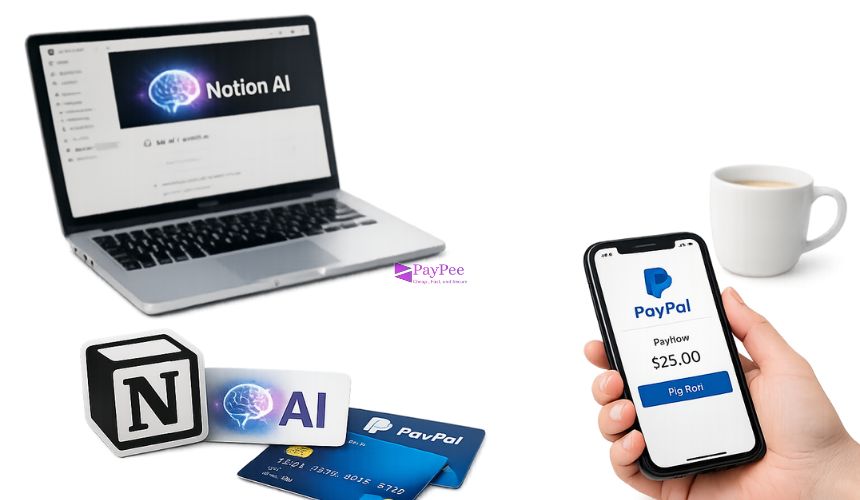
Cara Bayar Notion AI lewat PayPal – Kalau kamu sering pakai Notion buat kerja, catatan kuliah, atau ngurus bisnis, Notion AI itu bisa banget jadi “asisten digital” yang bikin kerjaan lebih cepat.
Masalahnya, banyak orang di Indonesia mentok di bagian pembayaran karena nggak punya kartu kredit, atau kartu debitnya nggak ke-approve.
Solusinya? Bayar Notion AI pakai PayPal. Simpel, aman, dan bisa dibantu jasa top up seperti Paypee.id kalau saldo kamu belum cukup.
Yuk kita bahas pelan-pelan, step by step.
Apa itu Notion AI dan kenapa banyak yang pakai?
Notion AI adalah fitur tambahan di dalam Notion yang bisa bantu kamu:
-
Nulis draft artikel, caption, email, dan semacamnya
-
Ngeringkas catatan meeting atau materi kuliah
-
Bantu translate, rewrite, atau bikin ide konten
-
Kasih struktur buat dokumen yang berantakan
Jadi buat kamu yang kerja di dunia digital, kuliah, atau pegang banyak proyek, Notion AI bisa menghemat waktu banget.
Kenapa enak bayar Notion AI pakai PayPal?
Keamanan dan perlindungan pembeli
PayPal punya sistem proteksi yang lumayan ketat. Data kartu kamu nggak langsung tersebar ke banyak merchant, karena semua lewat satu pintu: akun PayPal.
Kalau ada masalah transaksi (double charge, atau hal-hal aneh), PayPal biasanya kasih jalur dispute yang cukup jelas.
Praktis buat pengguna Indonesia
Nggak semua kartu bank Indonesia ke-approve di pembayaran internasional. Dengan PayPal, kamu cukup:
-
Punya akun PayPal
-
Isi saldo, atau
-
Hubungkan ke kartu yang support
Kalau nggak punya kartu atau males ribet, kamu bisa isi saldo lewat jasa top up. Nanti saldo itu yang dipakai buat bayar Notion AI.
Syarat sebelum bisa bayar Notion AI dengan PayPal
Punya akun Notion dan sudah pilih paket
Minimal kamu sudah:
-
Punya akun Notion
-
Punya workspace (personal atau team)
-
Tau mau langganan paket apa (biasanya paket Plus/Business + add-on AI, atau paket yang sudah include AI)
Akun PayPal terverifikasi
Biar pembayaran lancar, idealnya:
-
Email PayPal sudah diverifikasi
-
Nomor HP aktif
-
Identitas/KYC sudah beres (kalau diminta PayPal)
Saldo atau limit kartu di PayPal mencukupi
Sebelum klik “Pay”, pastikan:
-
Saldo PayPal cukup untuk bayar 1 bulan/1 tahun
-
Atau kartu yang terhubung masih ada limit
Kalau saldo kurang, lanjut ke bagian top up pakai Paypee.id nanti.
Jenis paket Notion AI yang bisa kamu bayar
Biasanya Notion menawarkan:
-
Paket bulanan
-
Paket tahunan (biasanya lebih hemat per bulan)
Kamu bisa:
-
Tambah AI sebagai add-on di paket yang kamu punya, atau
-
Pilih paket yang sudah include AI (tergantung penawaran yang lagi jalan)
Intinya, selama Notion menerima pembayaran online standar, kamu bisa pakai PayPal sebagai metode transaksi.
Persiapan di akun Notion sebelum melakukan pembayaran
Login dan cek workspace yang akan langganan
Pastikan kamu login ke workspace yang benar. Jangan sampai salah workspace, nanti yang aktif malah workspace lain.
Masuk ke menu Billing & Plans
-
Buka Settings/Settings & Members
-
Cari menu Billing atau Plans
-
Lihat paket yang sedang kamu pakai dan opsi upgrade/aktifkan AI
Di sini kamu bakal lihat harga dan opsi langganan (bulanan/tahunan).
Cara bayar Notion AI lewat PayPal
1. Pilih paket Notion AI yang kamu mau
Di halaman Billing/Plans:
-
Pilih paket yang ingin kamu upgrade
-
Centang/aktifkan fitur AI kalau dia terpisah sebagai add-on
-
Pilih durasi langganan (monthly atau yearly)
2. Pilih metode pembayaran PayPal
Saat proses checkout:
-
Di bagian Payment method, cari opsi PayPal atau “Pay with PayPal”
-
Klik tombol PayPal tersebut
(Tampilan bisa sedikit berbeda, tapi alurnya mirip: pilih paket → pilih metode pembayaran.)
3. Login ke PayPal dan konfirmasi pembayaran
Setelah pilih PayPal, biasanya kamu akan diarahkan ke halaman PayPal:
-
Masukkan email dan password PayPal
-
Pilih sumber dana (saldo PayPal atau kartu yang terhubung)
-
Cek jumlah tagihan dan mata uang
-
Klik Agree & Pay atau tombol konfirmasi yang muncul
Kalau saldo cukup dan akun aman, transaksi biasanya langsung sukses.
4. Cek status langganan di Notion
Setelah transaksi beres:
-
Kamu bakal diarahkan kembali ke Notion
-
Di menu Billing/Plans, status langganan harusnya sudah berubah jadi aktif
-
Fitur Notion AI akan muncul dan bisa langsung kamu pakai di halaman/notes
Kalau masih belum aktif, coba refresh atau logout-login ulang.
Solusi kalau saldo PayPal kamu belum cukup
Ini yang sering kejadian: pengin bayar Notion AI, tapi saldo PayPal kosong.
Beberapa opsi:
-
Isi saldo manual dari kartu/kartu bank yang support (kalau ada)
-
Pakai kartu yang terhubung langsung ke PayPal
-
Atau yang paling simpel: top up saldo PayPal lewat jasa terpercaya seperti Paypee.id
Cara terakhir ini enak buat kamu yang:
-
Nggak punya kartu kredit
-
Kartu debit nggak ke-approve di transaksi internasional
-
Pengen proses cepat tanpa ribet
Cara isi saldo PayPal lewat jasa top up Paypee.id
Kenalan singkat dengan Paypee.id
Paypee.id adalah jasa top up saldo PayPal dan pembayaran online luar negeri. Cocok buat:
-
Bayar tools seperti Notion AI, Canva, Midjourney, dll.
-
Freelancers, creator, atau pelajar yang butuh akses layanan luar negeri tapi nggak punya kartu kredit.
Alur top up saldo PayPal di Paypee.id
Umumnya alurnya simpel seperti ini:
-
Hubungi Paypee.id lewat website atau kontak resmi yang tertera
-
Sampaikan kamu mau top up saldo PayPal untuk bayar Notion AI
-
Kamu akan diberi info:
-
Kurs yang dipakai
-
Minimal top up
-
Nomor rekening/ewallet tujuan transfer rupiah
-
-
Transfer rupiah sesuai nominal yang disepakati
-
Kirim bukti transfer
-
Setelah dikonfirmasi, saldo PayPal kamu akan diisi sesuai perhitungan
Begitu saldo masuk, kamu tinggal ulangi langkah pembayaran Notion AI pakai PayPal seperti di atas.
Tips transaksi aman dan nyaman
-
Selalu pastikan kontak yang kamu hubungi benar-benar resmi milik Paypee.id
-
Simpan bukti chat dan bukti transfer
-
Top up sedikit lebih banyak dari harga langganan (buat antisipasi fee dan selisih kurs)
Tips hemat saat berlangganan Notion AI
-
Kalau yakin dipakai jangka panjang, pertimbangkan paket tahunan
-
Pakai Notion AI untuk hal-hal yang benar-benar bantu produktivitas (bukan cuma “iseng”)
-
Gabung workspace bareng tim/teman, biar biaya langganan kerasa lebih ringan per orang
Kapan sebaiknya upgrade ke paket berbayar?
Upgrade masuk akal kalau:
-
Kamu sudah sering pakai Notion tiap hari
-
Banyak kerjaan yang bisa diotomasi pakai AI (nulis, nyusun, ngeringkas)
-
Kamu pengin kerja lebih cepat dan rapi tanpa harus buka banyak tools lain
Kalau masih jarang pakai, boleh aja tunda dulu. Tapi kalau kerjaanmu udah “nempel” banget sama Notion, Notion AI itu upgrade yang kerasa manfaatnya.
Kenapa pakai jasa top up lebih simpel daripada kartu kredit?
-
Nggak semua orang punya kartu kredit
-
Nggak semua kartu debit bisa dipakai di transaksi internasional
-
Kadang bank blokir transaksi luar negeri dan bikin repot
Dengan top up via Paypee.id:
-
Kamu pakai rupiah biasa
-
Nggak perlu urus kartu
-
Cukup sebut kebutuhan (misal: mau bayar Notion AI), nanti dibantu hitung dan isi saldo
Penutup
Singkatnya, cara bayar Notion AI lewat PayPal itu:
-
Siapkan akun Notion dan tentukan paket
-
Pastikan akun PayPal kamu siap dipakai
-
Isi saldo PayPal (kalau belum cukup), bisa lewat Paypee.id
-
Di Notion, pilih paket + AI → pilih PayPal → konfirmasi pembayaran
-
Notion AI aktif dan bisa langsung bantu kerjaan kamu setiap hari
Kalau kamu butuh solusi cepat, aman, dan nggak mau ribet urusan kartu kredit, pakai jasa top up dan bayar online lewat Paypee.id itu pilihan yang sangat masuk akal.