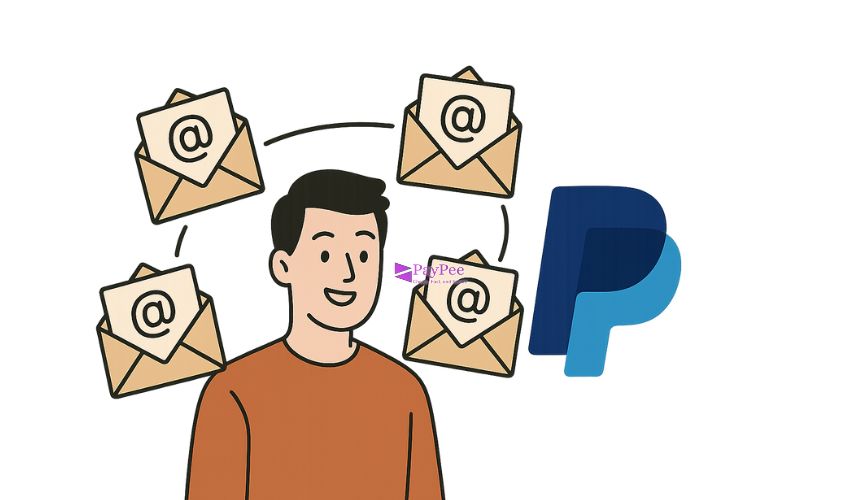
Cara Menambahkan Banyak Email di 1 Akun PayPal – Menambahkan beberapa alamat email ke satu akun PayPal itu praktis kamu bisa menerima pembayaran yang dikirim ke alamat-email berbeda, migrasi ke alamat baru tanpa repot, atau memisahkan email toko dan email pribadi.
Di artikel ini kami akan membahas langkah demi langkah, tip praktis, dan juga hal-hal keamanan yang wajib kamu tahu supaya prosesnya aman dan mulus.
Kenapa Menambahkan Banyak Email Berguna?
Bayangin: pelanggan atau temanmu kirim uang ke alamat email lama yang masih kamu pakai 5 tahun lalu. Kalau kamu sudah pakai email baru, tambahkan alamat lama ke akun PayPalmu memastikan kamu tetap menerima pembayaran itu. Selain itu:
-
Kamu bisa memiliki alamat email khusus toko (mis.sales@) dan alamat pribadi ([email protected] ) dalam satu akun.
-
Mempermudah transisi: tambah email baru, konfirmasi, lalu hapus email lama setelah semua sudah beres.
-
Memudahkan manajemen notifikasi dan penyaringan email.
Intinya: fleksibel, praktis, dan membuat hidup online lebih cepat.
Batasan dan Aturan Penting dari PayPal
Sebelum mengklik “Tambah”, sedikit aturan penting:
-
Jumlah email yang bisa ditambahkan : PayPal mengizinkan beberapa alamat email per akun (PayPal menyebut kamu dapat menambahkan beberapa email sehingga kamu tidak kehilangan pembayaran yang dikirim ke alamat lain). Dalam dokumen bantuan PayPal mereka menunjukkan fitur ini kamu bisa menerima pembayaran ke salah satu alamat web yang sudah ditambahkan.
-
Email hanya untuk satu akun : setiap alamat email hanya dapat terhubung ke satu akun PayPal pada satu waktu. Kalau email yang mau kamu tambahkan masih terhubung ke akun lain, kamu harus menghapusnya dari akun tersebut dulu. Jadi jangan pakai email yang masih dipakai di akun lain.
-
Proses konfirmasi : setelah menambahkan email, PayPal akan mengirimkan tautan konfirmasi ke alamat web tersebut kamu harus buka email itu dan klik konfirmasi sebelum email aktif di akunmu. Proses penambahan dan pengelolaan email dapat dilakukan melalui Pengaturan di situs atau melalui aplikasi.
Catatan praktis: meskipun beberapa sumber lama menyebut angka maksimal 8, kebijakan dan tampilan bisa berubah—yang paling akurat adalah melihat bagian “Emails” di Pengaturan PayPal-mu atau dokumentasi resmi. (Dokumentasi PayPal menjelaskan cara menambah, mengedit, dan menghapus email di akun.)
Persiapan Sebelum Menambahkan Email
Sebelum menambah, siapin hal-hal berikut:
-
Pastikan kamu punya akses penuh ke email inbox yang ingin ditambahkan (untuk klik link konfirmasi).
-
Jangan tambahkan email yang masih terhubung ke akun PayPal lain — kalau iya, lepaskan dulu dari akun lama.
-
Siapkan autentikasi dua langkah di PayPal (2FA) untuk keamanan ekstra setelah menambahkan alamat baru.
-
Jika kamu menggunakan Gmail, nyaman menggunakan alias (plus pengalamatan) untuk memudahkan filtrasi (contoh: [email protected] ) — tetap berhati-hati karena alias ini dianggap sama oleh Gmail tapi akan tampil lain di situs lain.
Langkah-Langkah Menambahkan Email (Desktop)
Berikut langkah praktis versi desktop (web):
-
Masuk ke akun PayPal kamu melalui browser.
-
Klik ikon Settings (biasanya bergambar roda gigi) di kanan atas.
-
Di bagian “Emails” atau Account information cari opsi untuk menambah email — klik +Add atau Add a new email .
-
Masukkan alamat email yang ingin ditambahkan, lalu klik Konfirmasi atau Tambah .
-
Buka inbox email itu, cari pesan dari PayPal, dan klik link konfirmasi di dalamnya.
-
Setelah dikonfirmasi, alamat email itu sudah aktif di akun — bisa dipakai untuk menerima pembayaran.
Jika ada opsi untuk mengatur sebagai email utama , kamu bisa mengatur primer setelah menambahkan dan mengonfirmasi (dibahas di bagian berikut).
Langkah-Langkah Menambahkan Email (Aplikasi Mobile)
Versi aplikasi (Android/iOS) mirip:
-
Buka aplikasi PayPal, login.
-
Tap Profile atau ikon profil.
-
Pilih Informasi akun → Lihat Semua di sebelah “Email”.
-
Ketuk Tambah Email Baru , masukkan alamat, ketuk Tambah .
-
Cek email inbox, klik link konfirmasi.
Langkahnya kedengaran simpel, tapi jangan lewati langkah konfirmasi.
Mengonfirmasi & Menetapkan Email Utama (Primer)
-
Email konfirmasi : wajib — tanpa konfirmasi, PayPal tidak akan menganggap alamat itu milikmu dan orang lain tidak bisa mengirim uang ke alamat itu agar masuk ke akunmu.
-
Menetapkan primer : kamu bisa memilih salah satu alamat sebagai primer. Jika ingin mengganti primer, biasanya pilih email yang sudah diverifikasi dan klik opsi Make primary .
-
Menghapus primer : kamu tidak bisa langsung menghapus primer; pertama kamu harus set email lain menjadi primer, lalu baru hapus yang lama. Ini mencegah kehilangan cara masuk atau notifikasi penting.
Menghapus Email yang Tidak Dipakai
-
Pergi ke Pengaturan → Email → pilih email → klik Hapus/Hapus (ikon tiga titik atau tombol hapus).
-
Jika ingin menghapus primer, ubah primer dulu ke alamat lain yang sudah dikonfirmasi.
-
Hapus dengan hati-hati: jika masih ada langganan atau pembayaran otomatis menggunakan alamat itu, cek dulu agar tidak mengganggu layanan lain.
Trik & Tips Praktis
-
Gunakan alias Gmail : kalau kamu pakai Gmail, fitur
+alias (contoh: [email protected] ) memungkinkan kamu membuat alamat berbeda tanpa membuat akun baru. Ini berguna untuk memfilter notifikasi PayPal dari toko yang berbeda. Namun ingat: Gmail menganggap itu alamat yang sama — jadi perlakuannya di PayPal sama dengan alamat asli. (Ini bukan trik untuk menembus aturan PayPal; itu hanya mempermudah manajemen email.) -
Konvensi penamaan : untuk bisnis, buat format yang konsisten:
refund@,sales@,invoice@. Lebih profesional dan memudahkan filter. -
Jangan daftarkan email publik sementara : email yang terlalu umum atau yang pernah dipakai orang lain bisa memicu masalah verifikasi.
Masalah Umum & Solusi
-
Tidak menerima konfirmasi email :
-
Cek folder spam/promosi.
-
Pastikan alamat ditulis benar.
-
Tunggu beberapa menit; kalau masih belum muncul, coba kirim ulang dari Settings.
-
-
Pesan: “Email sudah digunakan” :
-
Itu artinya email terhubung ke akun PayPal lain. Kamu harus login ke akun tersebut dan menghapus email, atau kontak pemilik sebelumnya.
-
-
Pengirim melihat email berbeda / Pembayaran masuk ke email utama :
-
Kadang-kadang saat pengirim mengirim ke email sekunder, di notifikasi dan riwayat transaksi tampil utama — itu normal karena PayPal mengaitkan transaksi ke akun yang sama. Menjelaskan ke pengirim kalau dana tetap masuk ke akunmu. Ada laporan komplain soal kebingungan ini — pastikan komunikasi jelas.
-
Keamanan & Pencegahan Penipuan
Menambahkan alamat email itu aman bila kamu melakukannya dengan benar — tapi hati-hati terhadap phishing :
-
Ada scam yang mengirim email palsu seolah-olah dari PayPal, meminta klik link untuk “verifikasi” atau “aktifkan pembayaran”. Kalau kamu klik, bisa bocor info login. Selalu buka PayPal dengan mengetikkan alamat resmi atau dari aplikasi, bukan klik link di email yang mencurigakan. Laporan terbaru menunjukkan peningkatan serangan phishing yang meniru PayPal, jadi berhati-hatilah ekstra.
-
Aktifkan Two-Factor Authentication (2FA) di PayPal untuk lapisan keamanan tambahan.
-
Periksa aktivitas login dan notifikasi akun secara berkala.
Checklist Ringkas: Tambah Email yang Aman
-
Pastikan alamat email benar dan dapat diakses.
-
Pastikan email belum terhubung ke akun PayPal lain.
-
Tambah melalui Pengaturan → Email → +Tambah.
-
Konfirmasi lewat link di inbox.
-
Setel primer jika perlu; hapus old primer setelah mengganti.
-
Aktifkan 2FA dan cek aktivitas akun.
Kesimpulan
Menambahkan beberapa email ke satu akun PayPal itu mudah dan sangat membantu: menerima pembayaran yang dikirim ke alamat berbeda, migrasi email tanpa bolak-balik, dan memudahkan manajemen komunikasi.
Ingat aturan utama: setiap alamat hanya boleh terhubung ke satu akun PayPal, selalu verifikasi email yang baru, dan aktifkan langkah-langkah keamanan seperti 2FA. Jika ragu, selalu cek halaman bantuan resmi PayPal di Settings -> Emails untuk panduan terbaru.